HELLO NAS BLOG
『NAS』B站油管视频一键下载-MeTube
MeTube 是一款免费开源的自托管视频下载工具,亲测B站和油管的视频都能下~
点赞 + 关注 + 收藏 = 学会了
整理了一个NAS小专栏,有兴趣的工友可以关注一下 👉 《NAS邪修》
MeTube 是一款免费开源的自托管视频下载工具,亲测B站和油管的视频都能下~
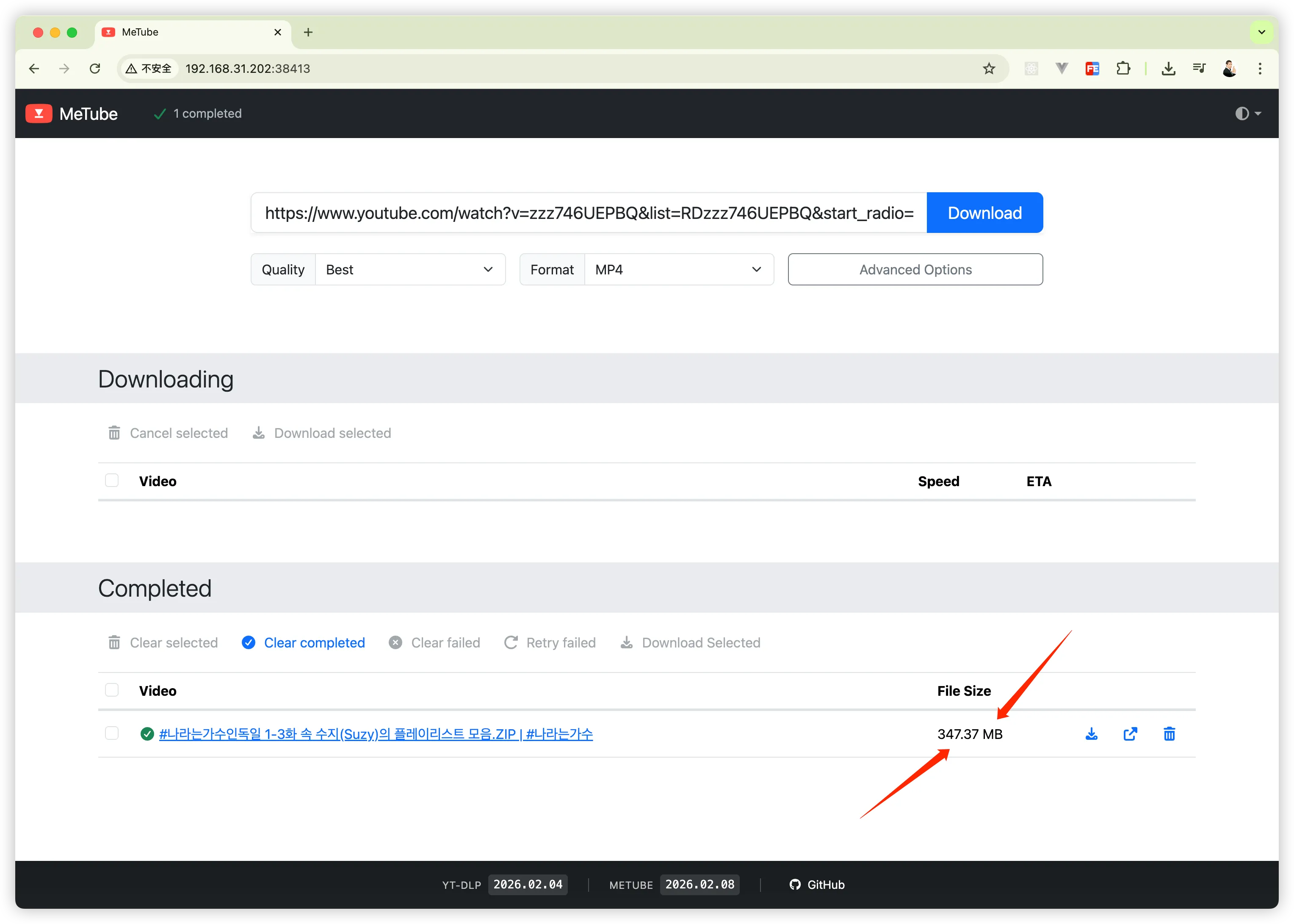
这次用的是绿联 NAS,其他品牌 NAS 操作方法大同小异。
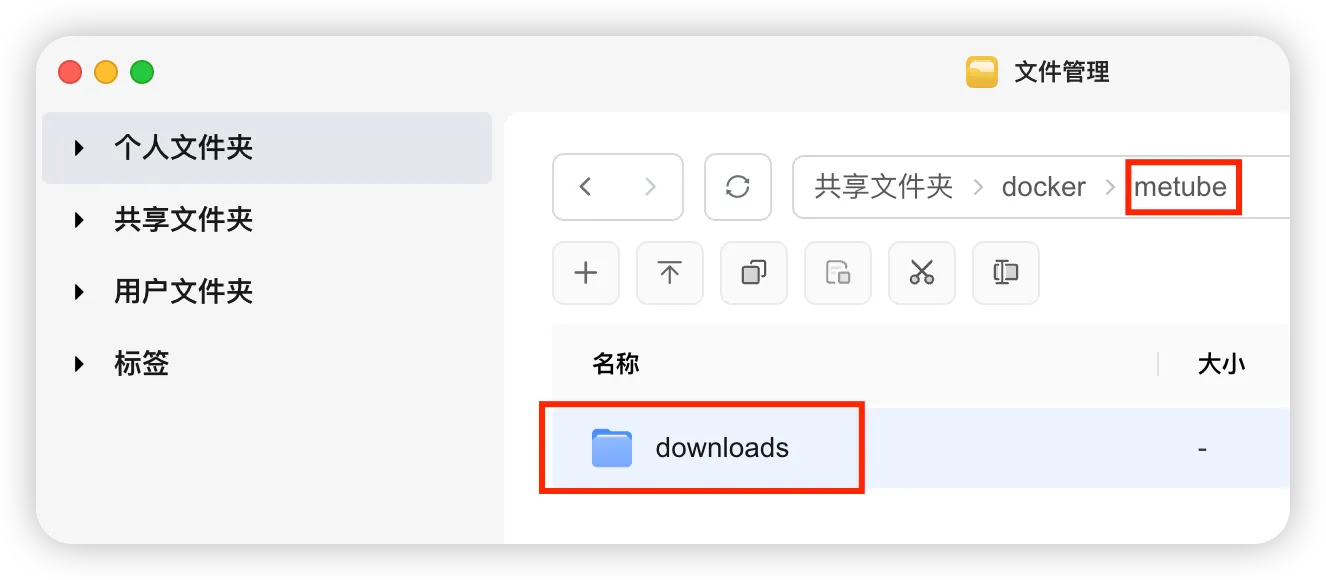
打开“文件管理”,找个位置创建一个文件夹用来存放下载下来的视频。
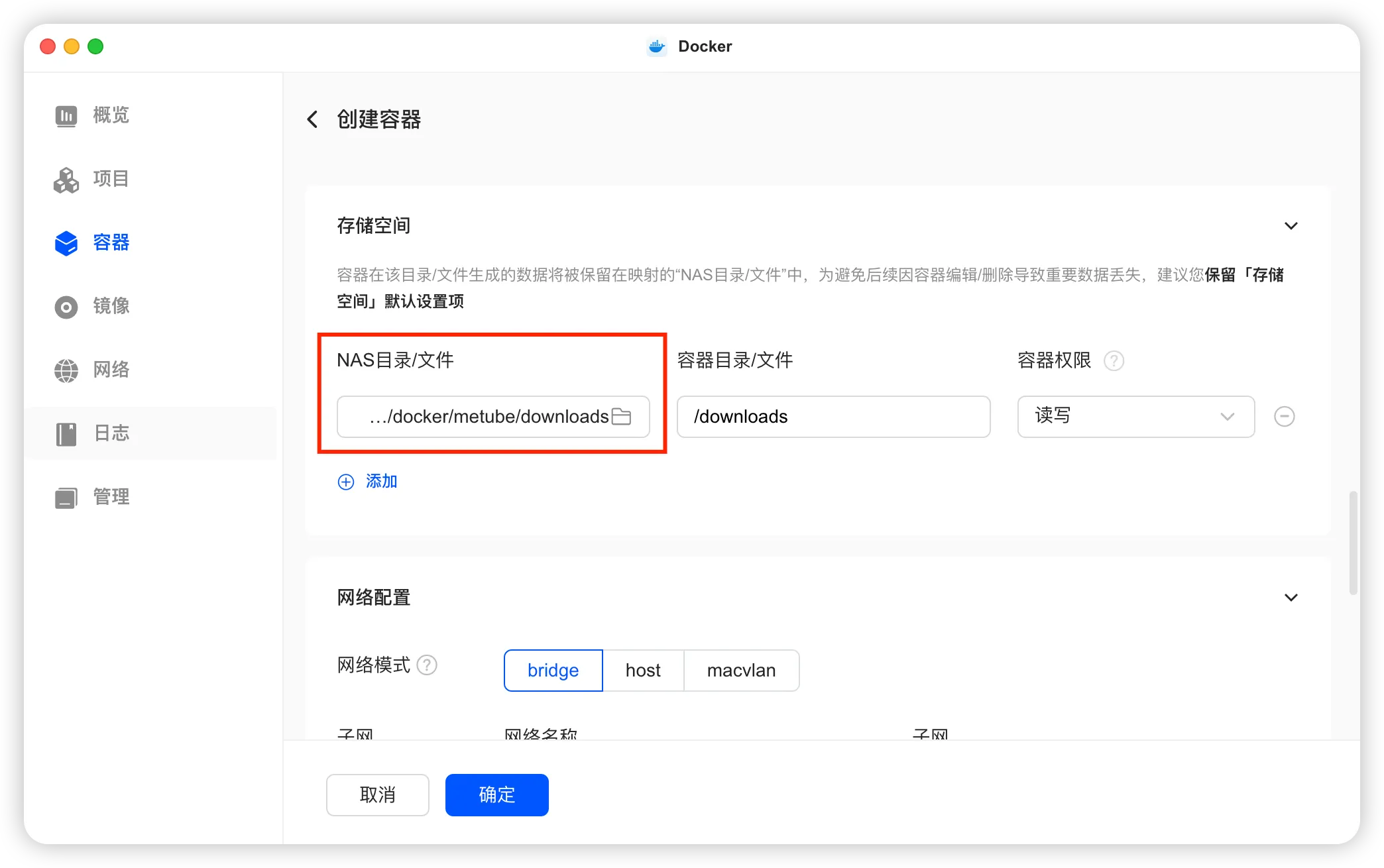
我把这个文件夹放在 /docker/metube/downloads 里。
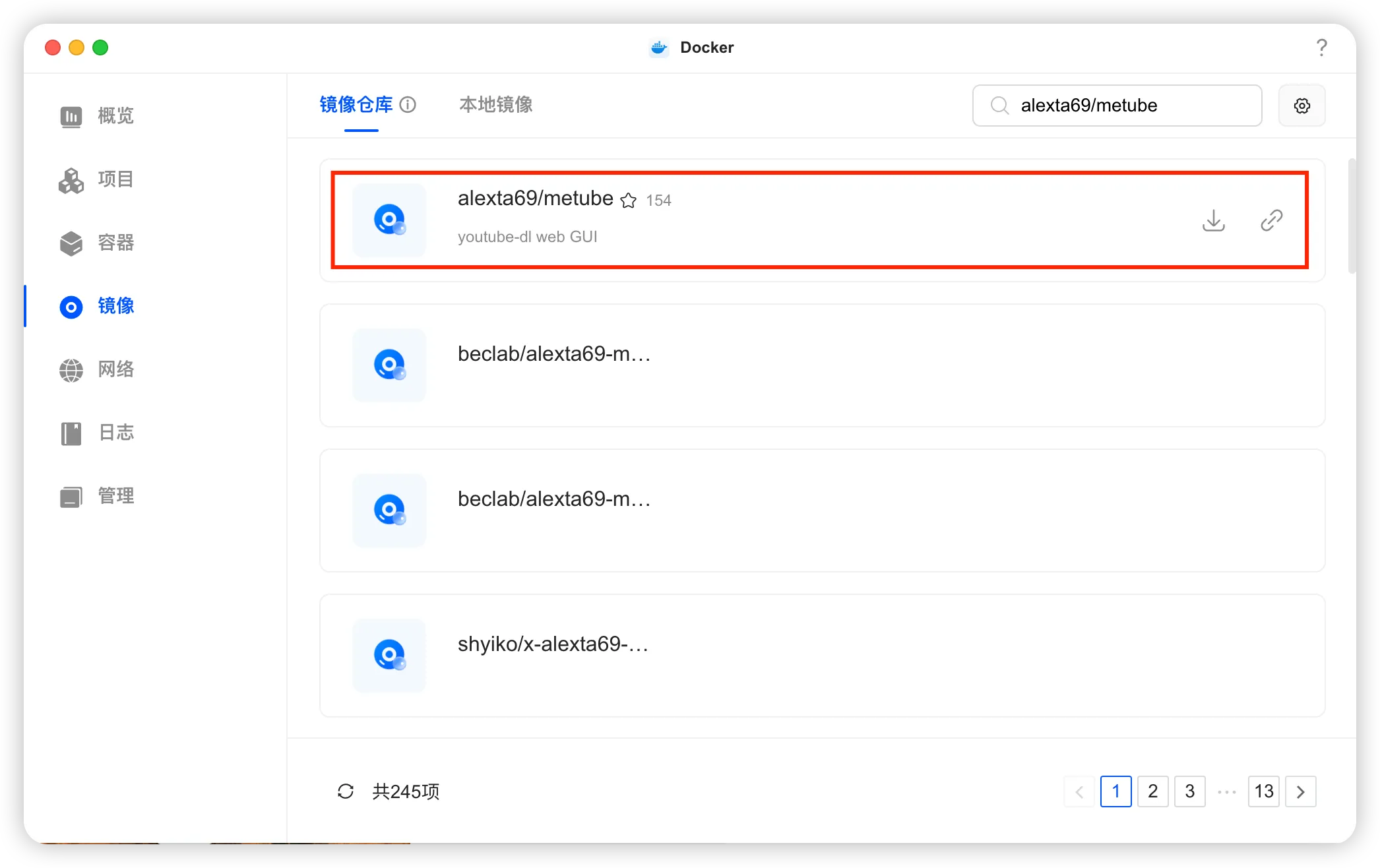
打开“Docker”,切换到「镜像」面板,搜索 alexta69/metube,下载下图红框选中的这个。
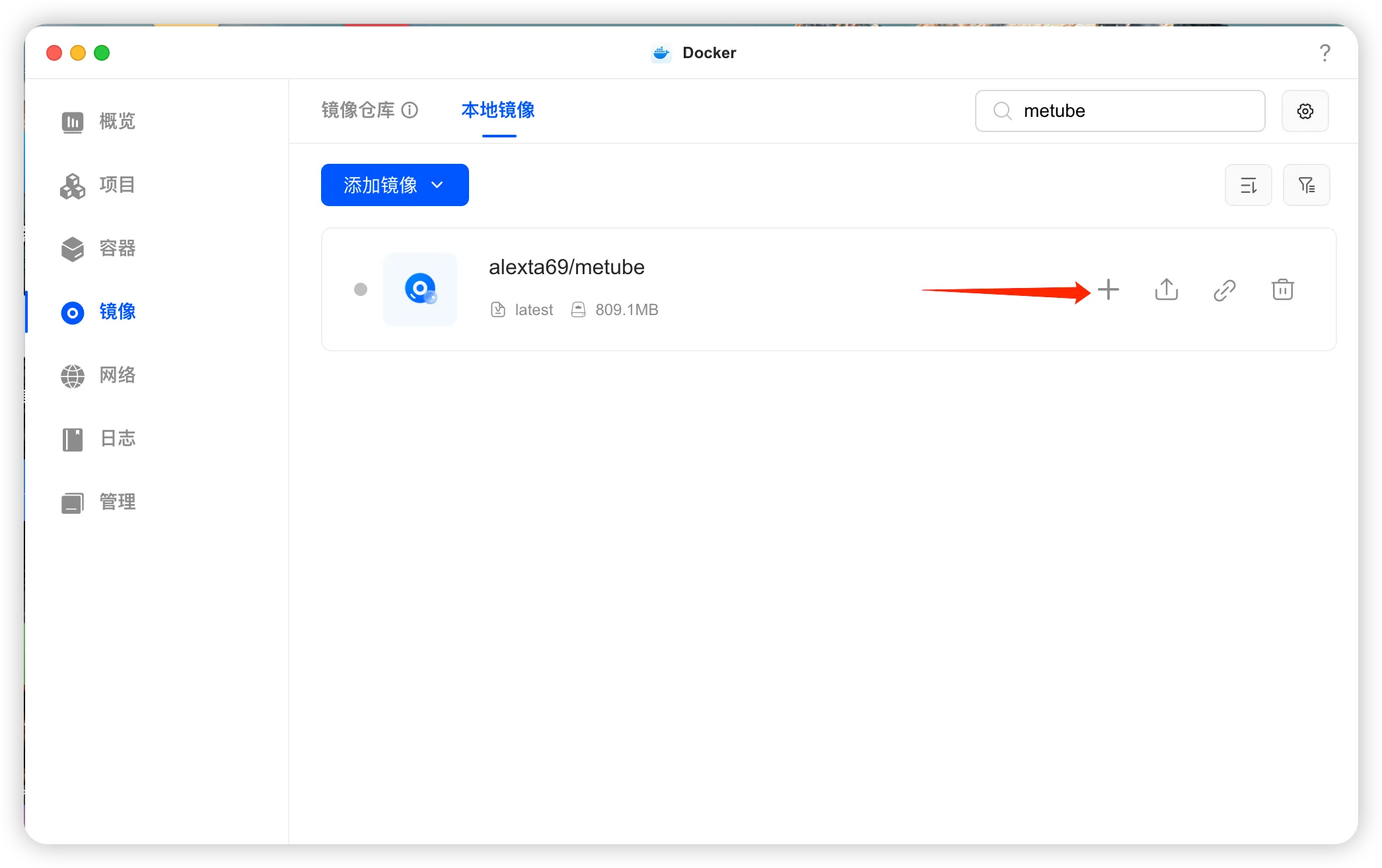
下载完成后,切换到「本地镜像」,点击 alexta69/metube 这项的加号。
创建容器时,页面滑到「存储空间」这项。
「NAS目录/文件」这项选择刚刚创建的那个用来存放视频的文件夹。
「容器目录/文件」输入 /downloads。
「容器权限」选择“读写”。
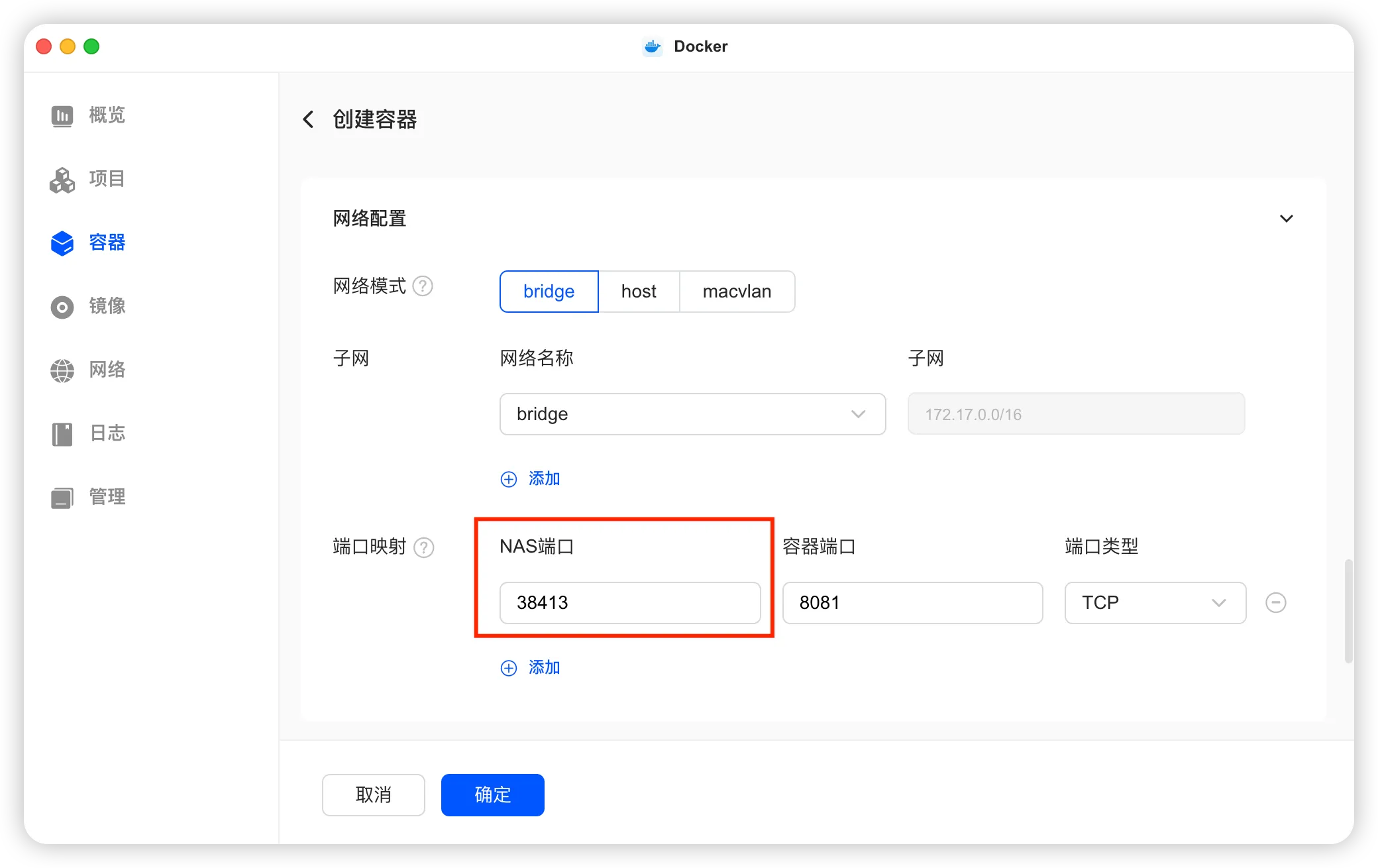
设置一个「NAS端口」,我这里用的是 38413,你根据自己需求设置。
旁边的「容器端口」是 8081,这个不能自定义!!!
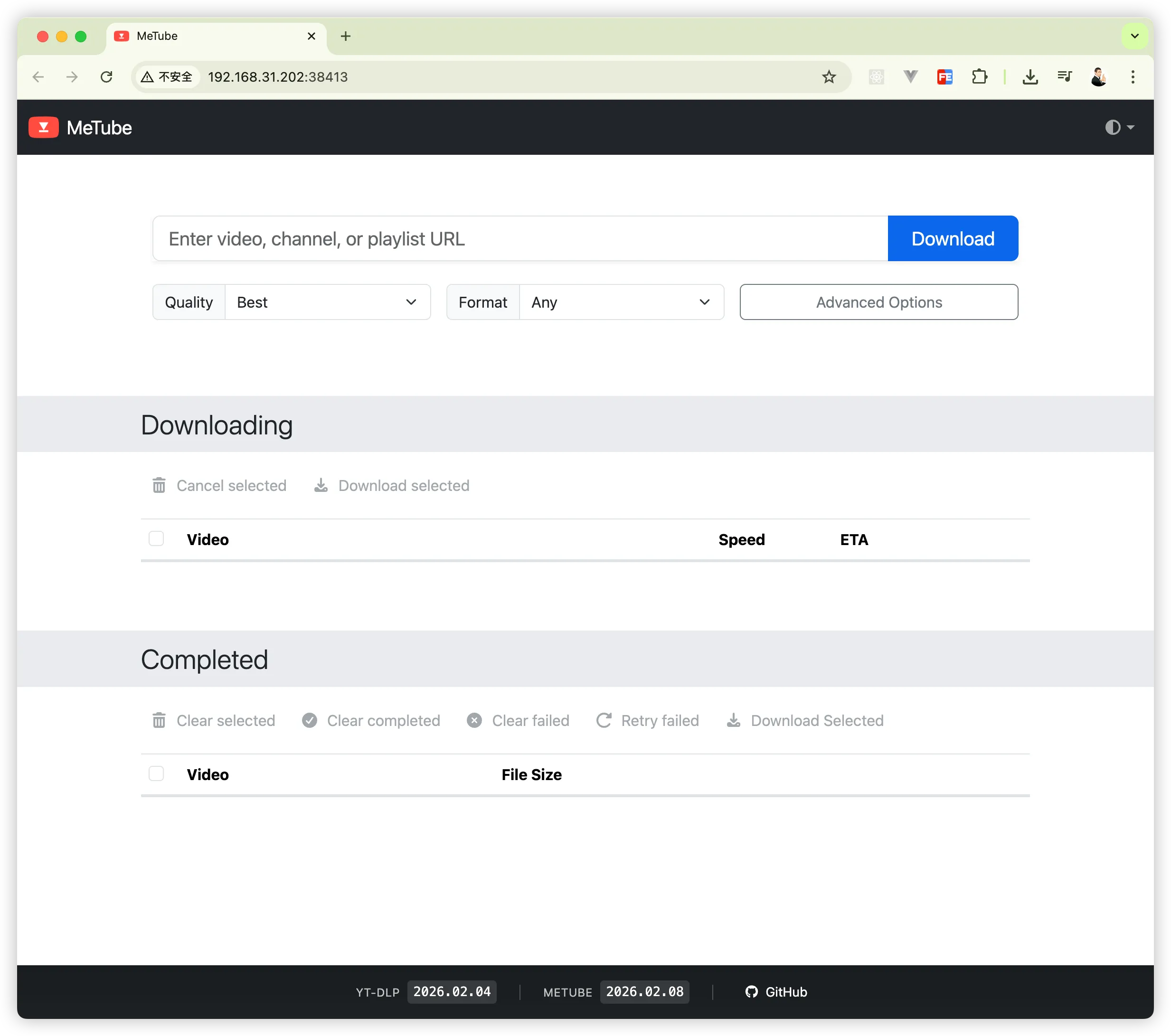
等项目构建成功后,打开浏览器,输入 你NAS的IP:38413 就能使用 MeTube 了。
我测试了一下,打开B站随便找个视频,把网址丢进来就能下载了。
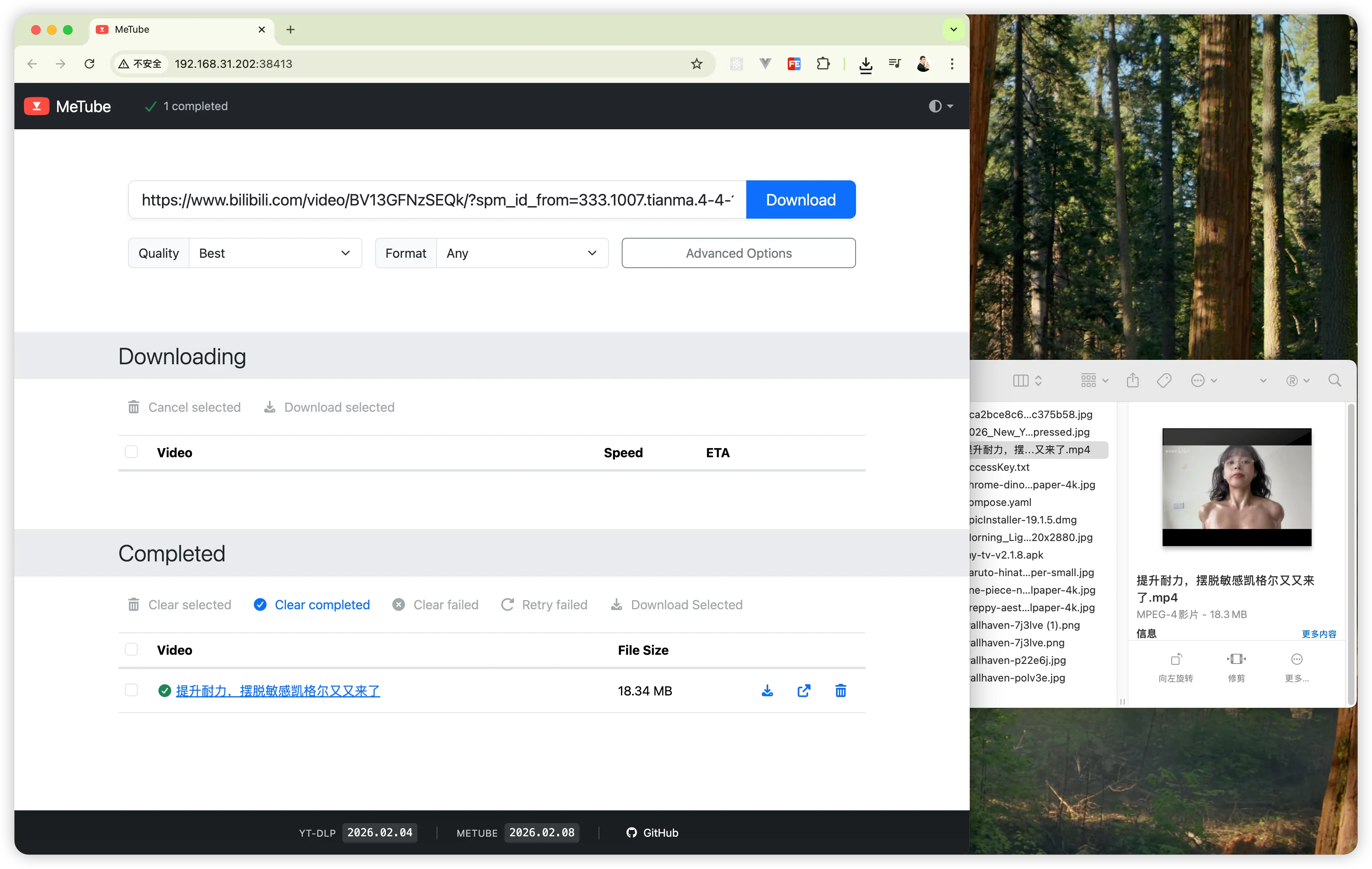
油管的也没问题。
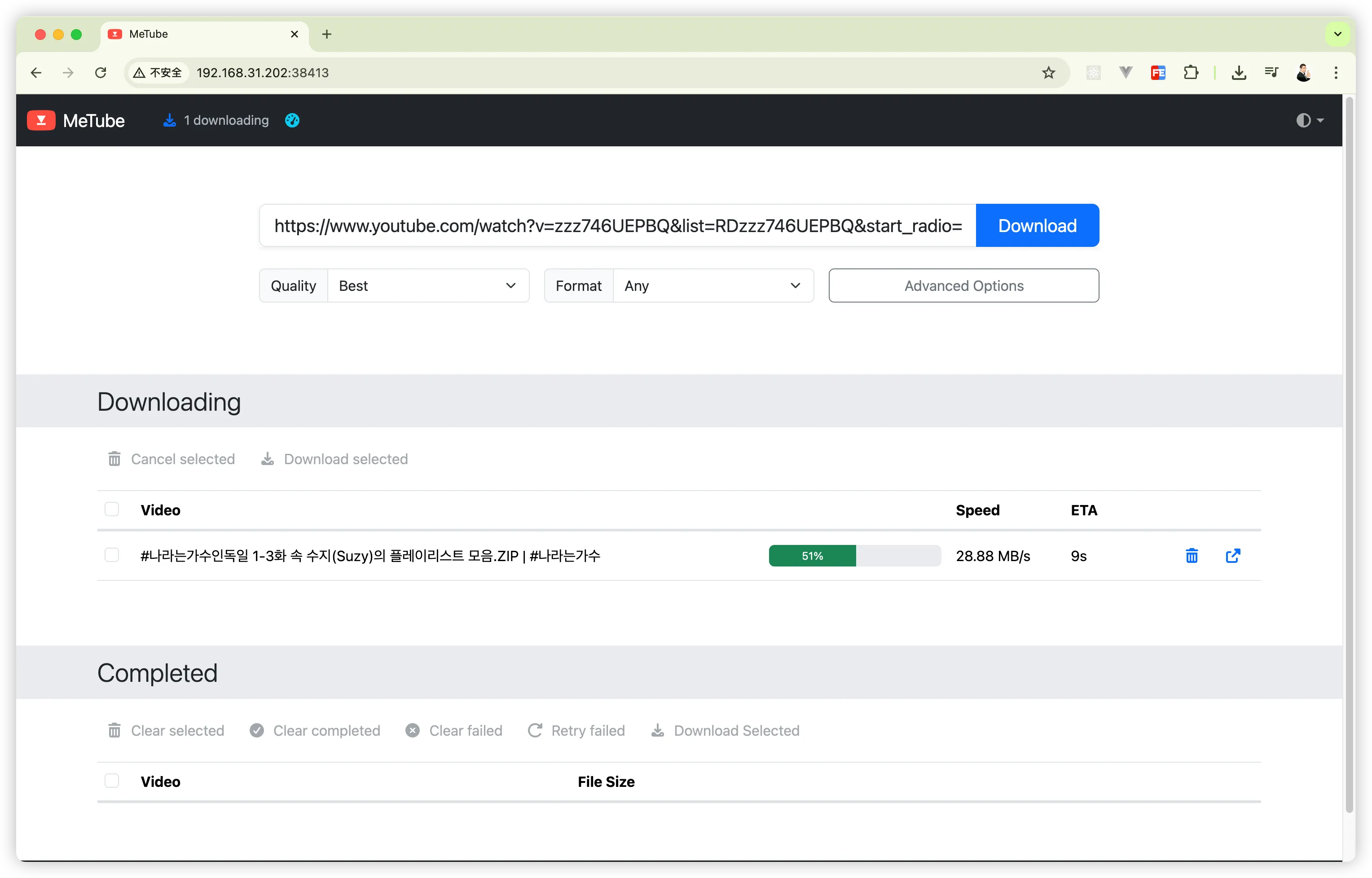
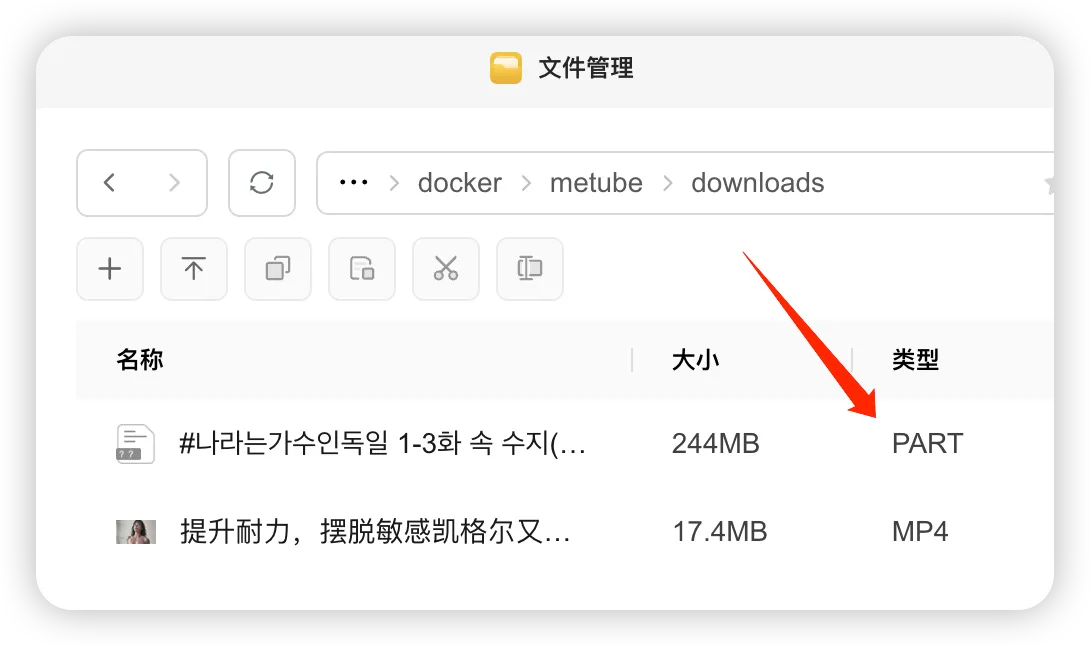
但油管的视频有可能是 .part 格式,这个格式的文件直接在 MeTube 页面点击下载按钮可能无法下载下来。
你可以到 NAS 里找到刚刚创建的目录,直接下载这个文件(我用的是绿联NAS的桌面客户端,是可以下载下来的)。
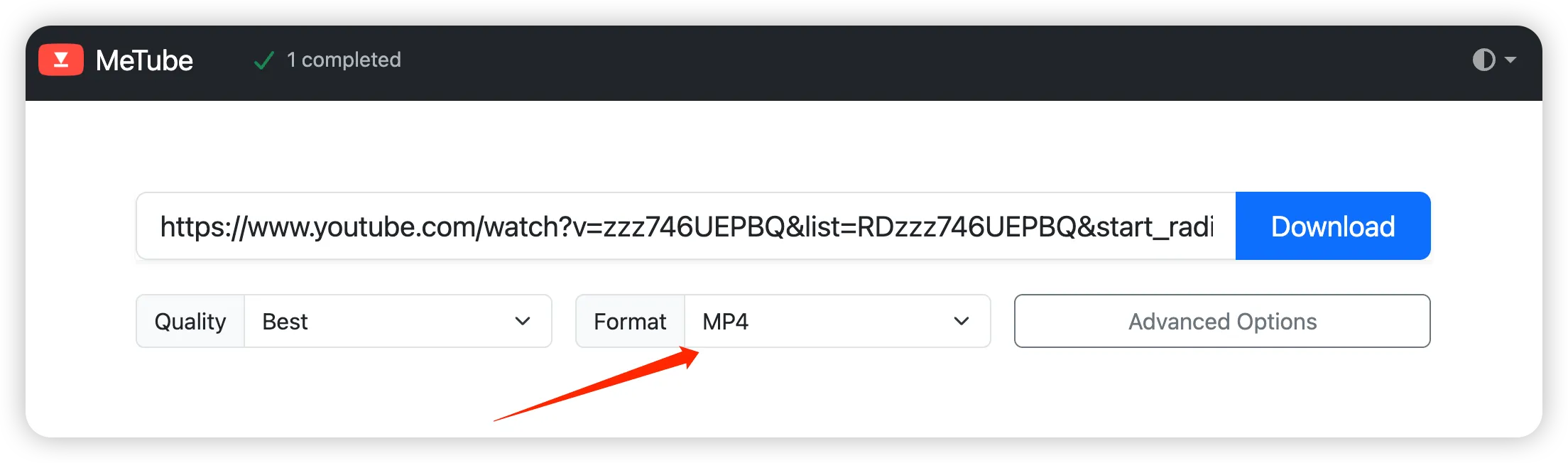
又或者你在 MeTube 这里先选择 MP4 格式,然后再点击“Download”按钮,这样它爬下来的视频会帮你转成 MP4 格式。
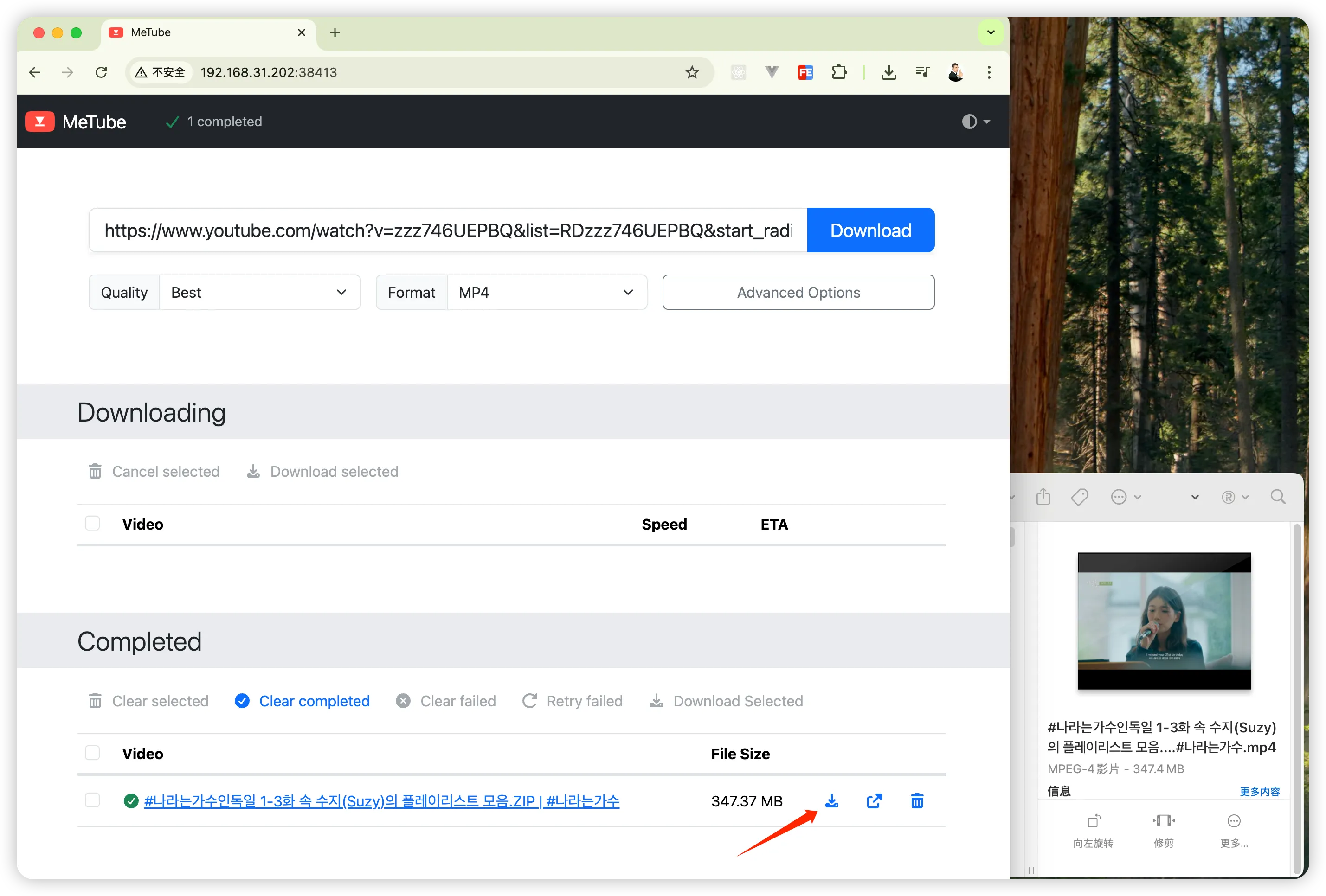
但点击这个蓝色的“Download”按钮,它是把视频下载到你的 NAS 里,要在 MeTube 页面把视频下载到电脑需要点击 Completed 这里的下载按钮。
以上就是本文的全部内容啦,有疑问可以在评论区讨论~
想了解更多NAS玩法可以关注《NAS邪修》👏
点赞 + 关注 + 收藏 = 学会了
更多 NAS、家庭服务器和工具分享都在博客列表。