HELLO NAS BLOG
『NAS』Flare 导航页 Docker 部署教程
Flare 是一款轻量高性能的自托管导航页工具。在 NAS 用 Docker 部署了那么多个应用,有个导航页能方便我们快速打开指定的应用。
点赞 + 关注 + 收藏 = 学会了
💡整理了一个 NAS 专属玩法专栏,感兴趣的工友可以戳这里关注 👉 《NAS邪修》
Flare 是一款轻量高性能的自托管导航页工具。在 NAS 用 Docker 部署了那么多个应用,有个导航页能方便我们快速打开指定的应用。

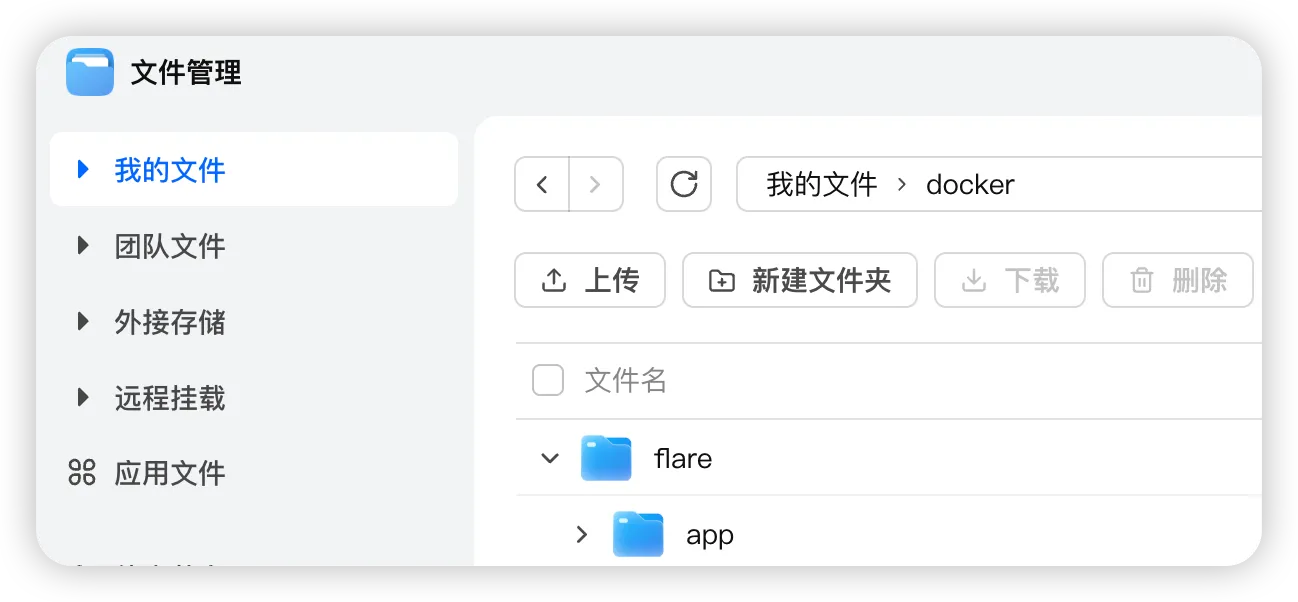
打开飞牛 NAS 的「文件管理」应用,找到docker文件夹,先在里面新建一个flare主文件夹,再在flare文件夹内创建app子文件夹,用于存放项目数据。
打开 NAS 的「Docker」应用,切换到Compose页面,点击新建项目:
- 项目名称:
flare - 路径:选择上一步创建的
/docker/flare - 来源:创建 docker-compose.yml
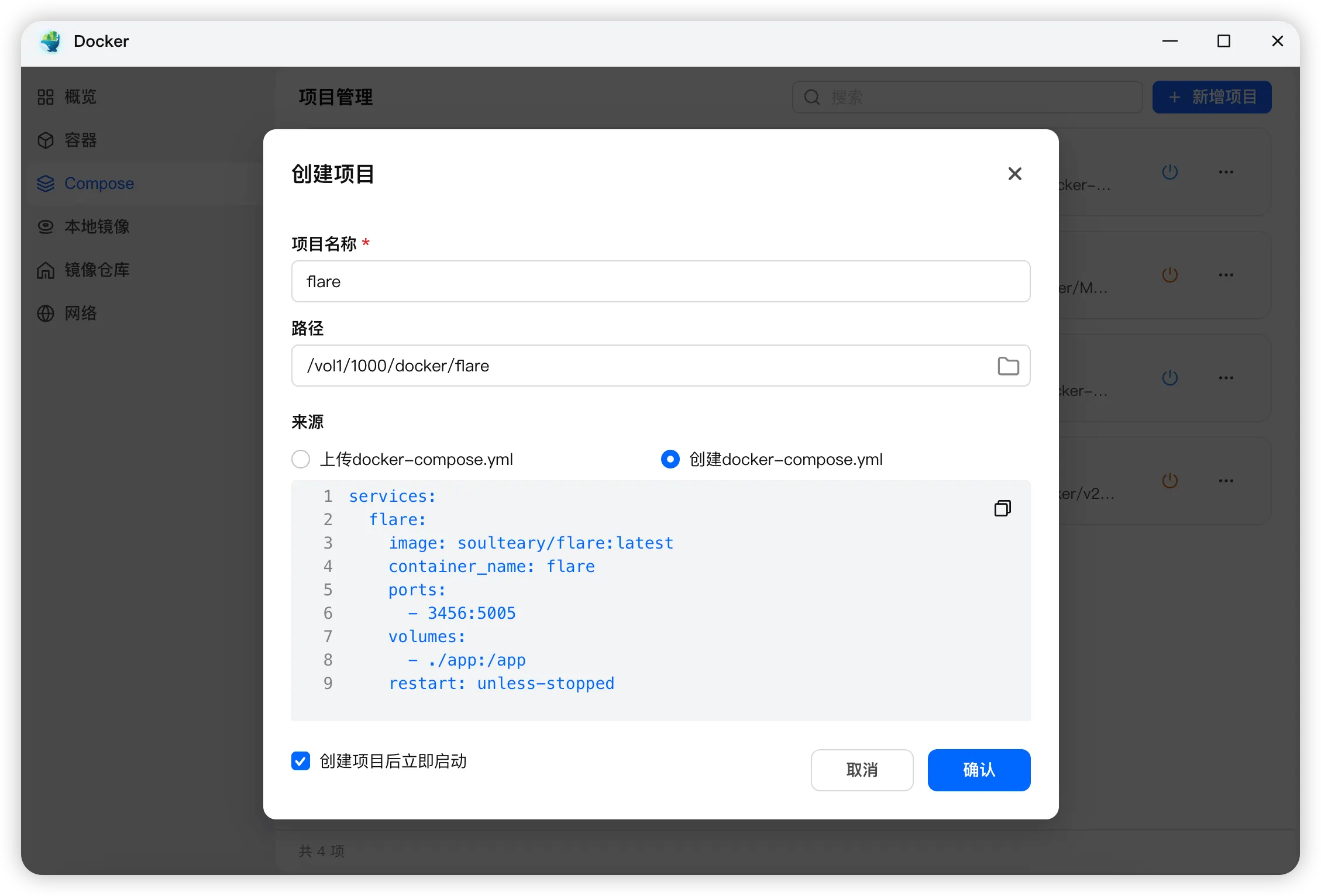
代码如下:
services:
  flare:
    image: soulteary/flare:latest
    container_name: flare
    ports:
      - 3456:5005 # 3456可以自定义
    volumes:
      - ./app:/app
restart: unless-stopped配置完成后等待项目构建成功,在浏览器中输入NAS_IP:3456,就能打开 Flare 的主界面了。
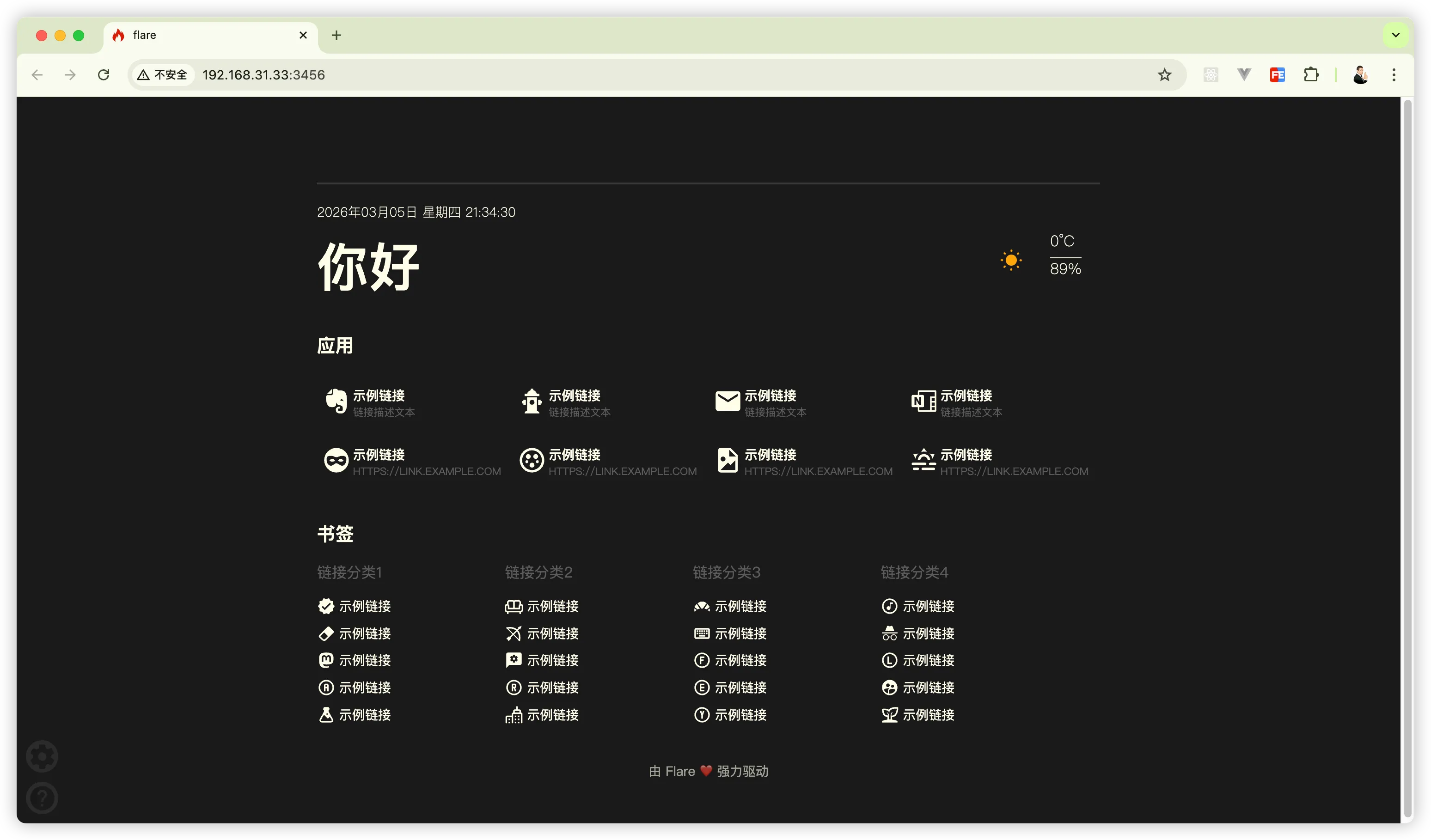
第一次打开 Flare 界面大概率会和我一样懵。。。
编辑入口在哪?
其实编辑和配置的按钮藏在界面左下角,两个按钮非常隐蔽,不注意根本发现不了~
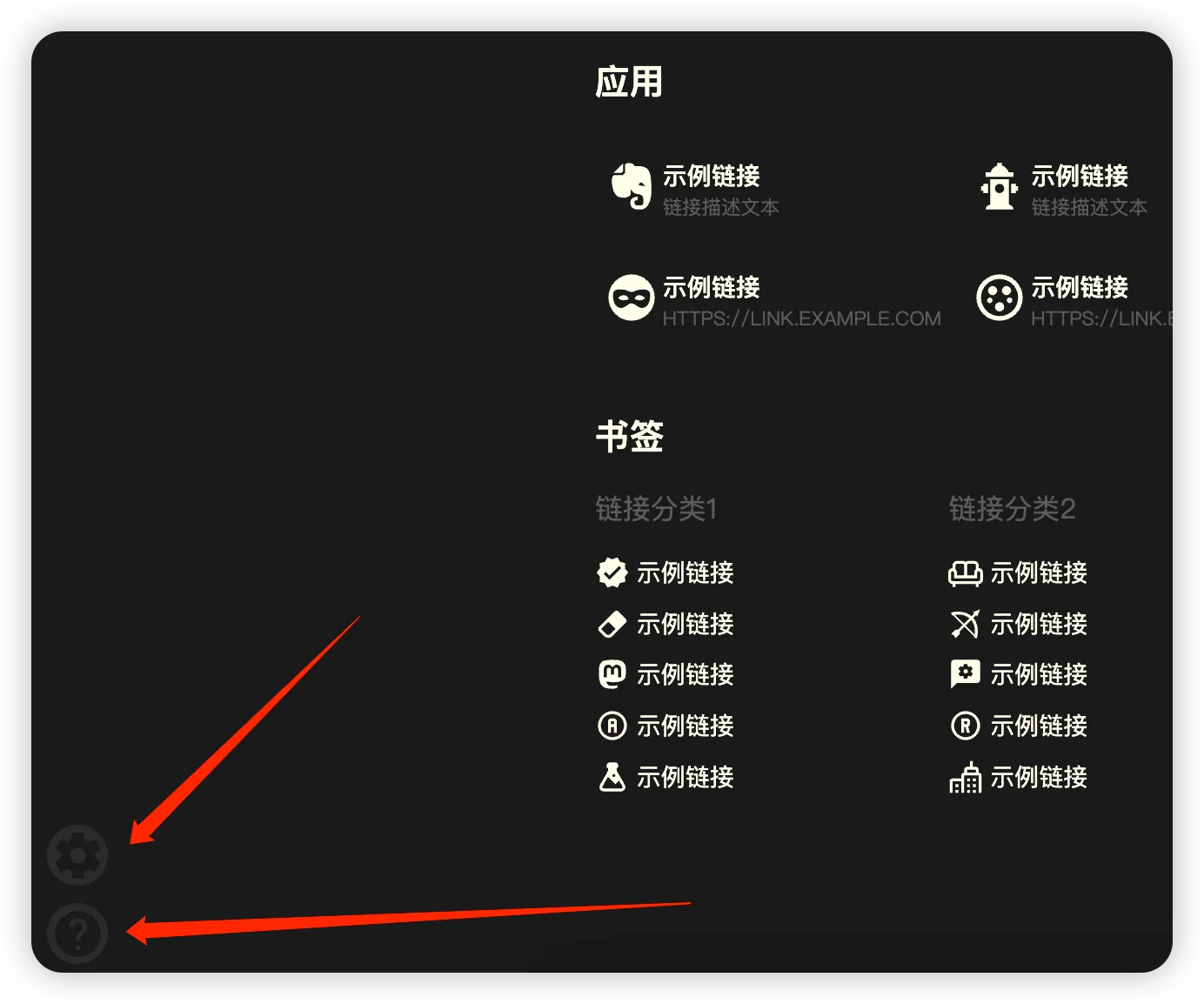
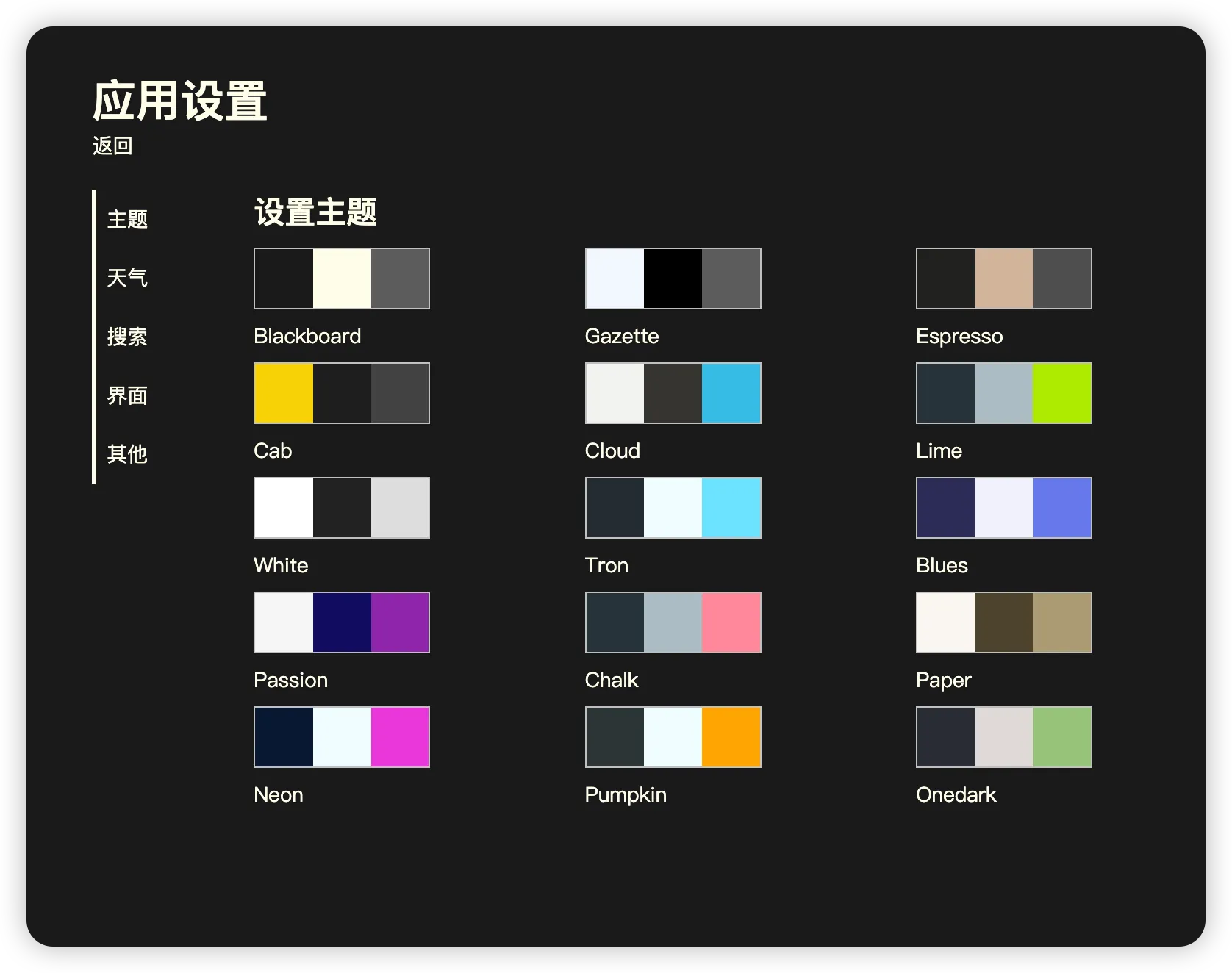
上方齿轮按钮是基础设置入口,可配置主题、天气等功能,并非导航链接编辑处,设置完成后需点击一级标题下方的 “返回” 按钮回到主界面。
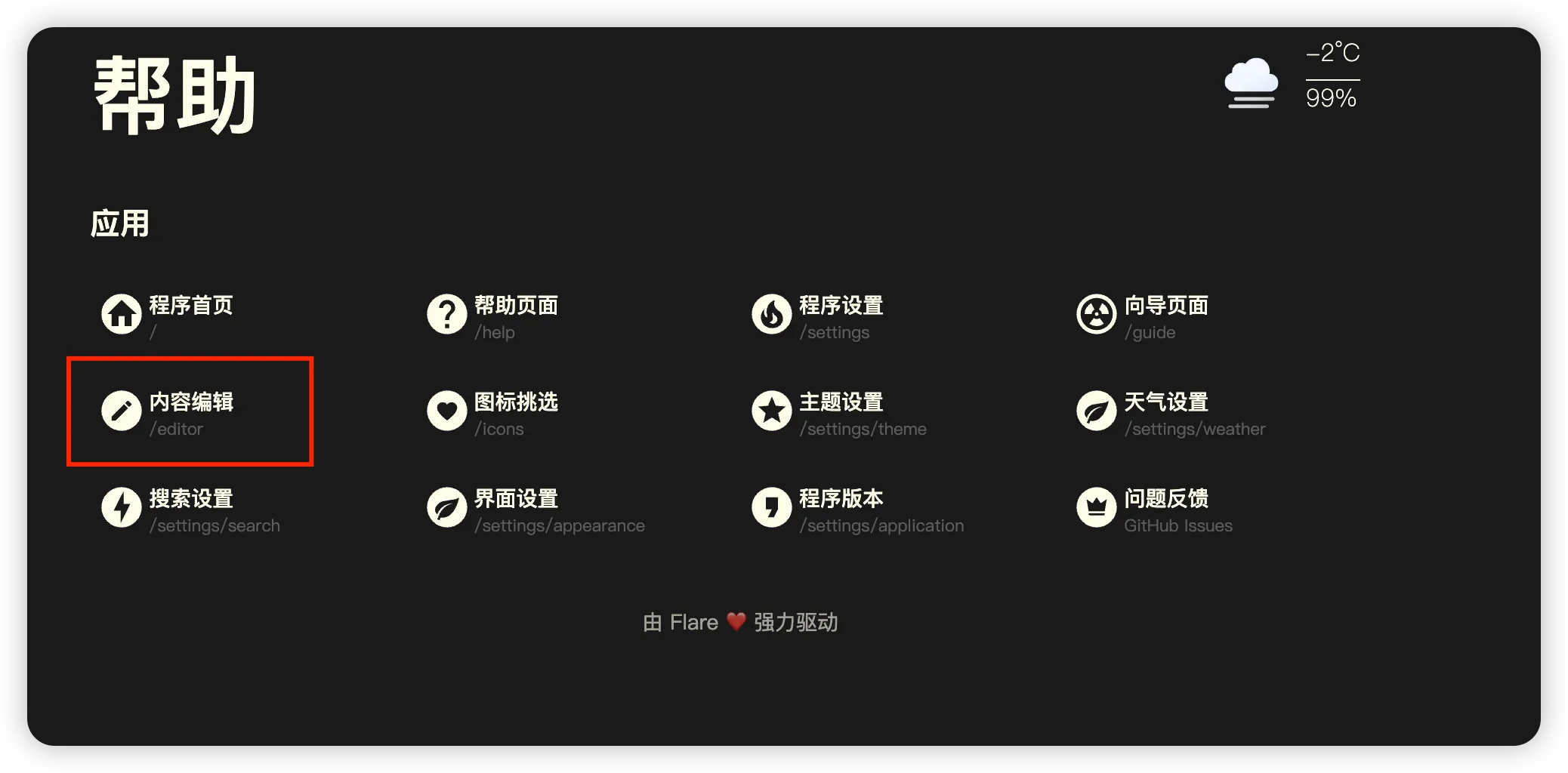
下方问号按钮才是导航链接的配置入口,点击后选择「内容编辑」,就能进入链接添加页面。
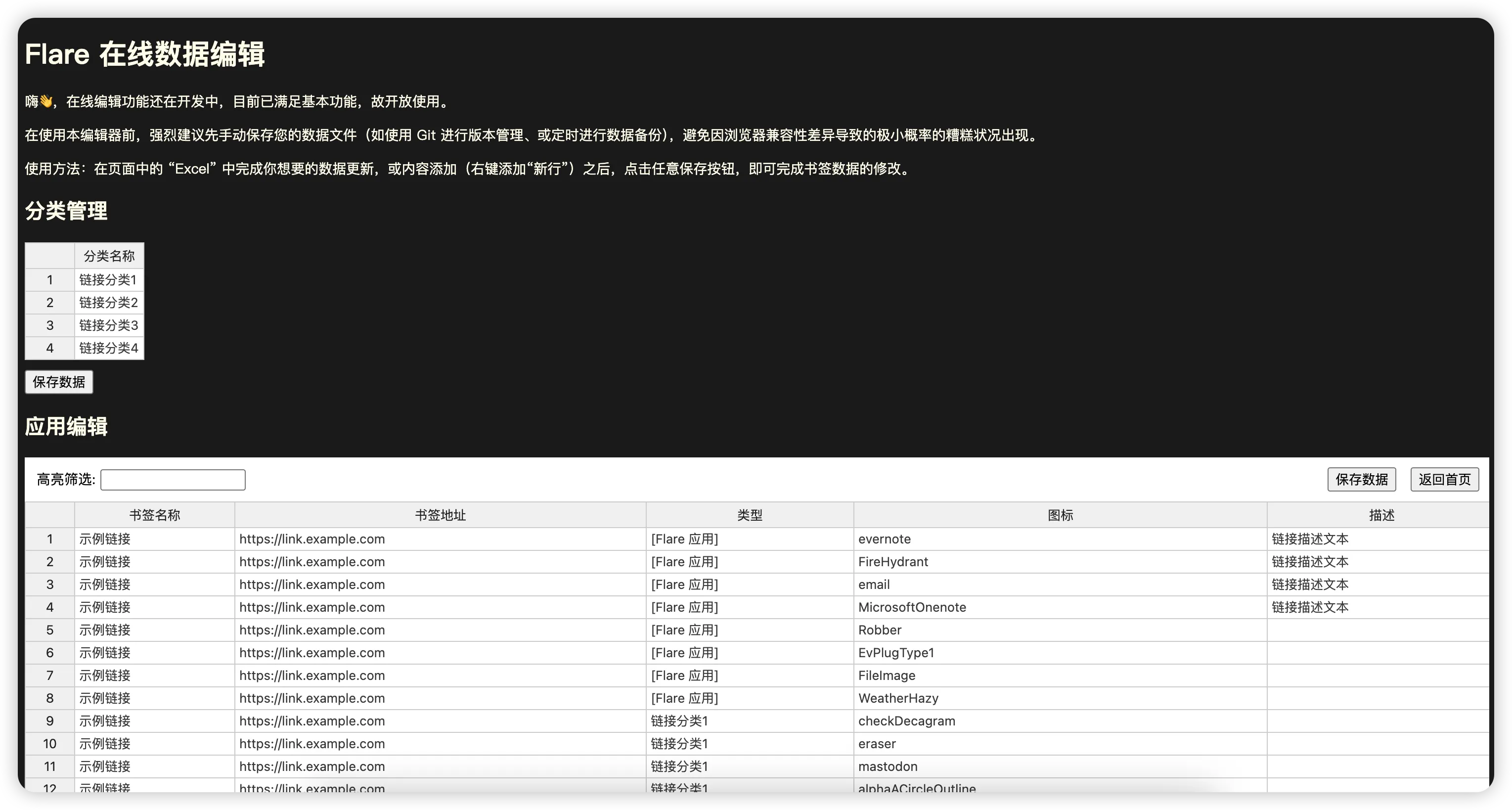
只是内容编辑界面和主界面风格差异较大,好在功能正常可用,能配置导航网址。
以上就是本文的全部内容啦,你有好玩的镜像推荐吗?欢迎在评论区留言讨论!
想了解更多NAS玩法记得关注《NAS邪修》👏
往期推荐:
点赞 + 关注 + 收藏 = 学会了
继续看看其他折腾记录
返回博客 更多 NAS、家庭服务器和工具分享都在博客列表。