HELLO NAS BLOG
『NAS』PS平替!群晖部署Photopea
众所周知,PhotoShop是要💰的。有没有不花钱又能简单用用PS里的部分功能呢?
点赞 + 关注 + 收藏 = 学会了
众所周知,PhotoShop是要💰的。有没有不花钱又能简单用用PS里的部分功能呢?
有有有!
photopea就是一款类似PS的工具,虽然功能没PS那么丰富,但PS的基本功能在photopea都是有的。
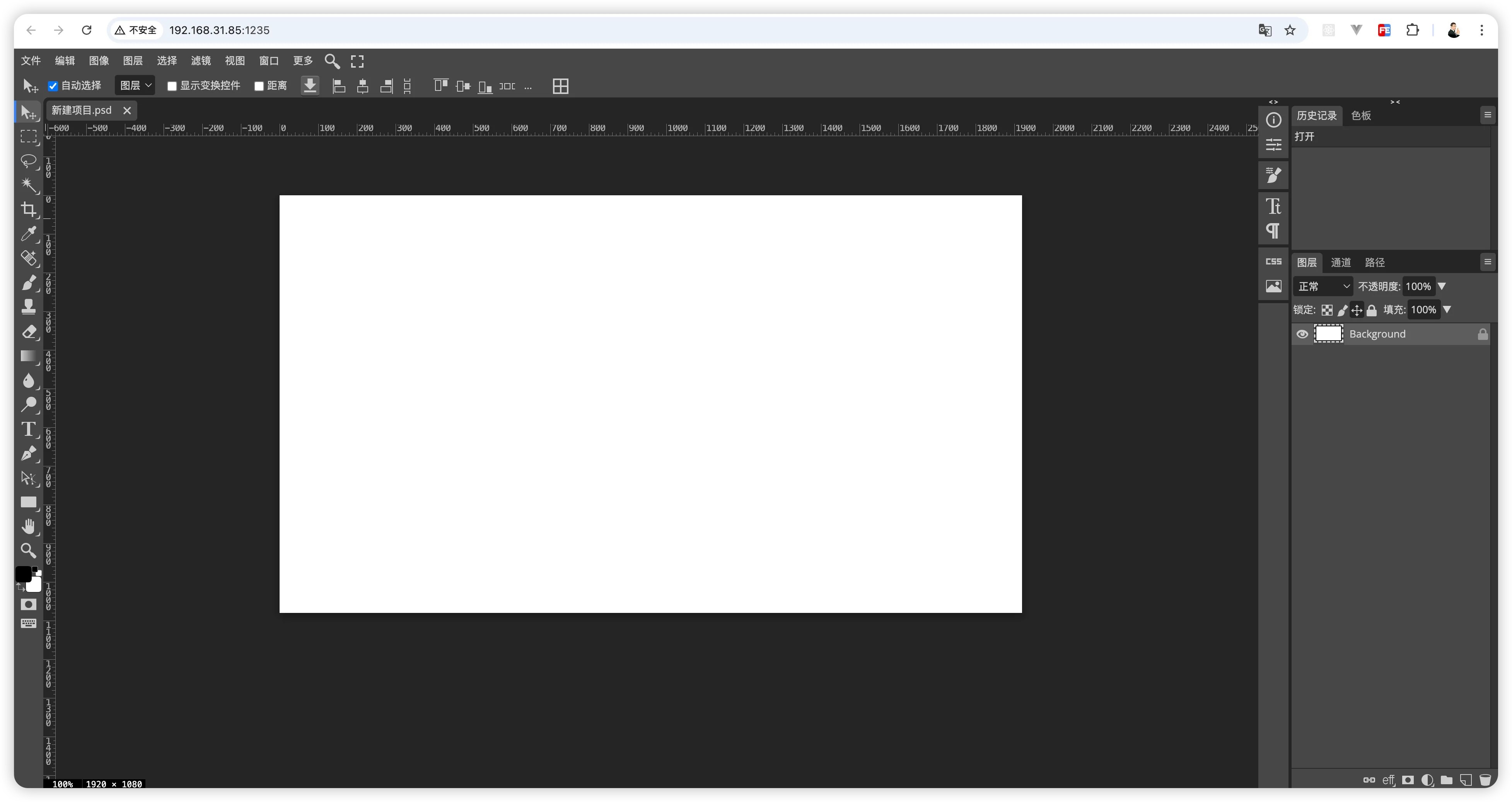
在群晖(NAS)里可以直接用Docker部署photopea。
1、在“Container Manager”新建项目。
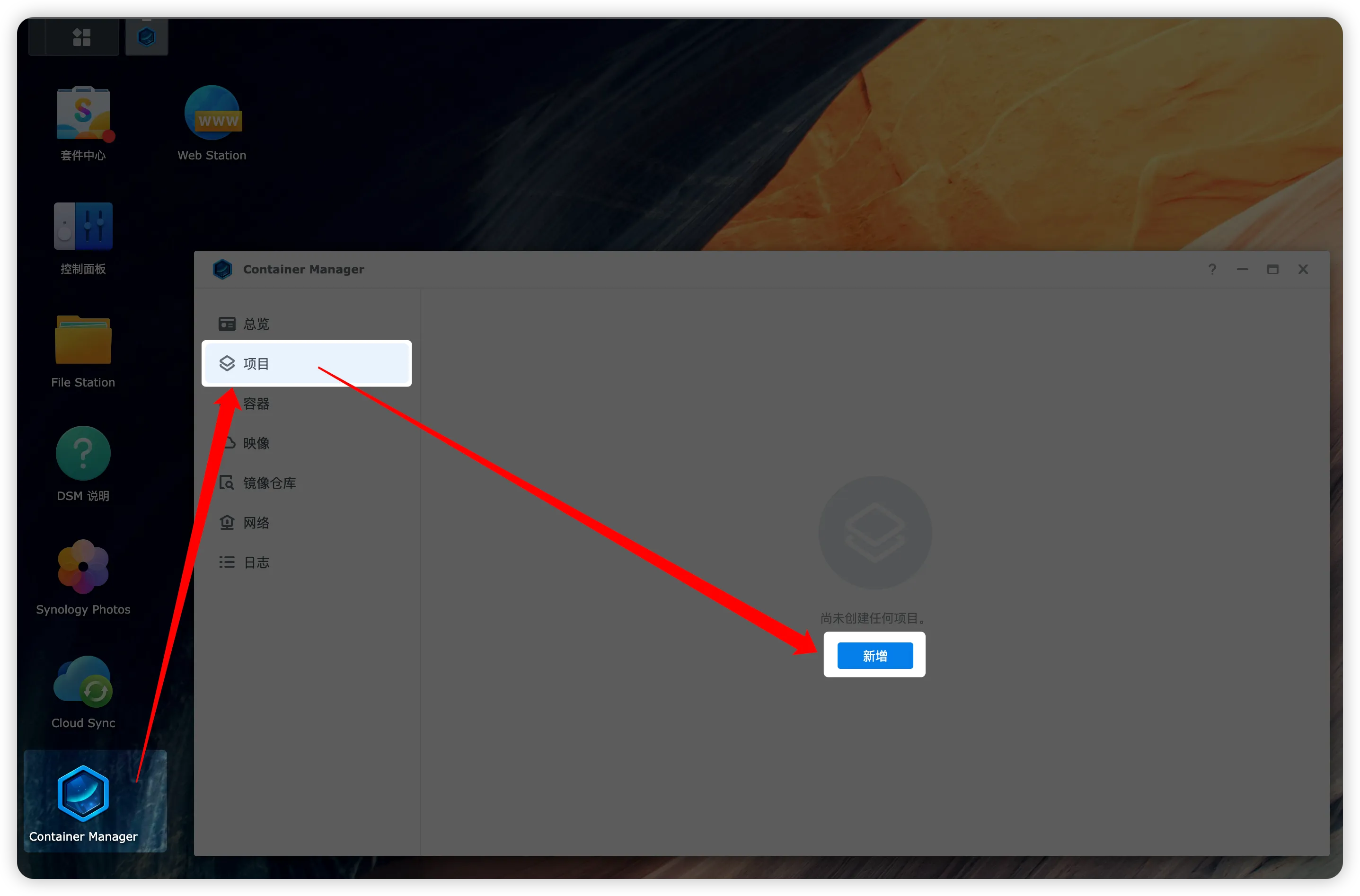
2、项目名称输入“photopea”。
路径可以自定义。
来源选择“创建 docker-compose.yml”。
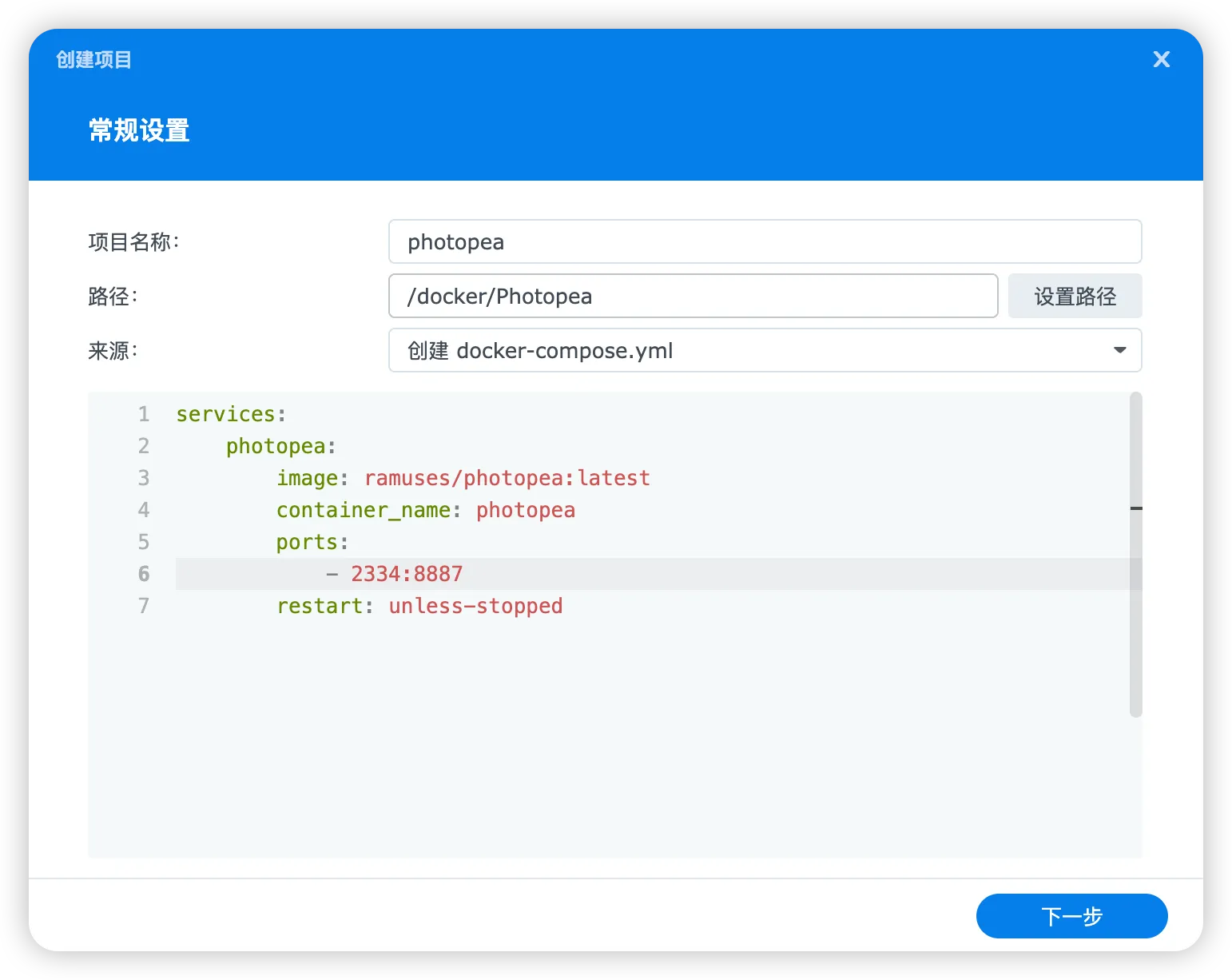
然后输入以下代码。
需要注意的是,- 2334:8887 里冒号后面的 8887 这部分是不能改的,一定要输入 8887 ,冒号前面的 2334 可以自定义。
services:
    photopea:
        image: ramuses/photopea:latest
        container_name: photopea
        ports:
            - 2334:8887
        restart: unless-stopped
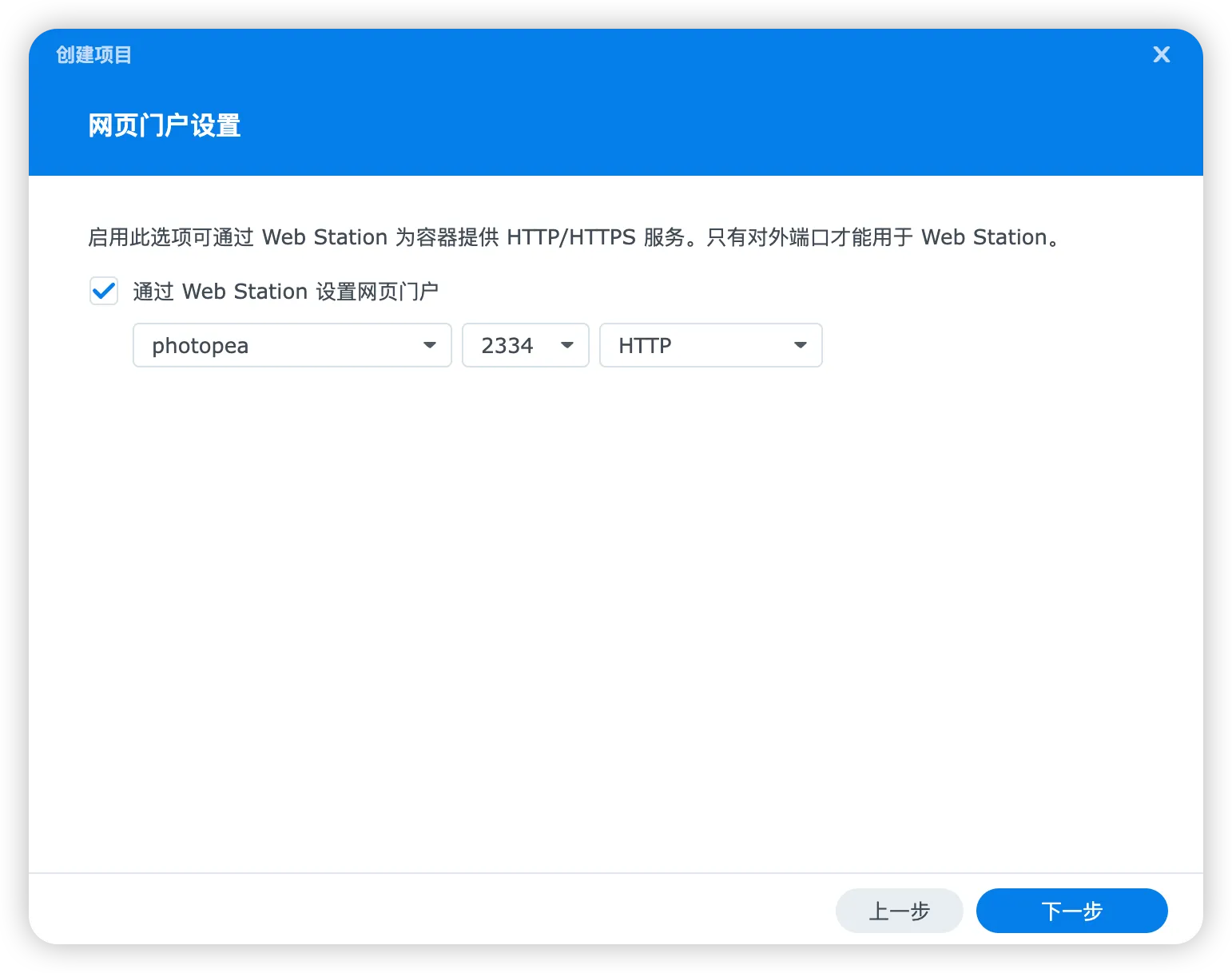
3、勾选“通过 Web Station 设置网页门户”,配置使用默认的即可。
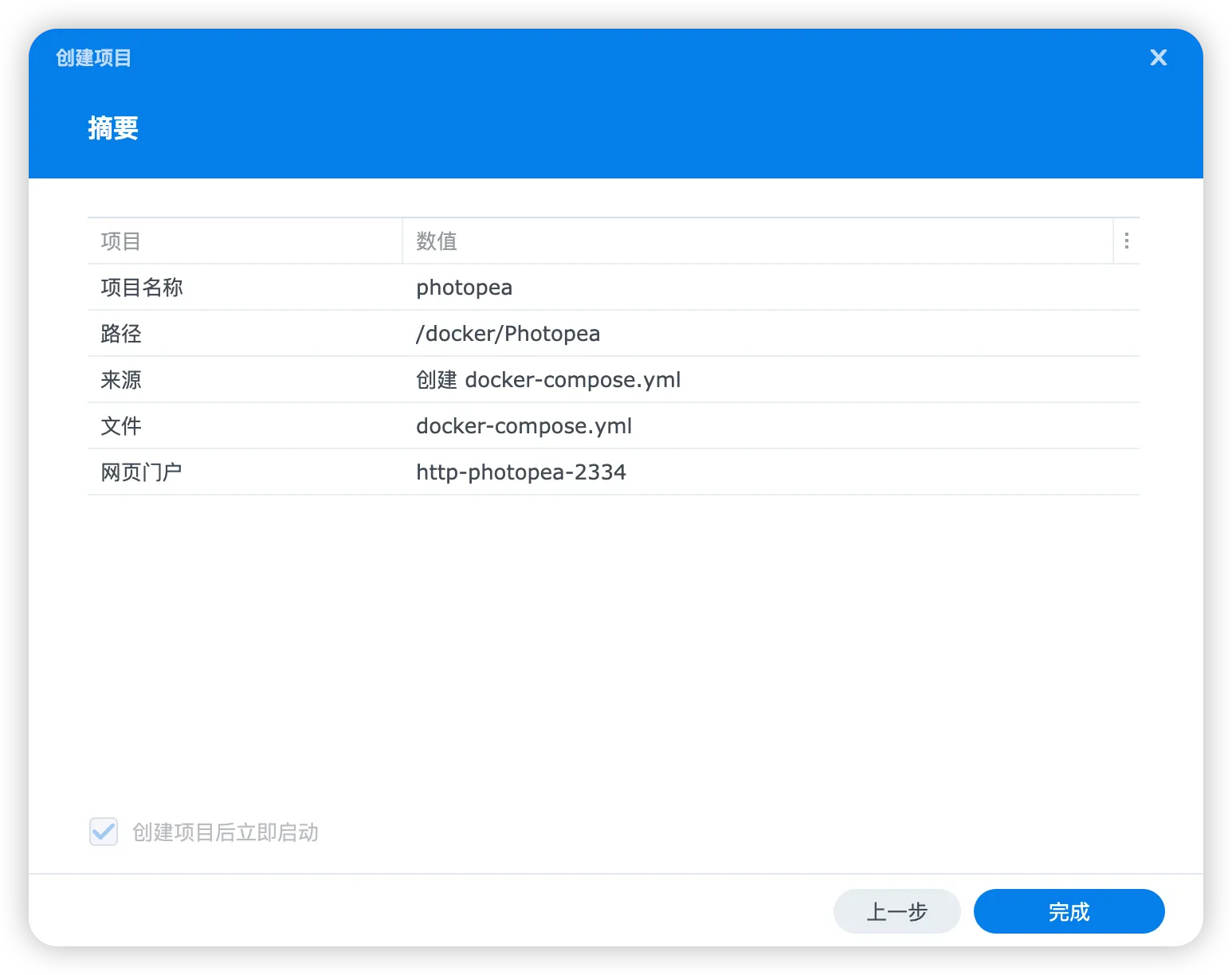
4、摘要这里什么都不需要动,点击右下角“完成”按钮即可。
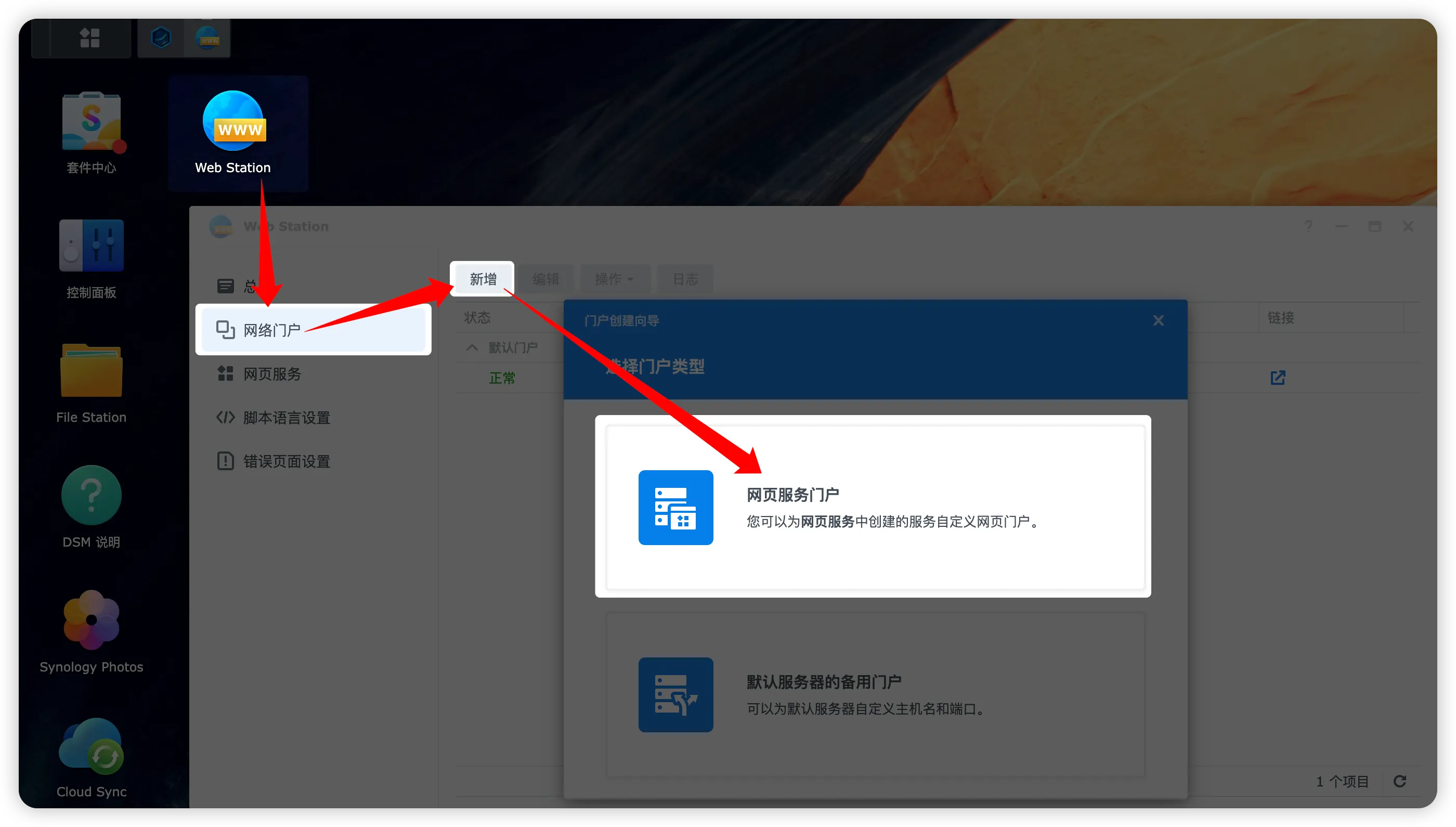
5、接着打开“Web Station”,选择左侧菜单的“网络门户”,点击“新增”,选择“网页服务门户”。
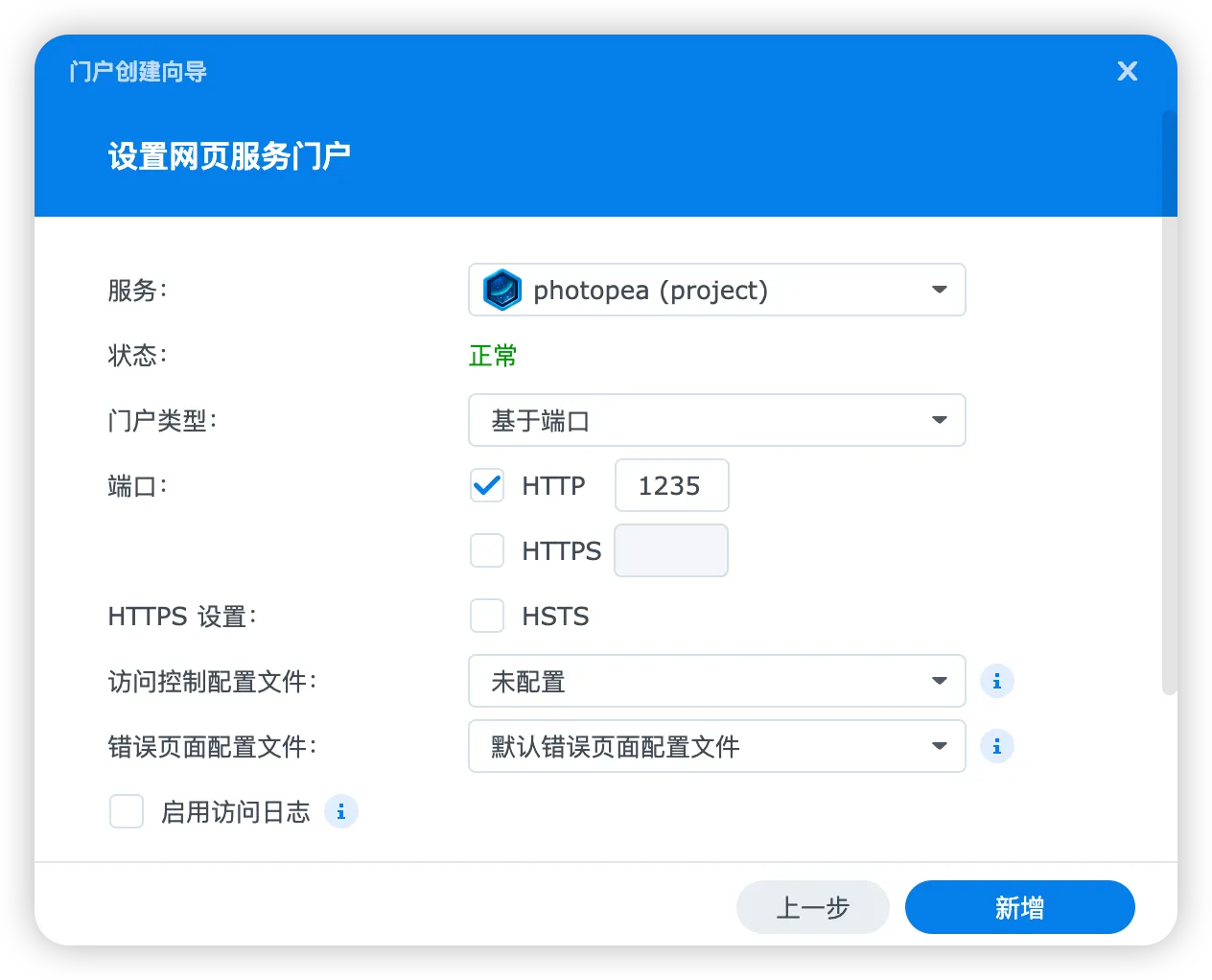
6、服务选择刚刚在“Container Manager”创建的photopea,门户类型选择“基于端口”,然后自己设置一个端口号,HTTP和HTTPS自己按需选择。
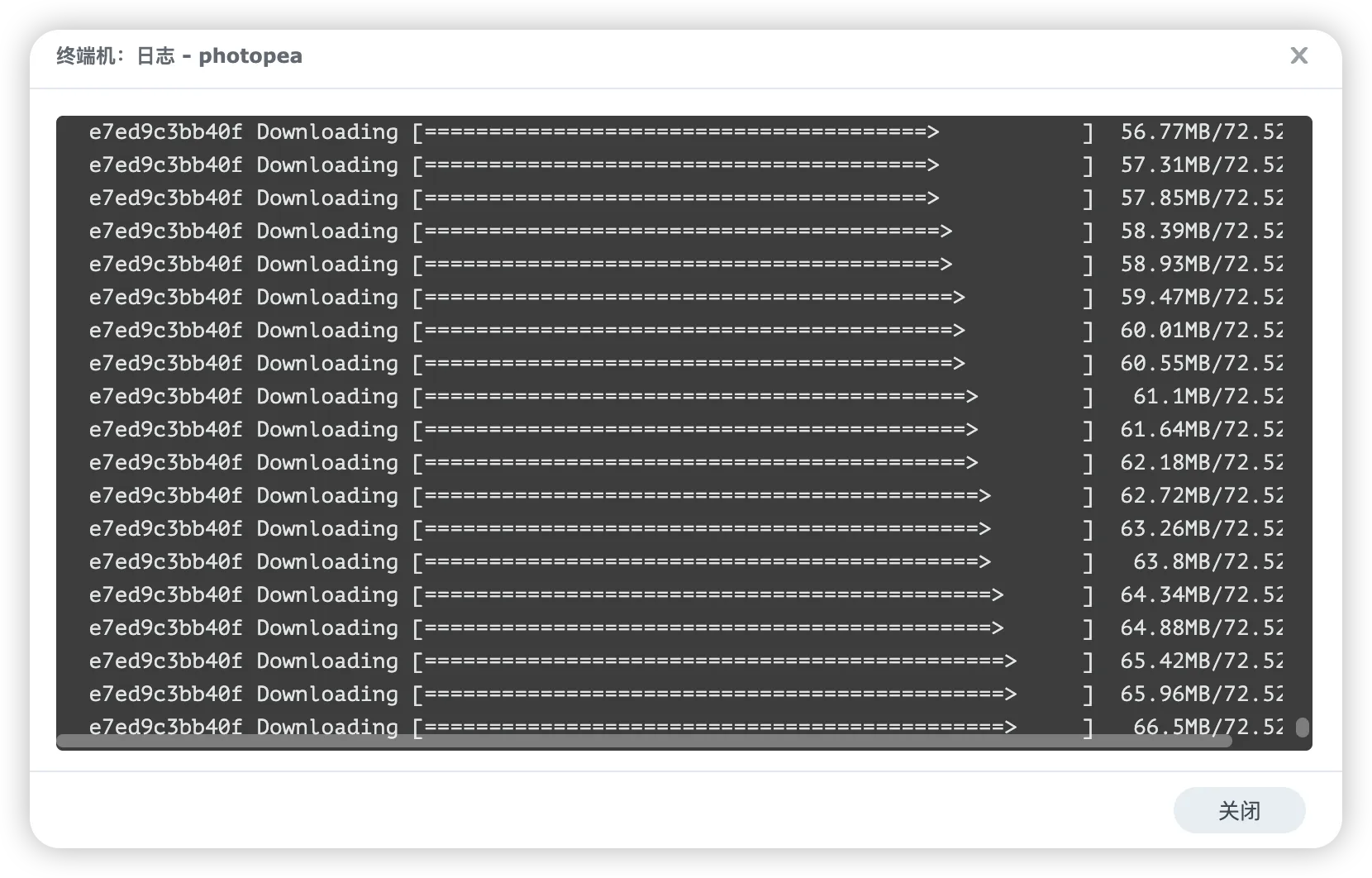
如果网速比较慢的话,下载photopea相关依赖的速度可能会比较慢,没下载完之前是打不开的,等吧~
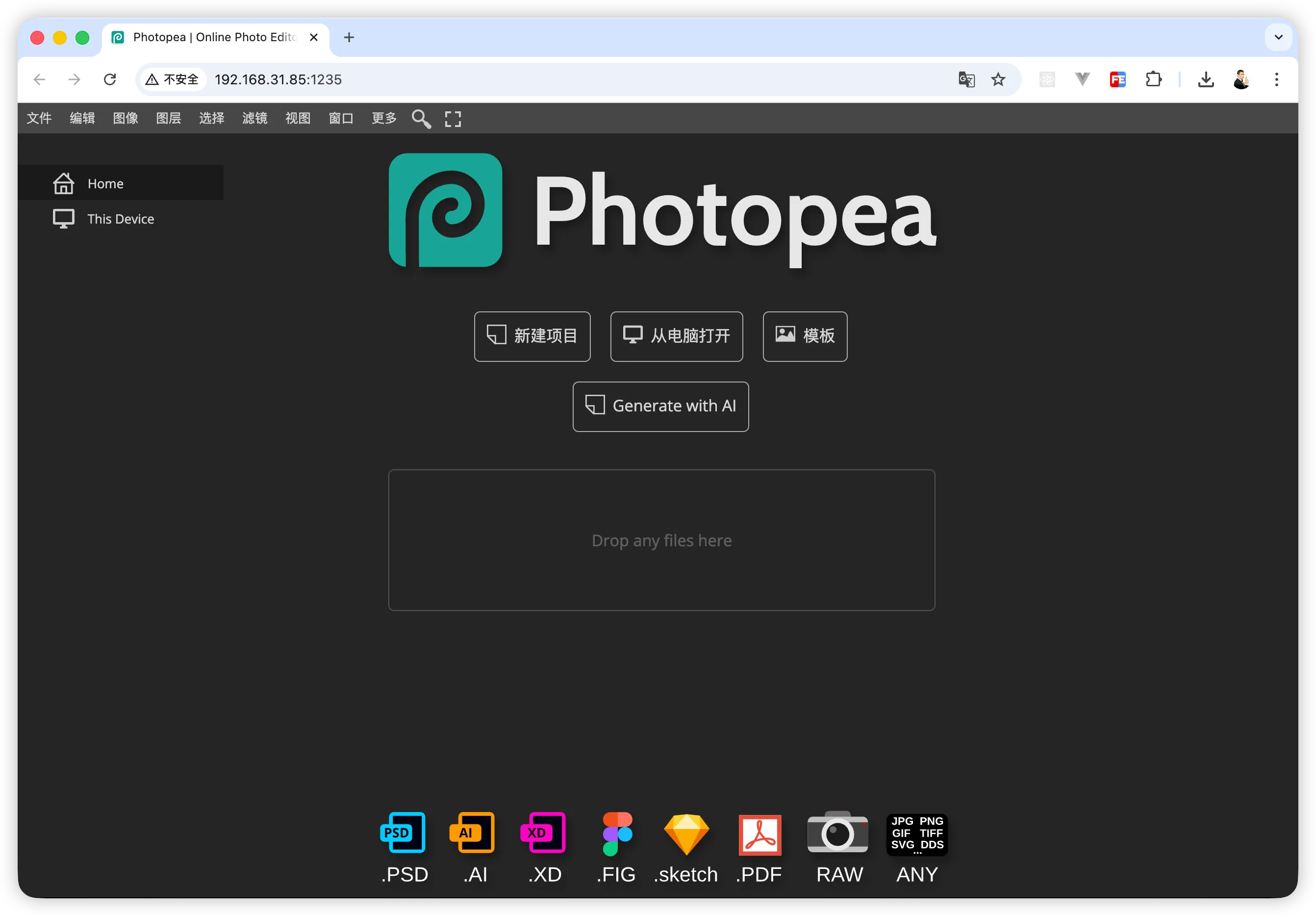
一切准备就绪后,在浏览器输入你NAS在内网的IP地址加上端口号就能打开photopea。
以上就是本文的全部内容啦,想了解更多NAS玩法可以关注《NAS邪修》
点赞 + 关注 + 收藏 = 学会了
继续看看其他折腾记录
返回博客 更多 NAS、家庭服务器和工具分享都在博客列表。