HELLO NAS BLOG
『NAS』分享一个超好用的图片加水印神器!Docker 一键部署,全程本地运行
无论是做公众号、自媒体、电商,还是摄影作品分享,相信大家都遇到过一个问题,图片刚发出去,转眼就被别人搬运了。
点赞 + 关注 + 收藏 = 学会了
💡整理了一个 NAS 专属玩法专栏,感兴趣的工友可以戳这里关注 👉 《NAS邪修》
无论是做公众号、自媒体、电商,还是摄影作品分享,相信大家都遇到过一个问题,图片刚发出去,转眼就被别人搬运了。
虽然不能完全阻止别人盗图,但至少可以给自己的图片加上文本水印,既能提高原创辨识度,也能起到一定的版权保护作用。
今天分享的 Watermark,就是这样一款轻量级的图片加水印工具。
它支持 Docker 部署,整个过程都在本地完成,无需上传到第三方服务器,打开浏览器即可使用,非常适合部署到 NAS 上,随时随地给图片添加水印。
本次以 绿联 NAS 为例演示 Watermark 的部署过程,其他支持 Docker 的 NAS(群晖、极空间、飞牛、威联通等)操作基本一致。
跟着下面几步即可完成部署。
打开绿联 NAS 的「文件管理」应用。
找到 docker 文件夹,在其中新建 watermark 文件夹。
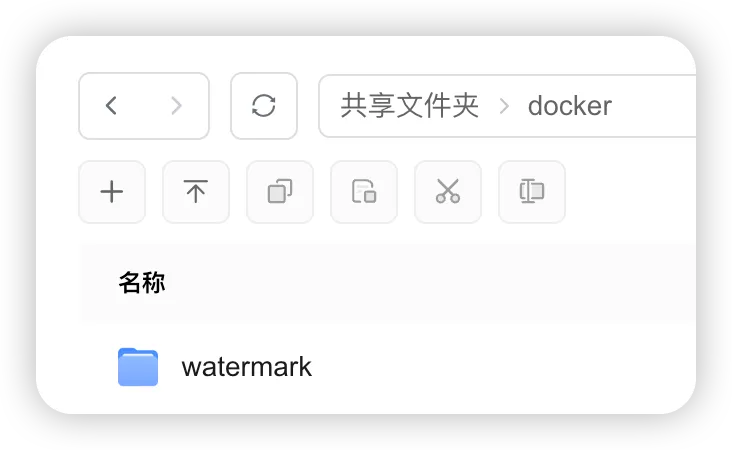
打开「Docker」应用。
切换到 “项目” 面板点击“创建”。
填写以下内容:
- 项目名称:watermark
- 存放路径:选择上一步创建的
/docker/watermark
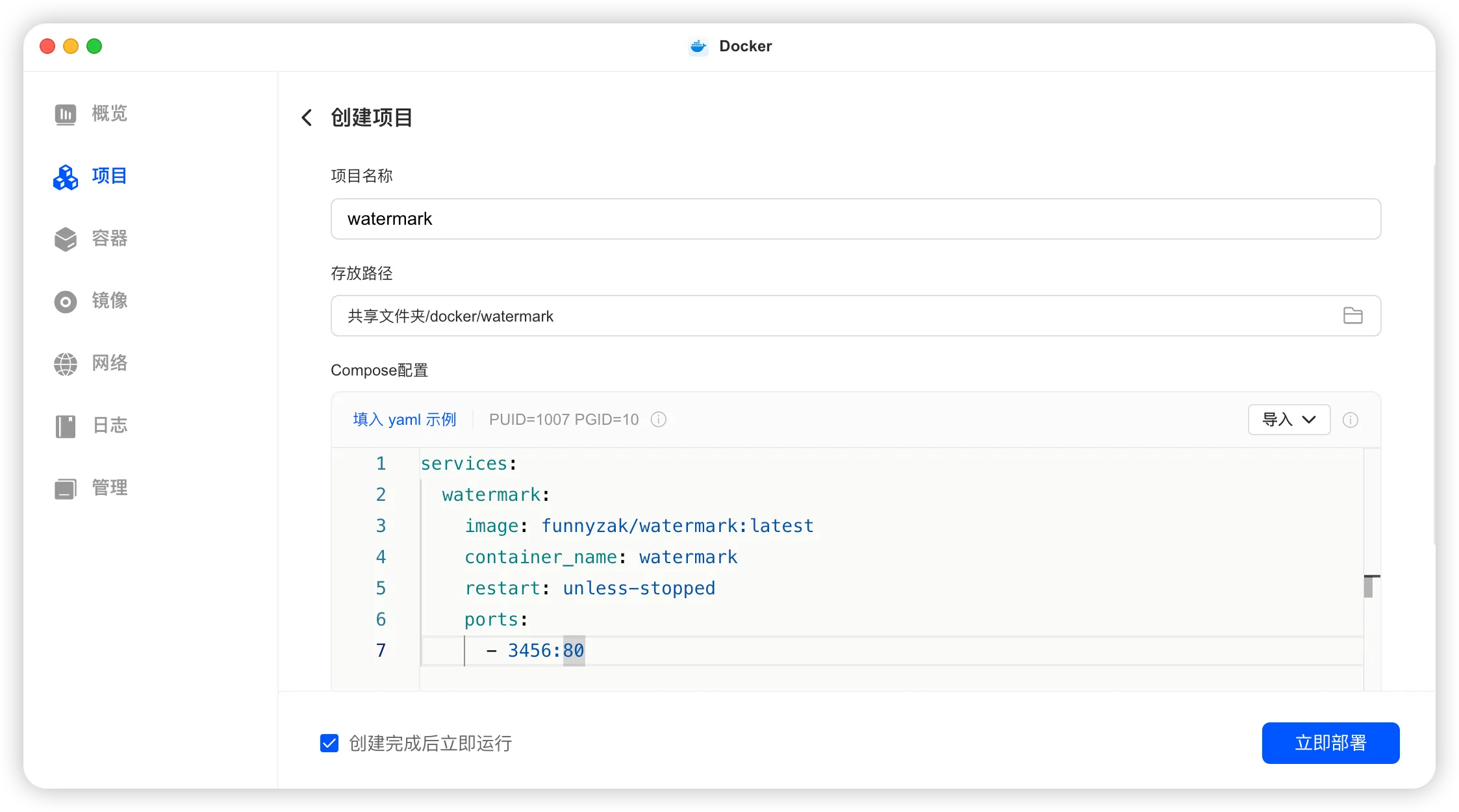
复制下面的 Compose 配置。
services:
  watermark:
    image: funnyzak/watermark:latest
    container_name: watermark
    restart: unless-stopped
    ports:
      - 3456:80
点击 创建,等待镜像拉取完成即可。
项目启动完成后,在浏览器访问 NAS_IP:3456 即可打开 watermark
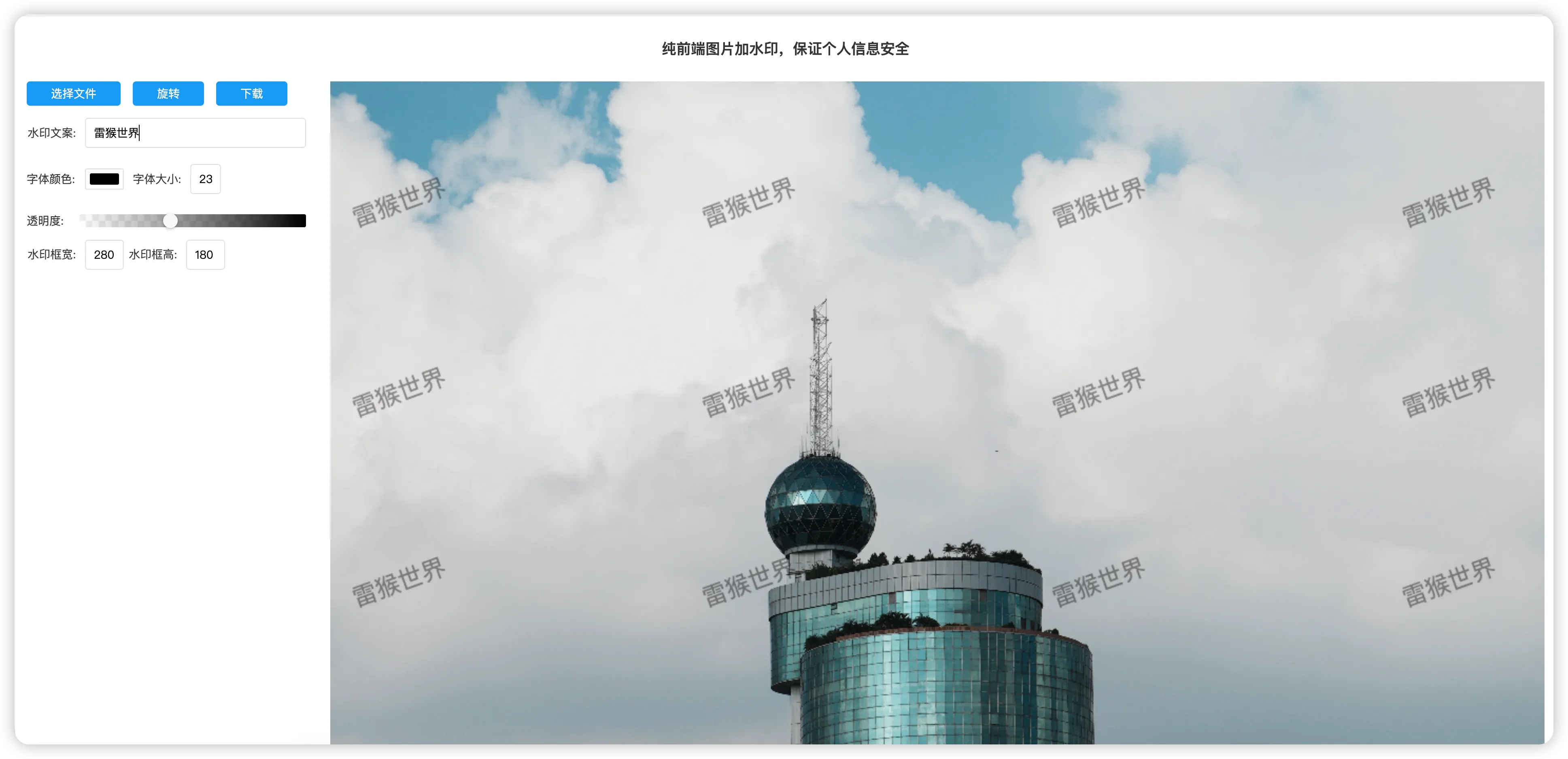
整个工具采用 Web 页面操作,无需安装任何客户端,在电脑、平板都可以直接使用。
以上就是本文的全部内容啦,你有好玩的镜像推荐吗?欢迎在评论区留言讨论!
想了解更多NAS玩法记得关注《NAS邪修》👏
往期推荐:
点赞 + 关注 + 收藏 = 学会了
继续看看其他折腾记录
返回博客 更多 NAS、家庭服务器和工具分享都在博客列表。