HELLO NAS BLOG
『NAS』在NAS部署私人日记本-Trilium Notes
在尝试过多个日记软件后,我还是回到了 Trilium。它不像传统的日记软件,更像是一个可以无限生长、高度定制的“赛博大脑”。它支持超强的层级结构、脚本扩展,最重要的是:数据完全掌握在自己手里。
点赞 + 关注 + 收藏 = 学会了
💡整理了一个 NAS 专属玩法专栏,感兴趣的工友可以戳这里关注 👉 《NAS邪修》
在尝试过多个日记软件后,我还是回到了 Trilium。它不像传统的日记软件,更像是一个可以无限生长、高度定制的“赛博大脑”。它支持超强的层级结构、脚本扩展,最重要的是:数据完全掌握在自己手里。
本次以 飞牛 NAS (FNOS) 为例,其他品牌的 NAS(群晖、威联通等)逻辑大同小异。
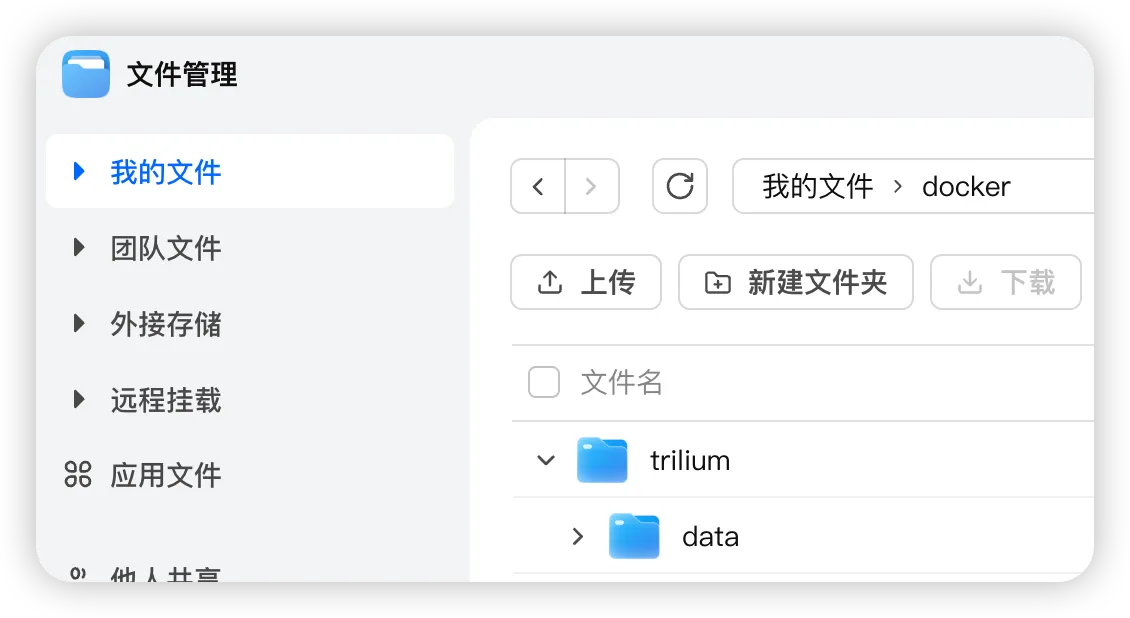
打开 NAS 的「文件管理」。
在 docker 文件夹下创建一个 trilium 文件夹。
在 trilium 内部再新建一个 data 文件夹(用来存放你的所有笔记数据)。
打开「Docker」应用,切换到 Compose 面板,创建一个新项目:
- 项目名称:
trilium - 路径:选择上一步创建的
/docker/trilium - 来源:创建docker-compose.yml
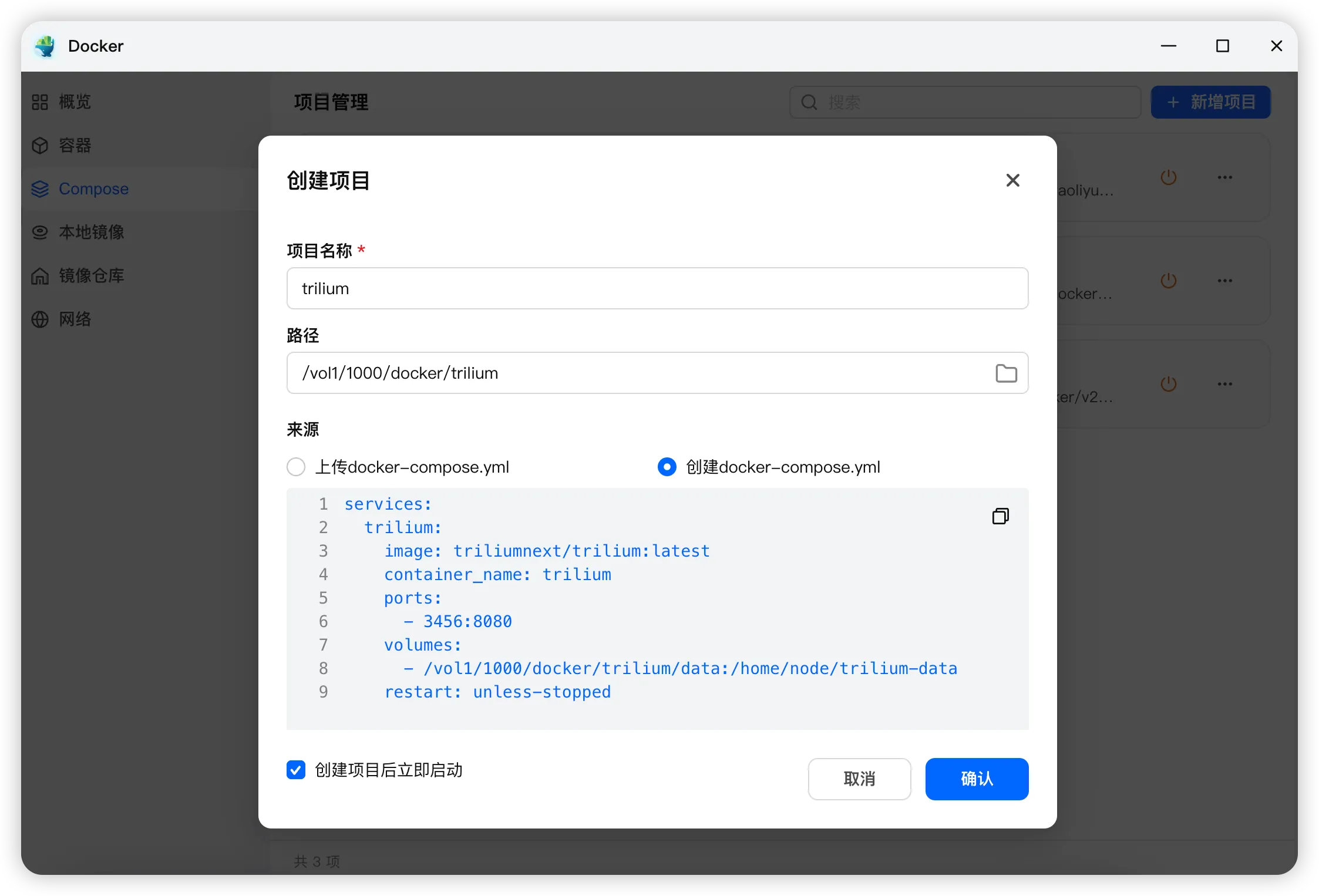
yml 代码如下:
services:
  trilium:
    image: triliumnext/trilium:latest
    container_name: trilium
    ports:
      - 3456:8080 # 3456 是本地访问端口,可以按需修改
    volumes:
      - /vol1/1000/docker/trilium/data:/home/node/trilium-data
    restart: unless-stopped
记得检查 volumes 里的路径,确保它指向了你第一步创建的 data 文件夹。
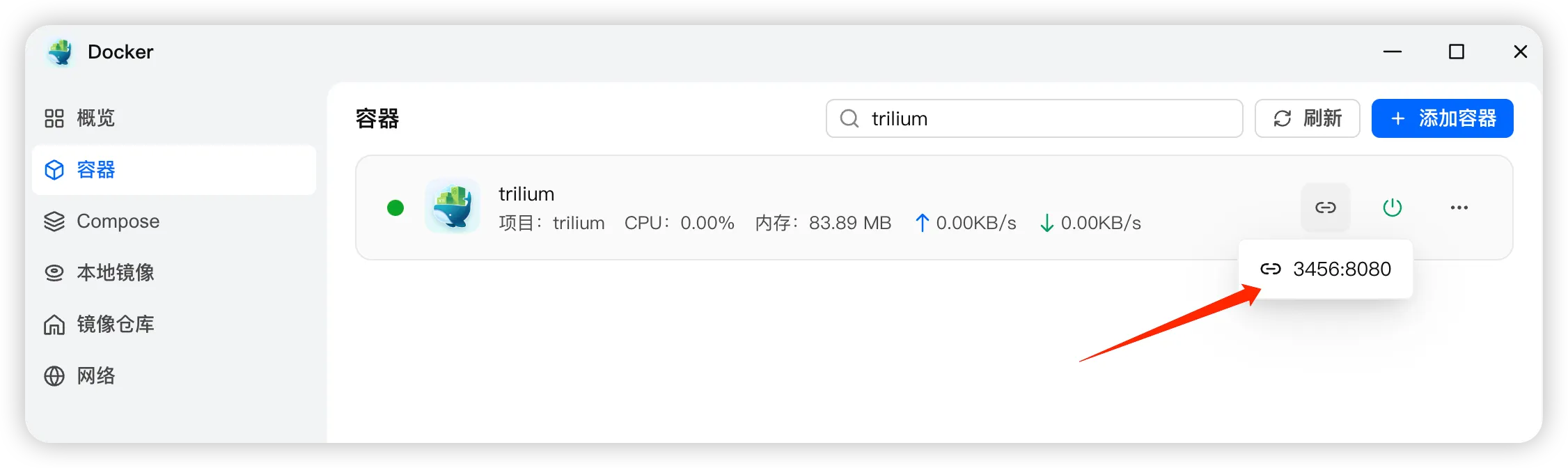
项目构建成功后,在浏览器打开 NAS_IP:3456,或者在“容器”面板直接点击链接按钮就能访问 Trilium Notes。
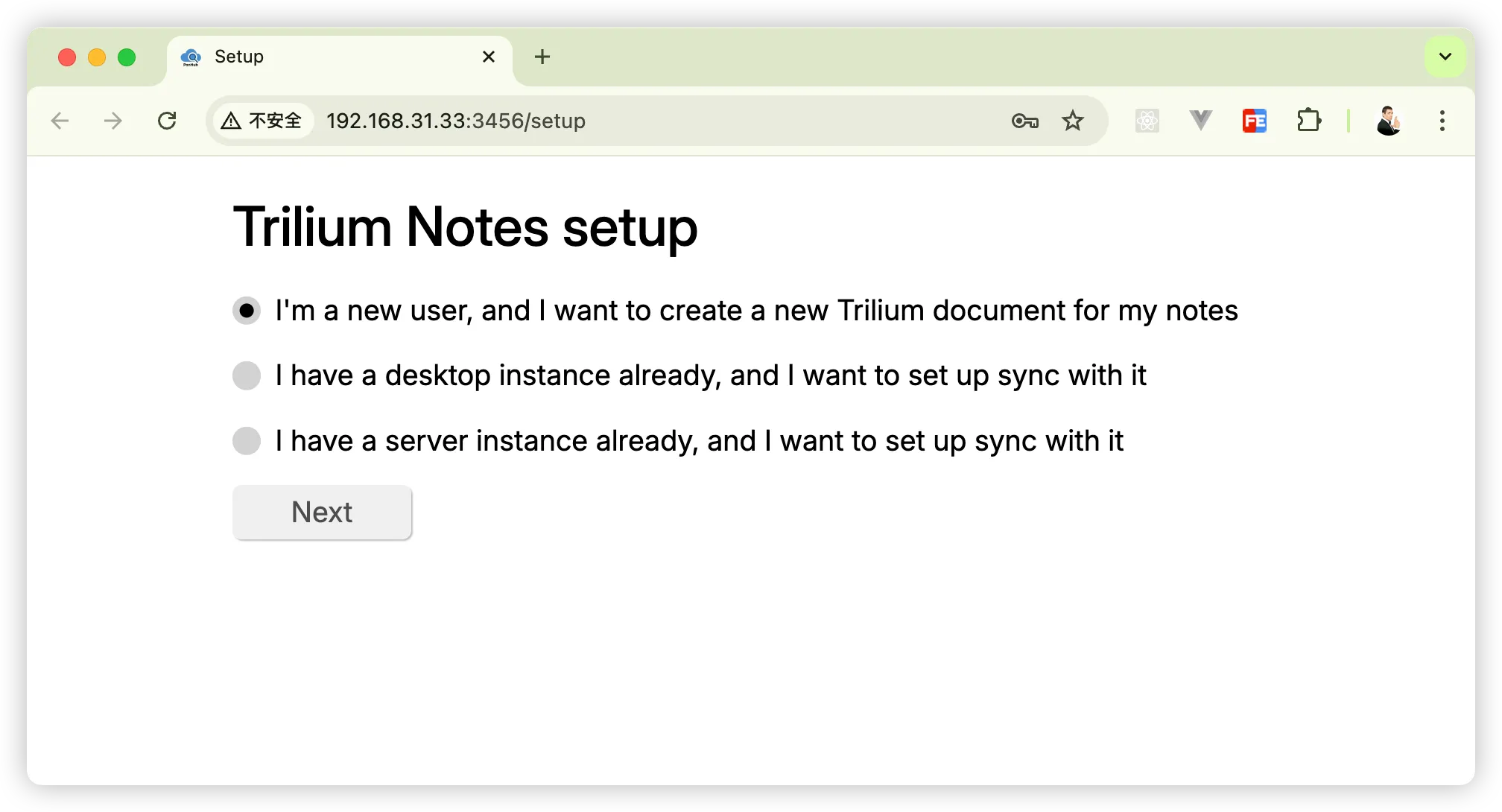
首次使用 Trilium Notes,选择第一项 I'm a new user, and I want to create a new Trilium document...(我是新用户,我要创建新的文档)。
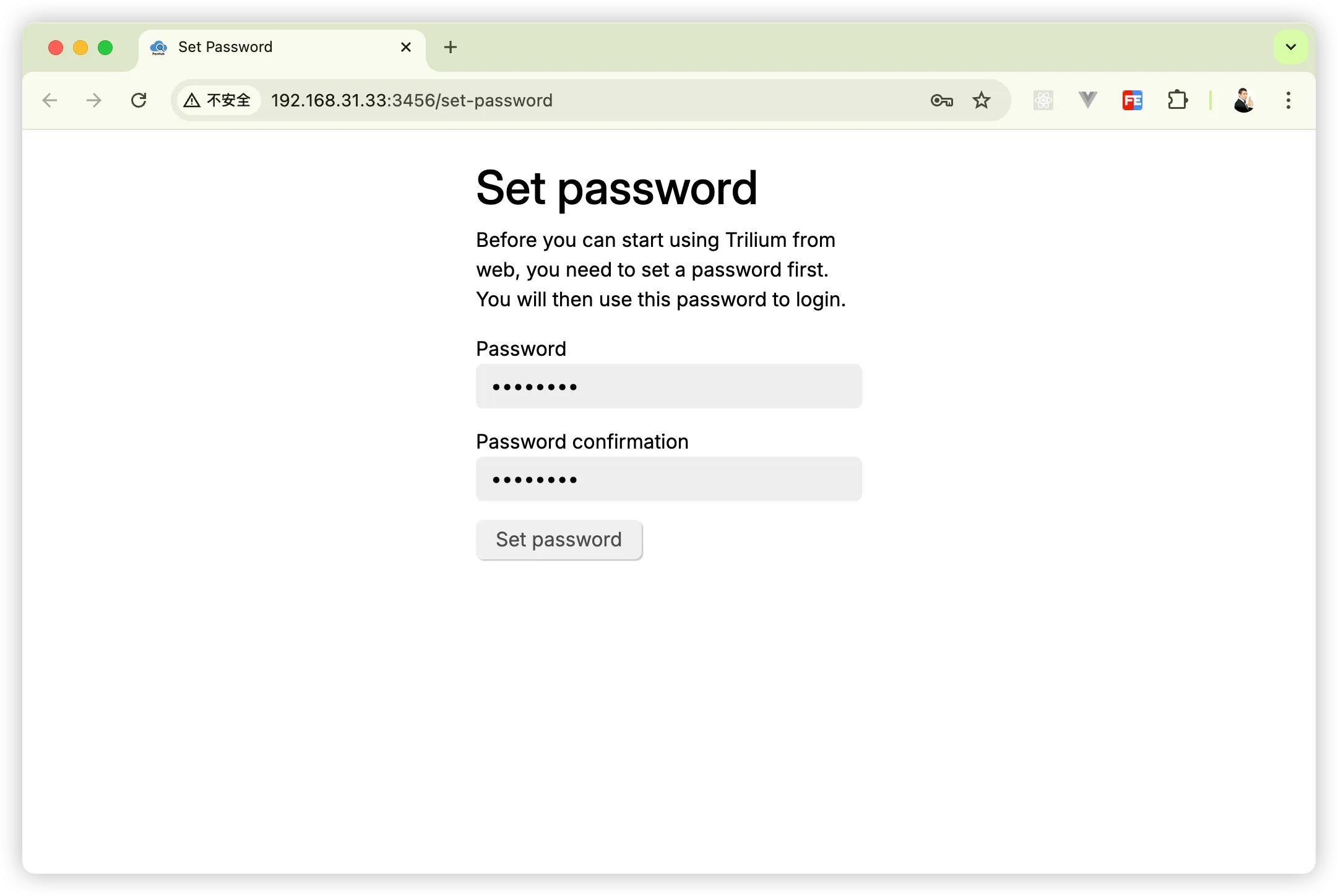
然后设置登录密码。
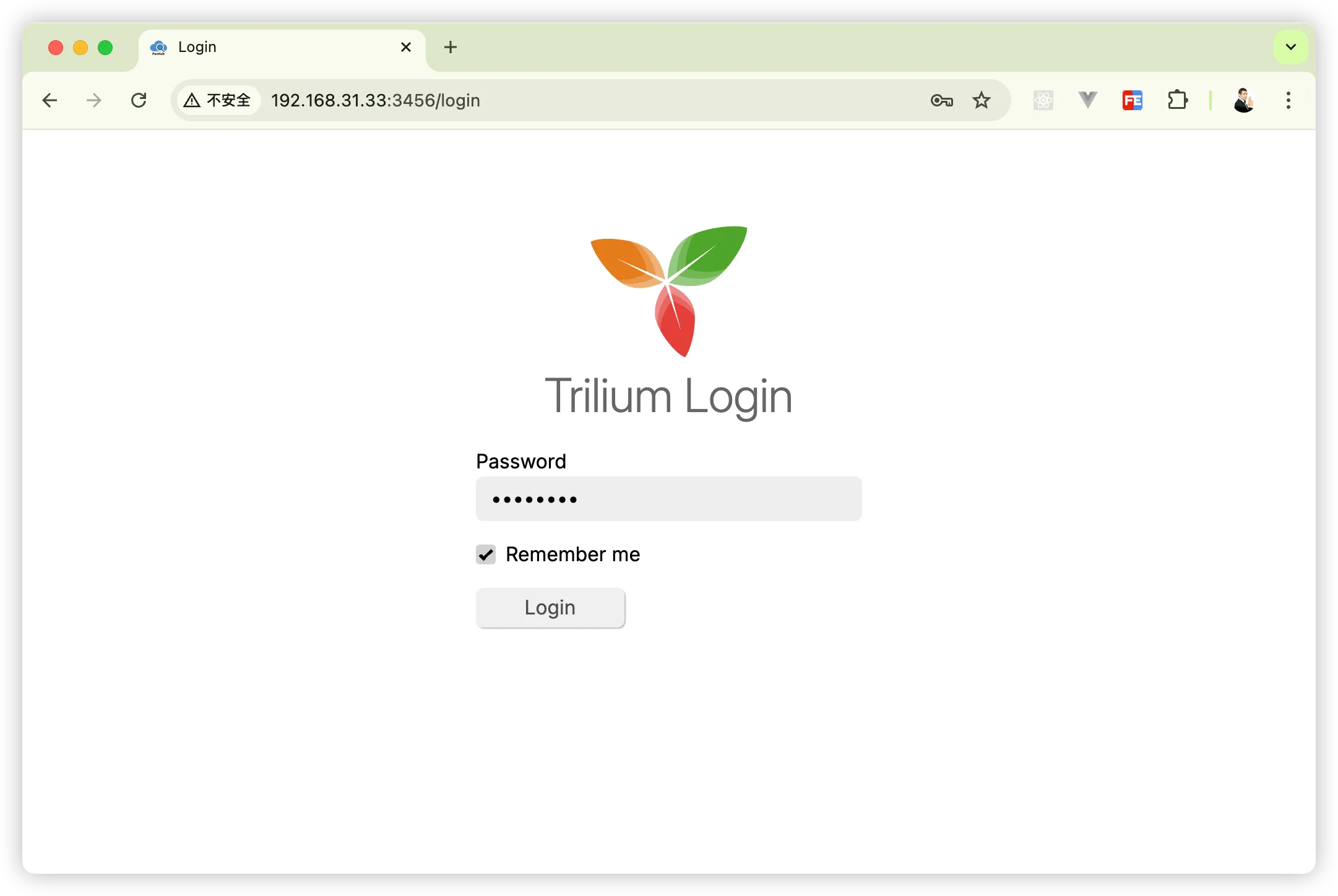
设置完成后就可以登录了。
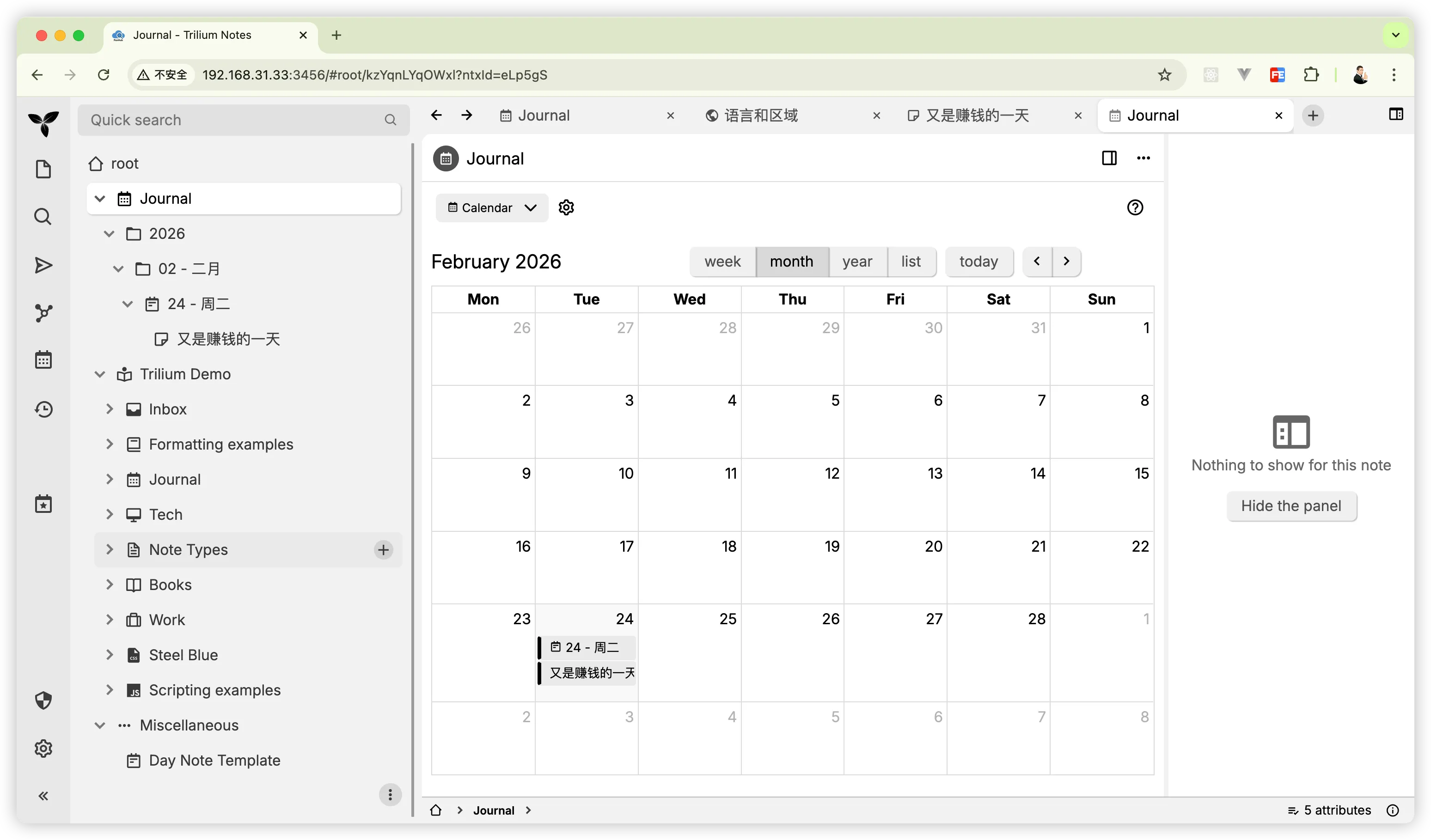
登录后你会看到日历面板,这也是我最喜欢的功能,以后写的每一篇日记,都会直观地展现在日历上。
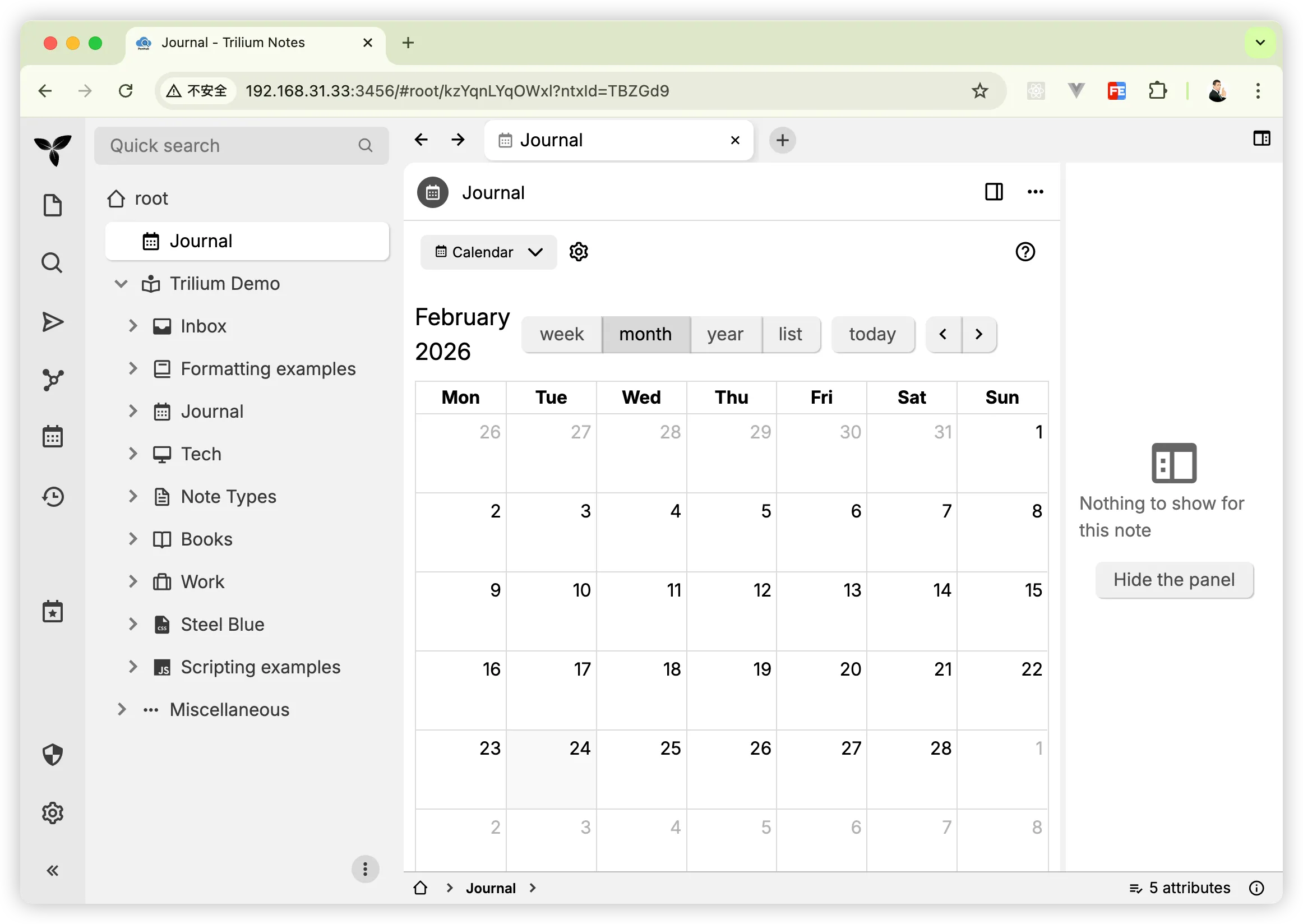
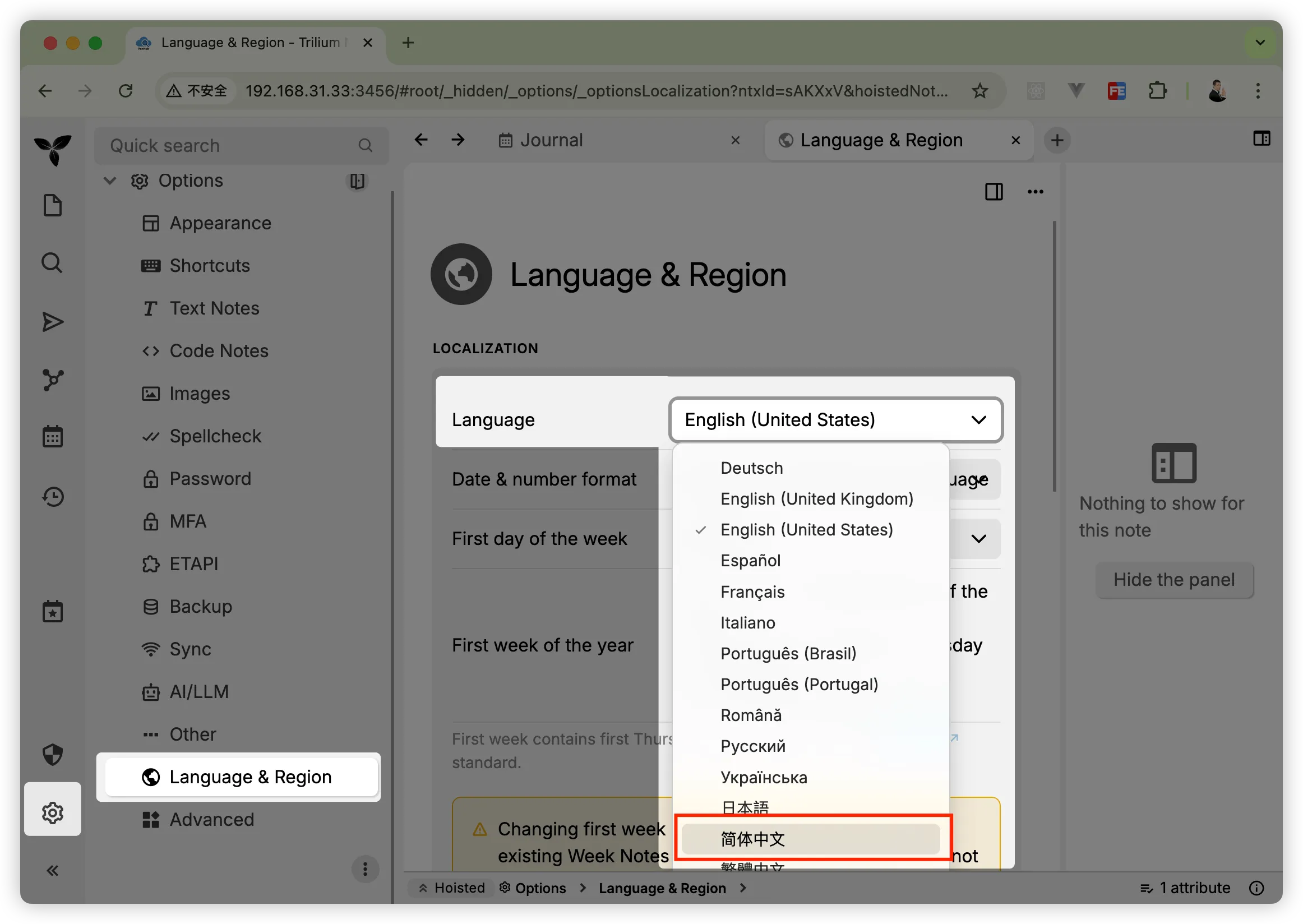
如果看不惯英文界面,可以点击页面右下角的小齿轮按钮,然后选择“Language & Region”,找到“Language”,选择“简体中文”。
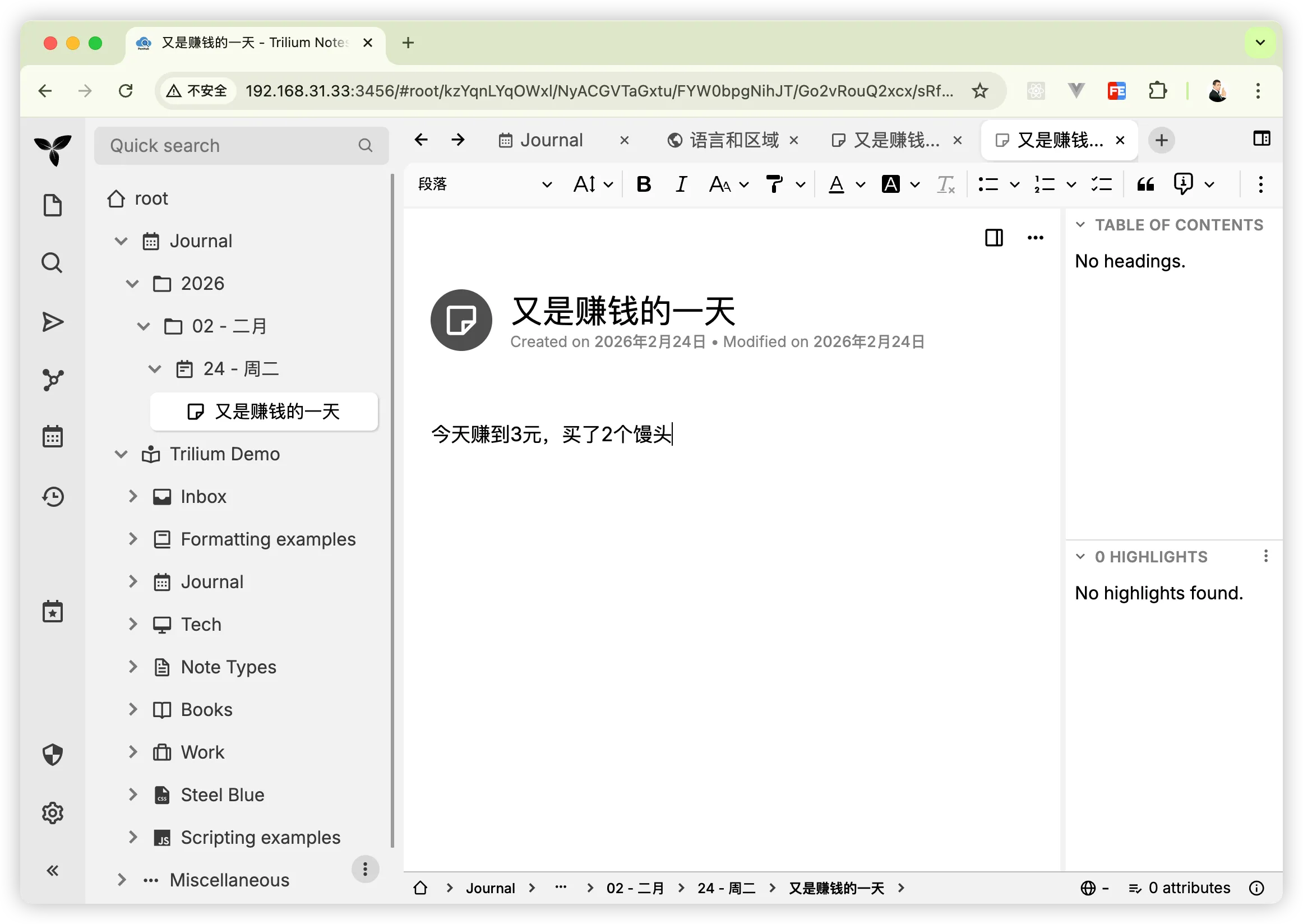
点击日历面板,或者点击左侧菜单栏新增一下,就可以开始写日记了。
以上就是本文的全部内容啦,你有好玩的镜像推荐吗?欢迎在评论区留言讨论!
想了解更多NAS玩法记得关注《NAS邪修》👏
点赞 + 关注 + 收藏 = 学会了
更多 NAS、家庭服务器和工具分享都在博客列表。