HELLO NAS BLOG
『NAS』在绿联NAS部署代码片段管理器-ByteStash
ByteStash 是一款轻量级、自托管的代码片段管理工具。
点赞 + 关注 + 收藏 = 学会了
💡整理了一个 NAS 专属玩法专栏,感兴趣的工友可以戳这里关注 👉 《NAS邪修》
ByteStash 是一款轻量级、自托管的代码片段管理工具。
可以把平时收集到的各种代码片段都存在这里。
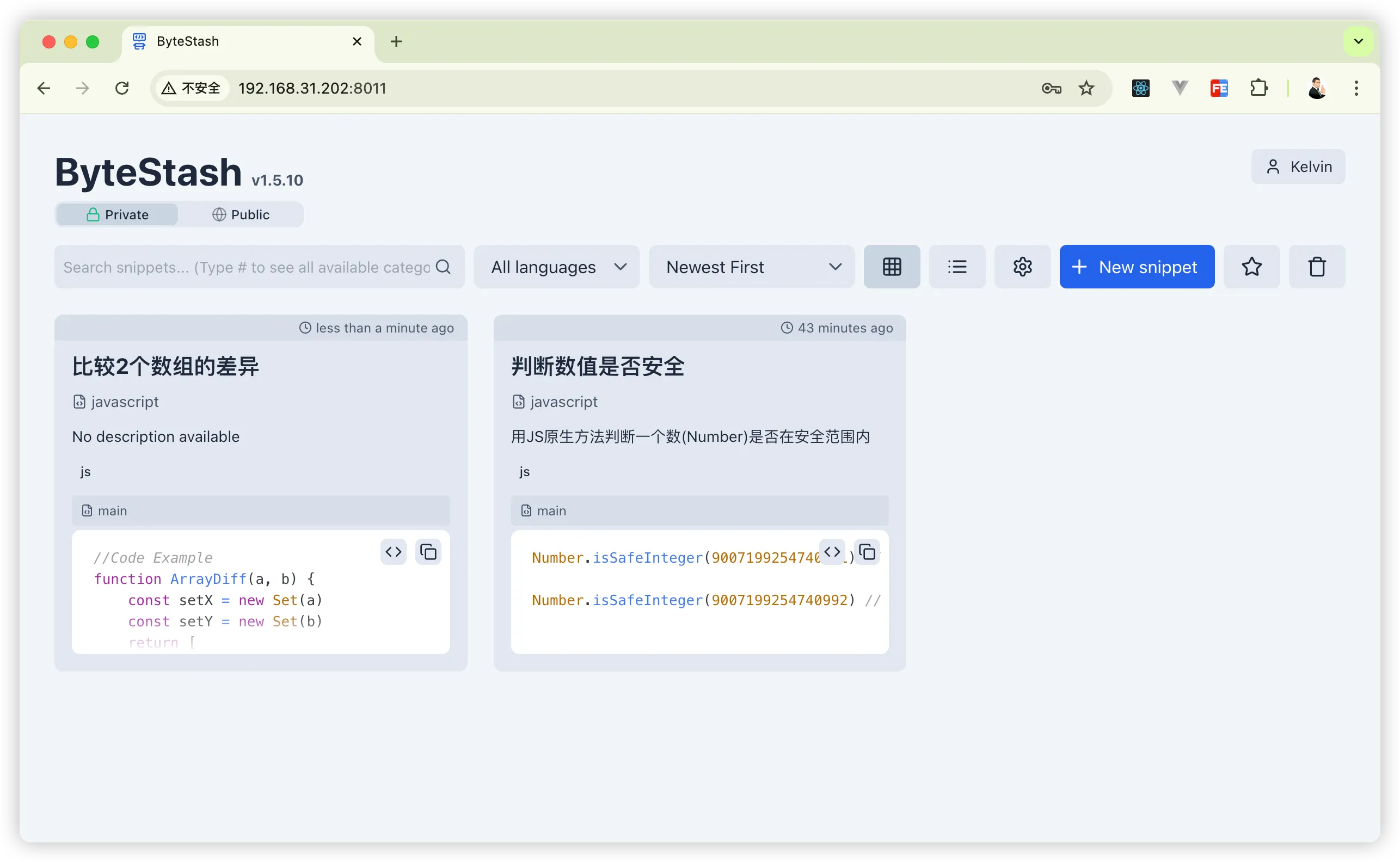
我使用绿联 NAS 部署 ByteStash,用其他品牌的工友也可以放心跟着做,操作流程是差不多的。
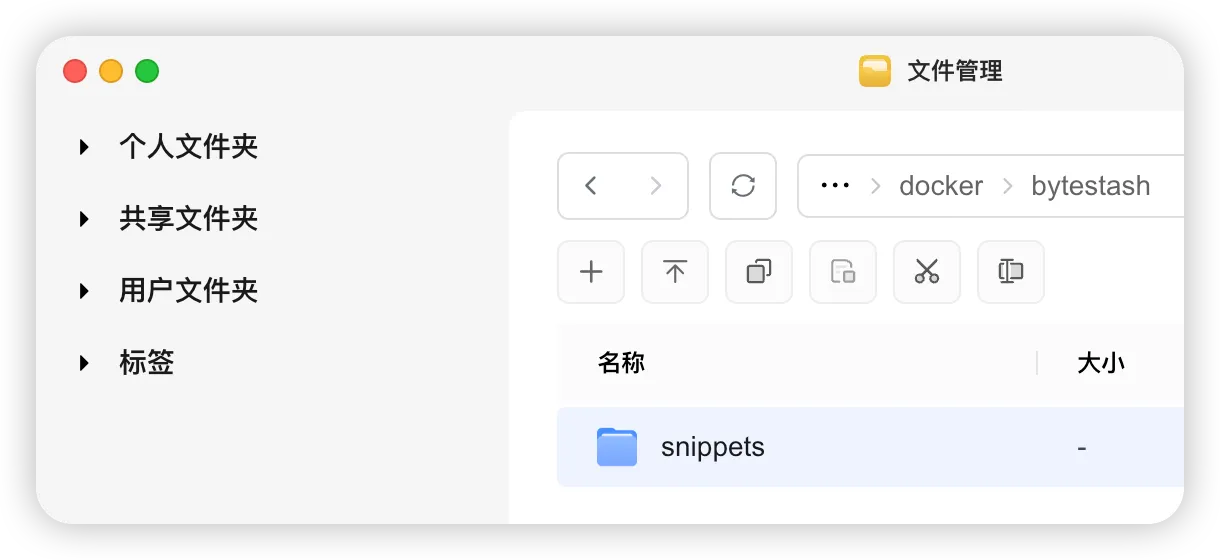
打开「文件管理」应用,找到 docker 文件夹,在里面创建一个 bytestash 文件夹,然后在 bytestash 里再创建一个 snippets 文件夹。
这样:/docker/bytestash/snippets
然后打开「Docker」应用,切换到“项目”面板,新增一个项目:
- 项目名称:bytestash
- 存放路径:
/docker/bytestash
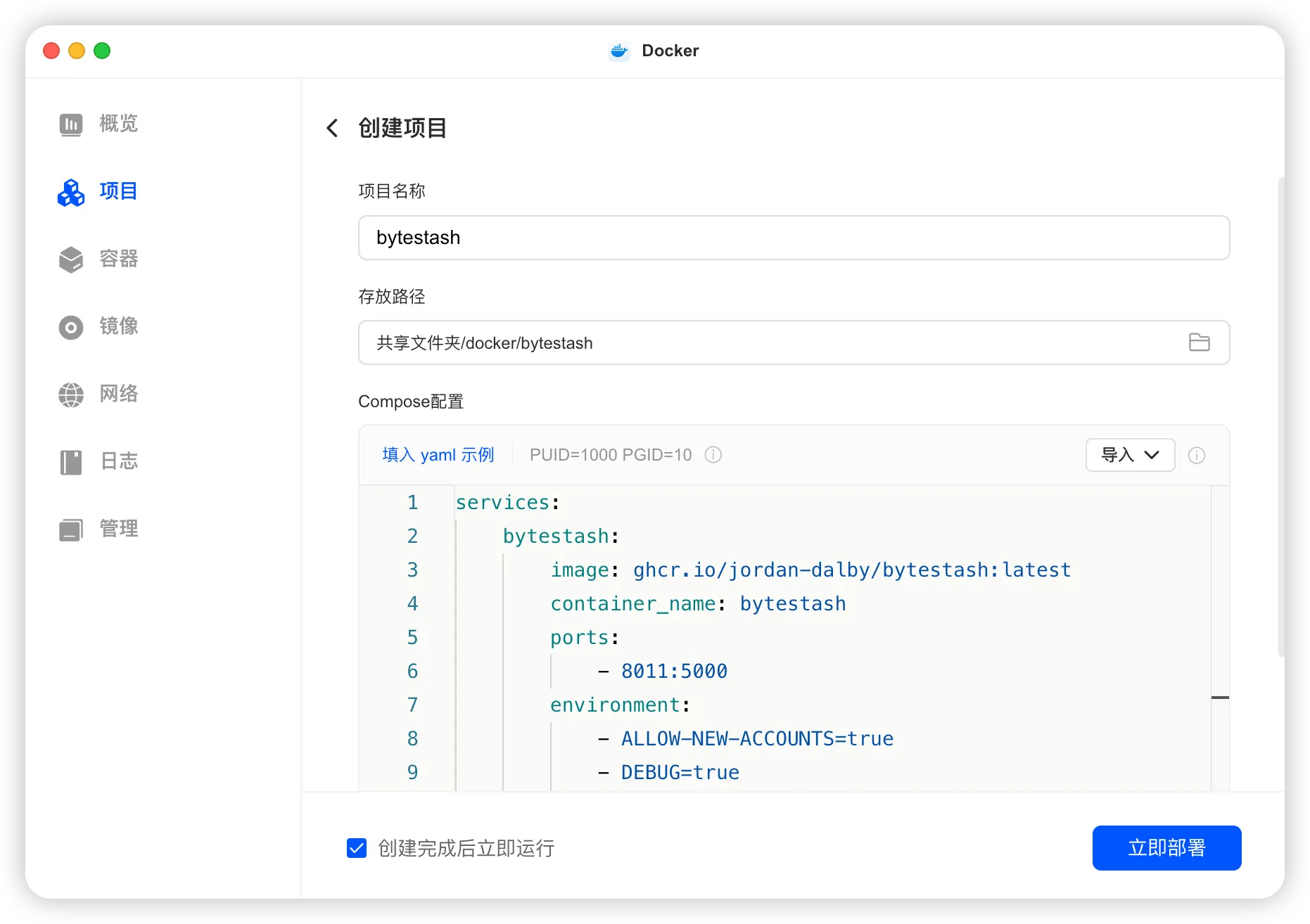
Compose配置如下:
services:
    bytestash:
        image: ghcr.io/jordan-dalby/bytestash:latest
        container_name: bytestash
        ports:
            - 8011:5000
        environment:
            - ALLOW-NEW-ACCOUNTS=true
            - DEBUG=true
            - DISABLE-ACCOUNTS=false
            - DISABLE-INTERNAL-ACCOUNTS=false
            - OIDC-ENABLED=false
        volumes:
            - ./snippets:/data/snippets
restart: always-
/data/snippets要指向/docker/bytestash/snippets。 -
8011是我给 ByteStash 配置的端口,你可以自定义。
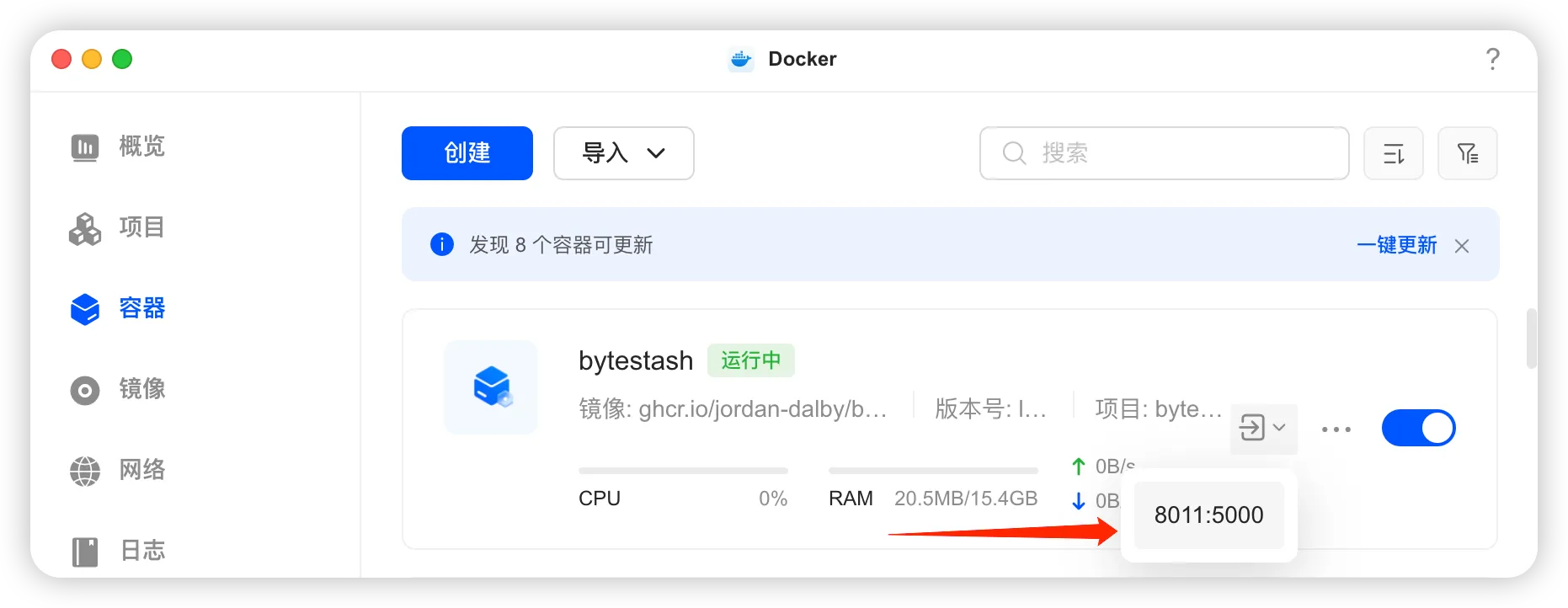
等项目构建成功后,切换到“容器”面板,找到 ByteStash,点击它旁边的箭头按钮(或者在浏览器输入 NAS_IP:8011)就可以打开 ByteStash 了。
首次使用需要注册一个账号,填账号名和密码就行。
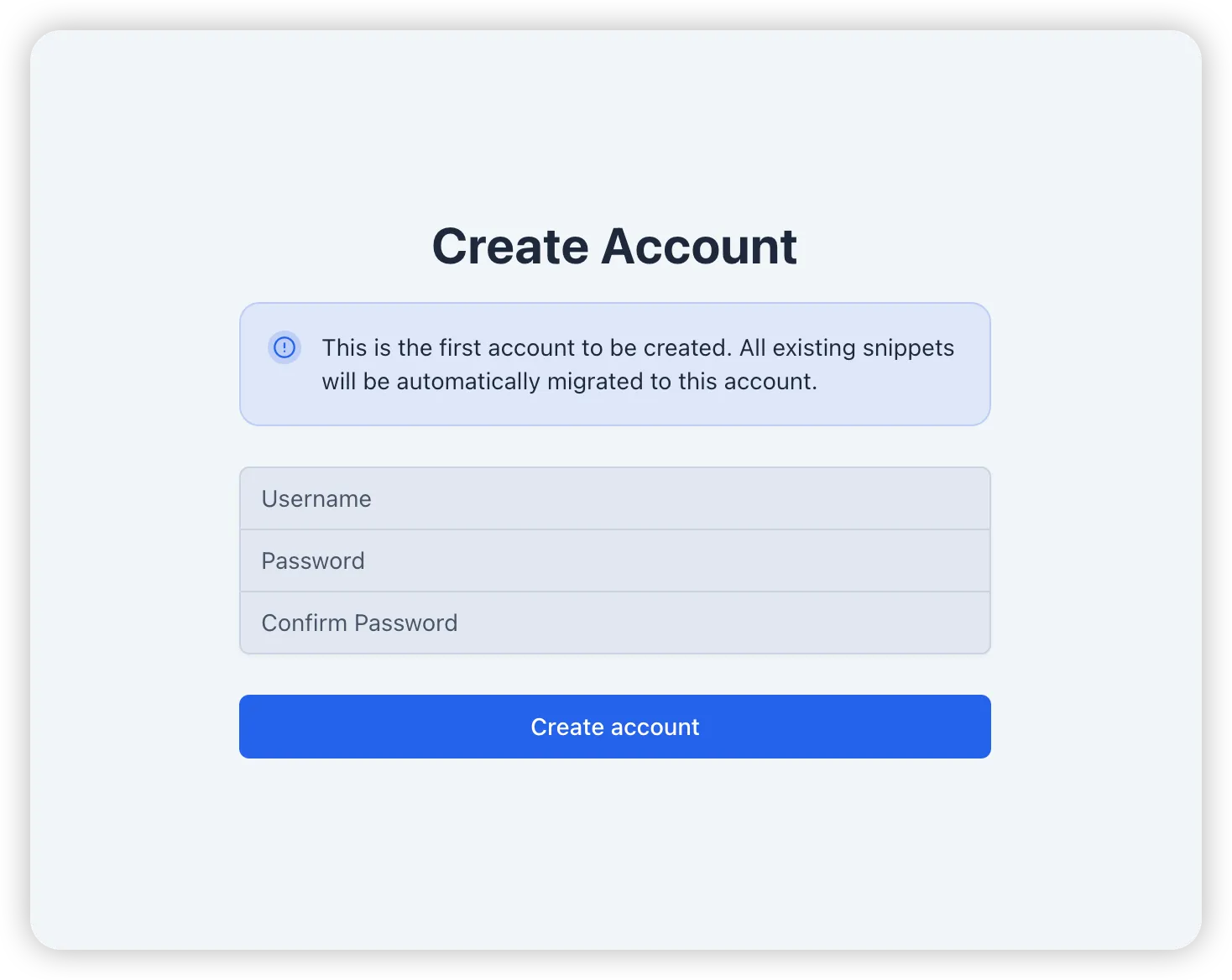
首次打开的界面是这样的。
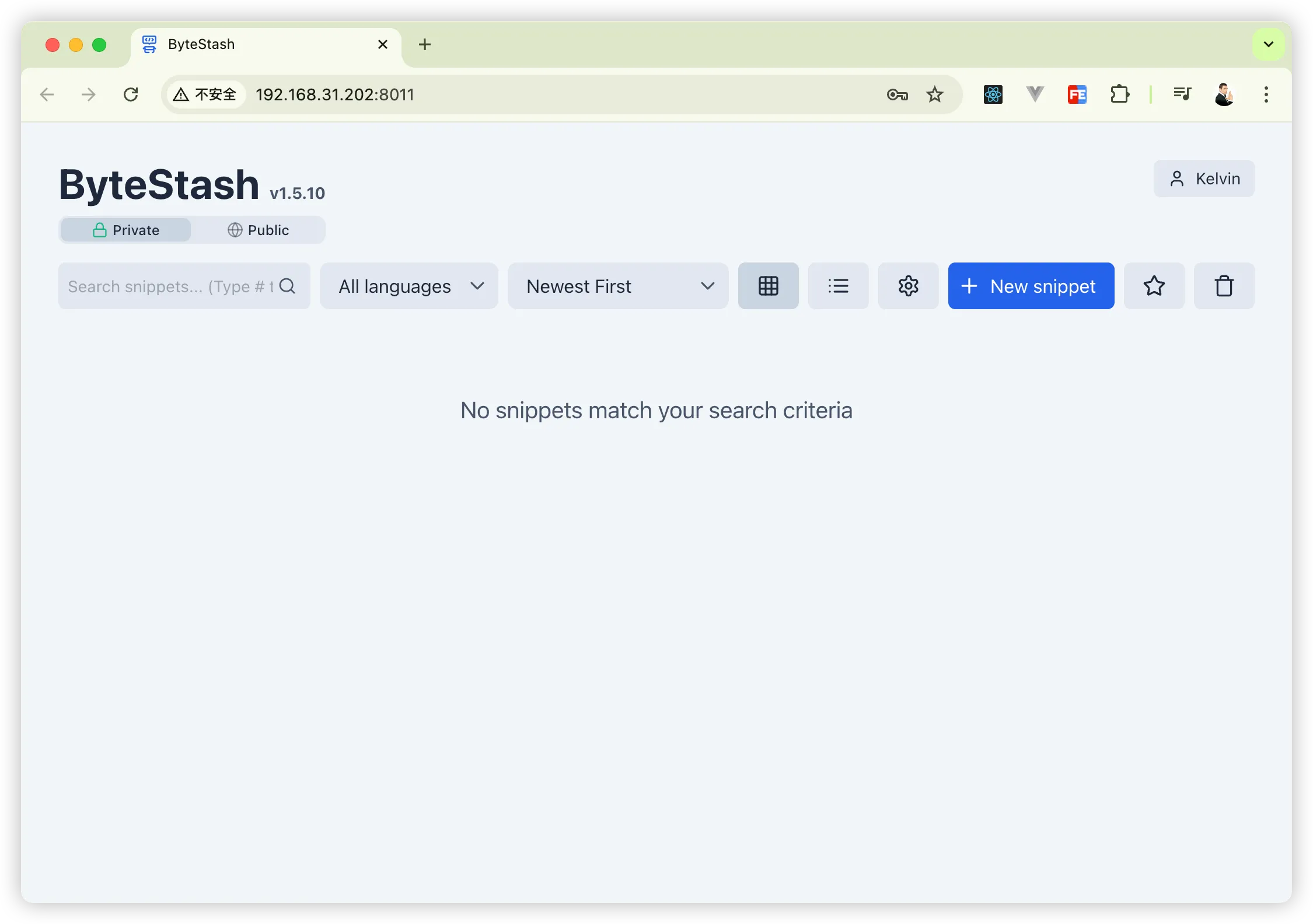
点击菜单栏蓝色按钮(+ New snippet)可以创建一个代码段。
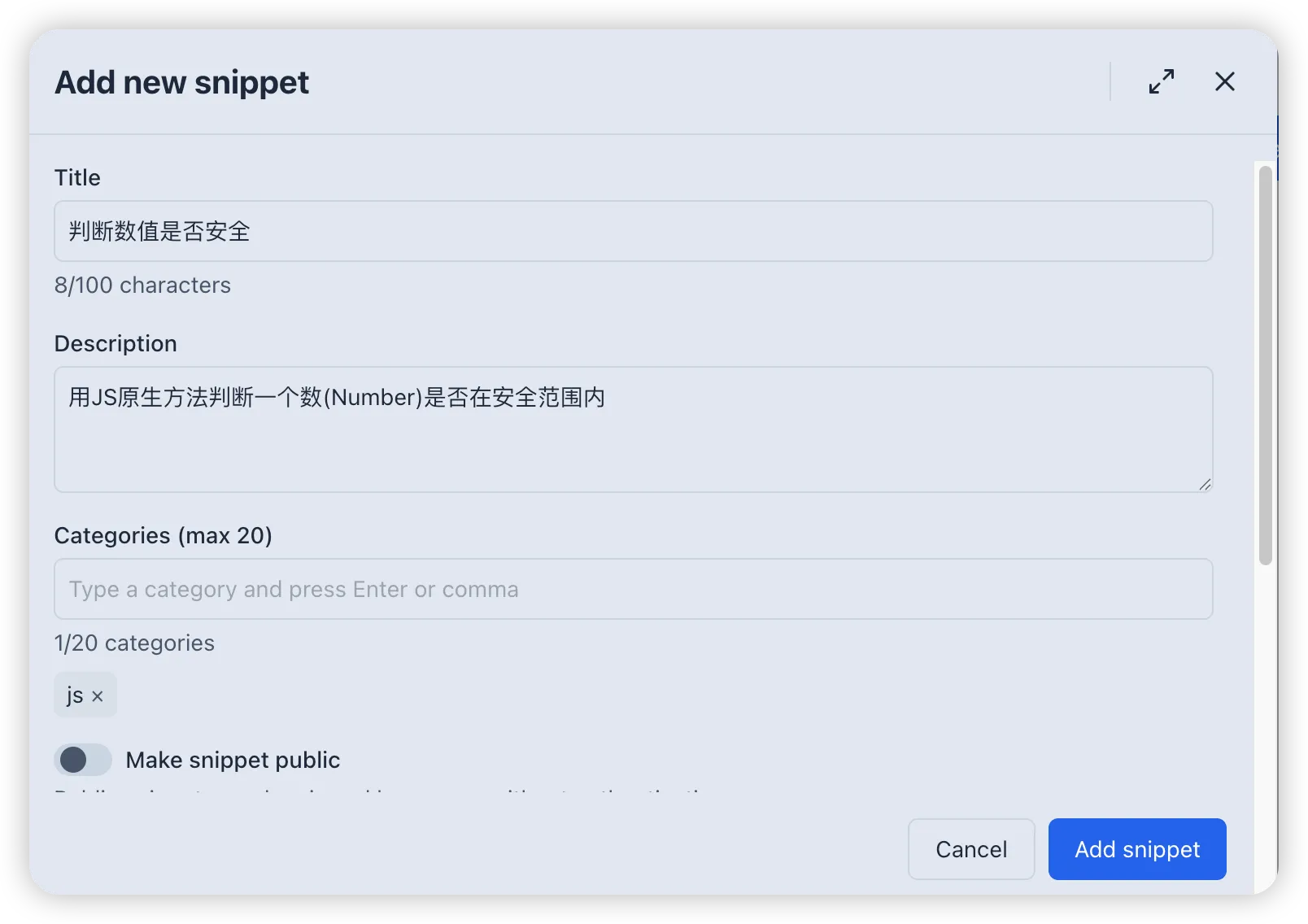
输入标题、描述等信息。
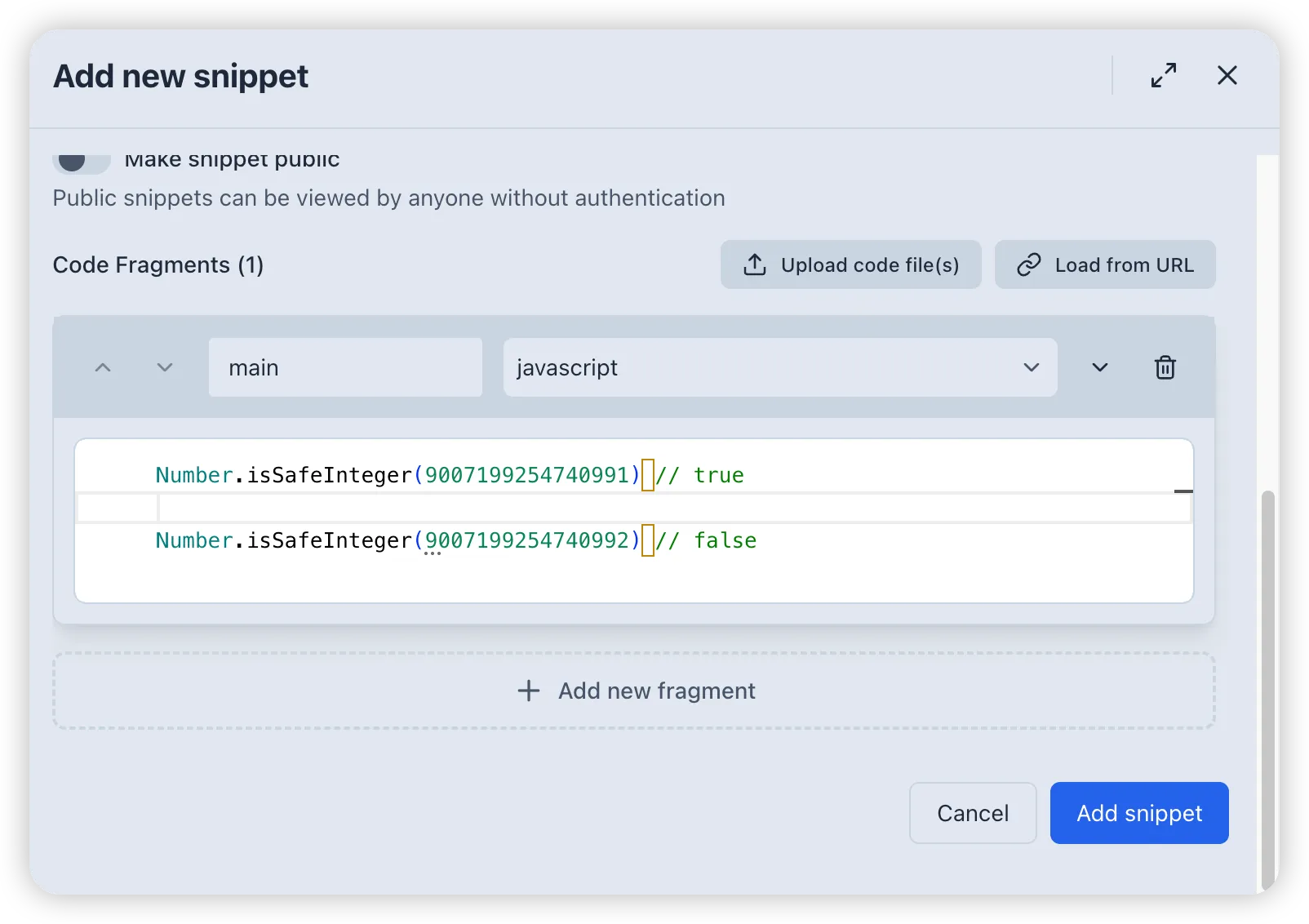
然后往下滑动会看到代码输入框,把代码放进去然后点右下角蓝色按钮(Add snippet)。
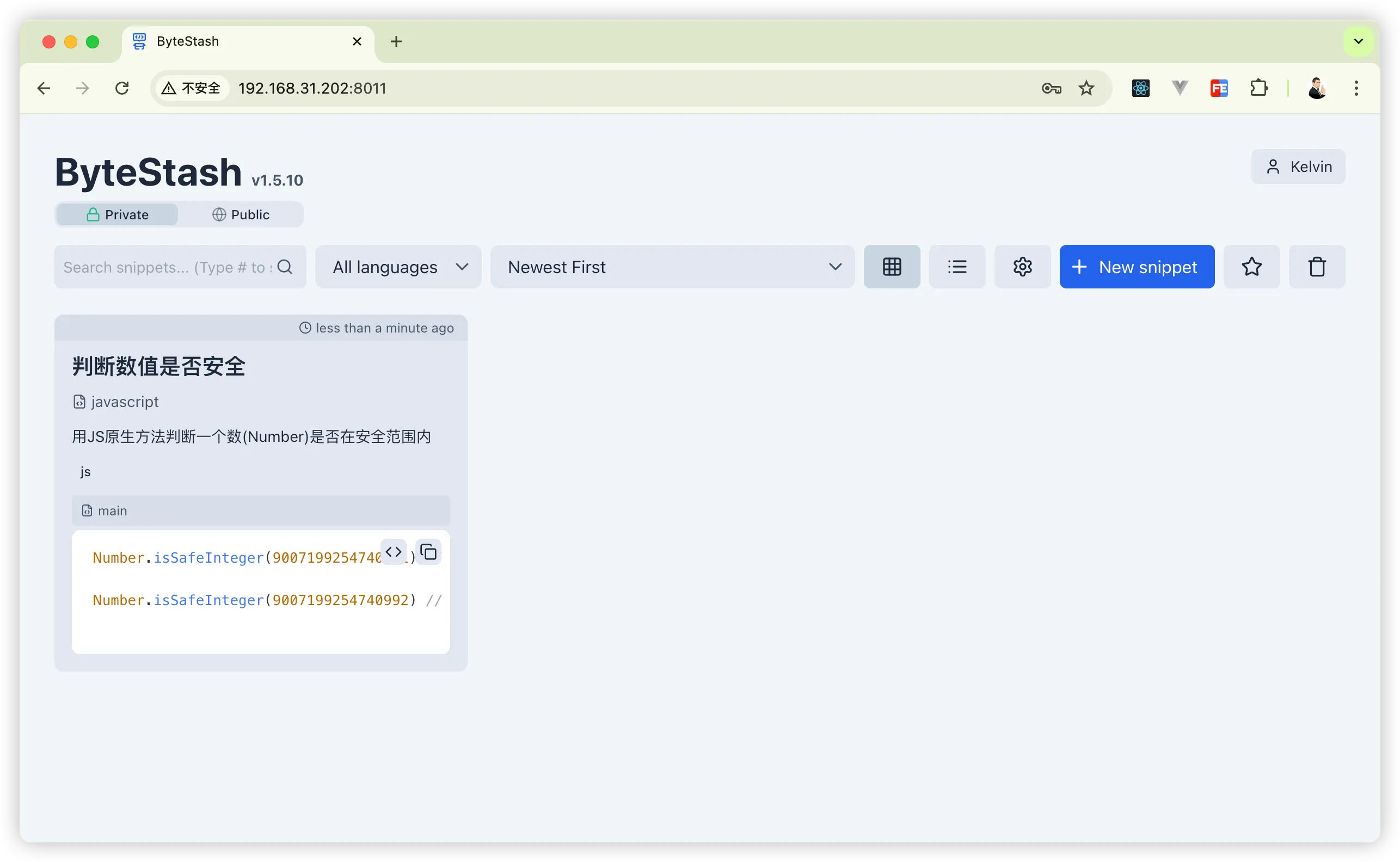
回到首页就能看到刚刚保存的代码段了。
以上就是本文的全部内容啦,你有好玩的镜像推荐吗?欢迎在评论区留言讨论!
想了解更多NAS玩法记得关注《NAS邪修》👏
点赞 + 关注 + 收藏 = 学会了
更多 NAS、家庭服务器和工具分享都在博客列表。