HELLO NAS BLOG
『NAS』在绿联NAS部署翻译工具-MTranServer
MTranServer 是低资源离线翻译服务器。不需要显卡,强调本地运行、低内存、快响应。
点赞 + 关注 + 收藏 = 学会了
💡整理了一个 NAS 专属玩法专栏,感兴趣的工友可以戳这里关注 👉 《NAS邪修》
MTranServer 是低资源离线翻译服务器。不需要显卡,强调本地运行、低内存、快响应。
虽然翻译质量不如大模型,但胜在快、省资源、免费、本地化。
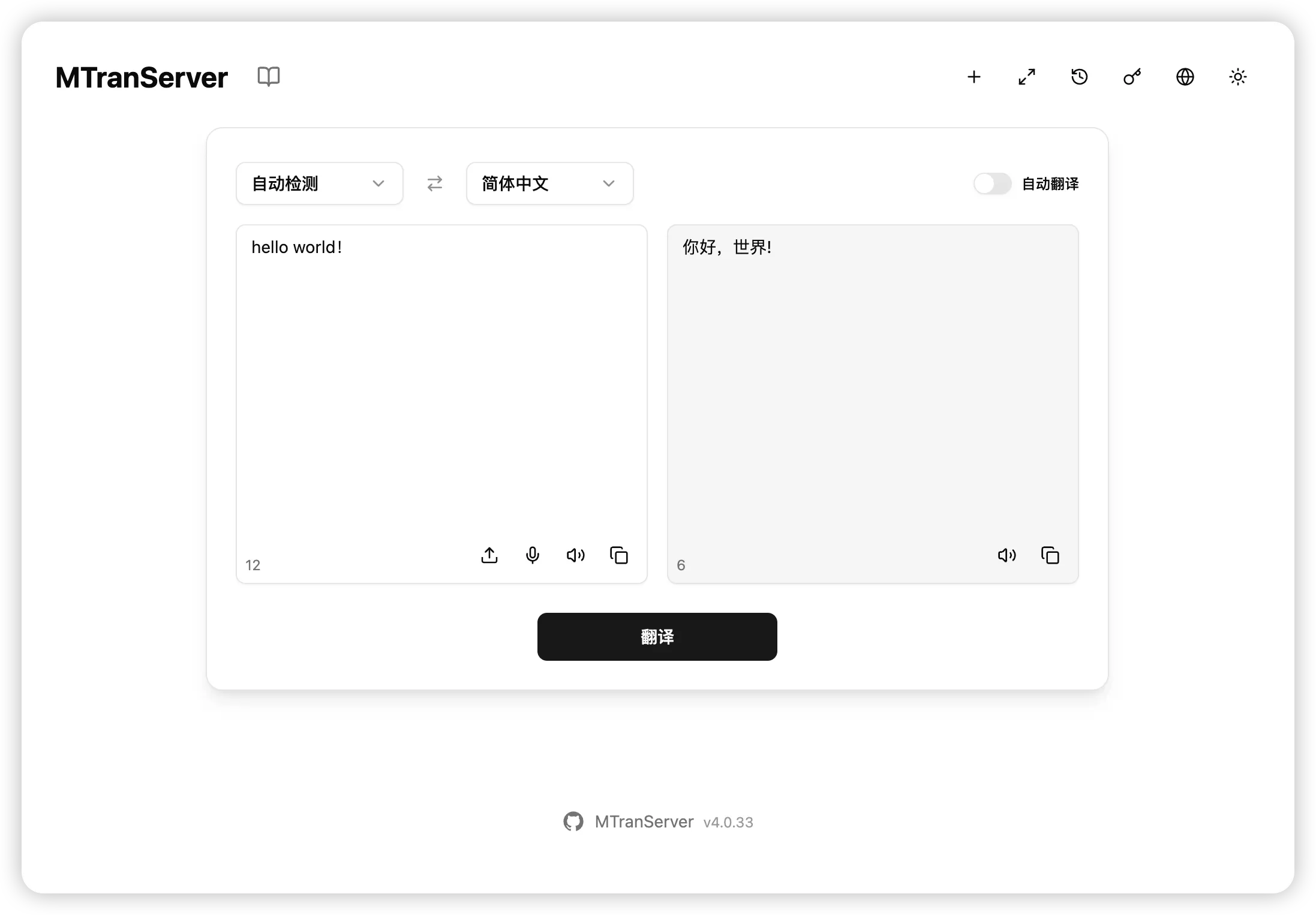
本次以绿联 NAS 为例演示 MTranServer 部署步骤,其他品牌 NAS 的操作步骤基本一致,跟着做就能轻松部署!
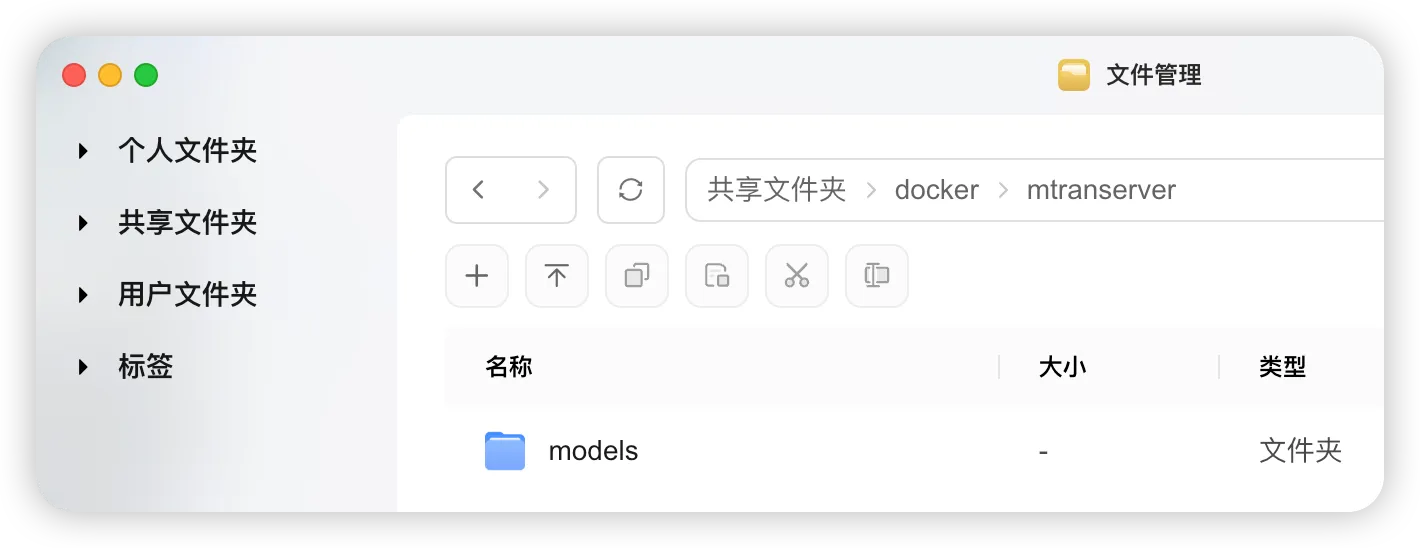
打开绿联 NAS 的「文件管理」应用,找到 docker 文件夹,在其中新建 mtranserver 文件夹。
然后在 mtranserver 文件夹里再创建一个 models 文件夹,用于存放各种语言的模型文件。
打开「Docker」应用,切换到 “项目” 面板点击“创建”,按以下信息填写:
- 项目名称:
mtranserver - 存放路径:选择上一步创建的
/docker/mtranserver
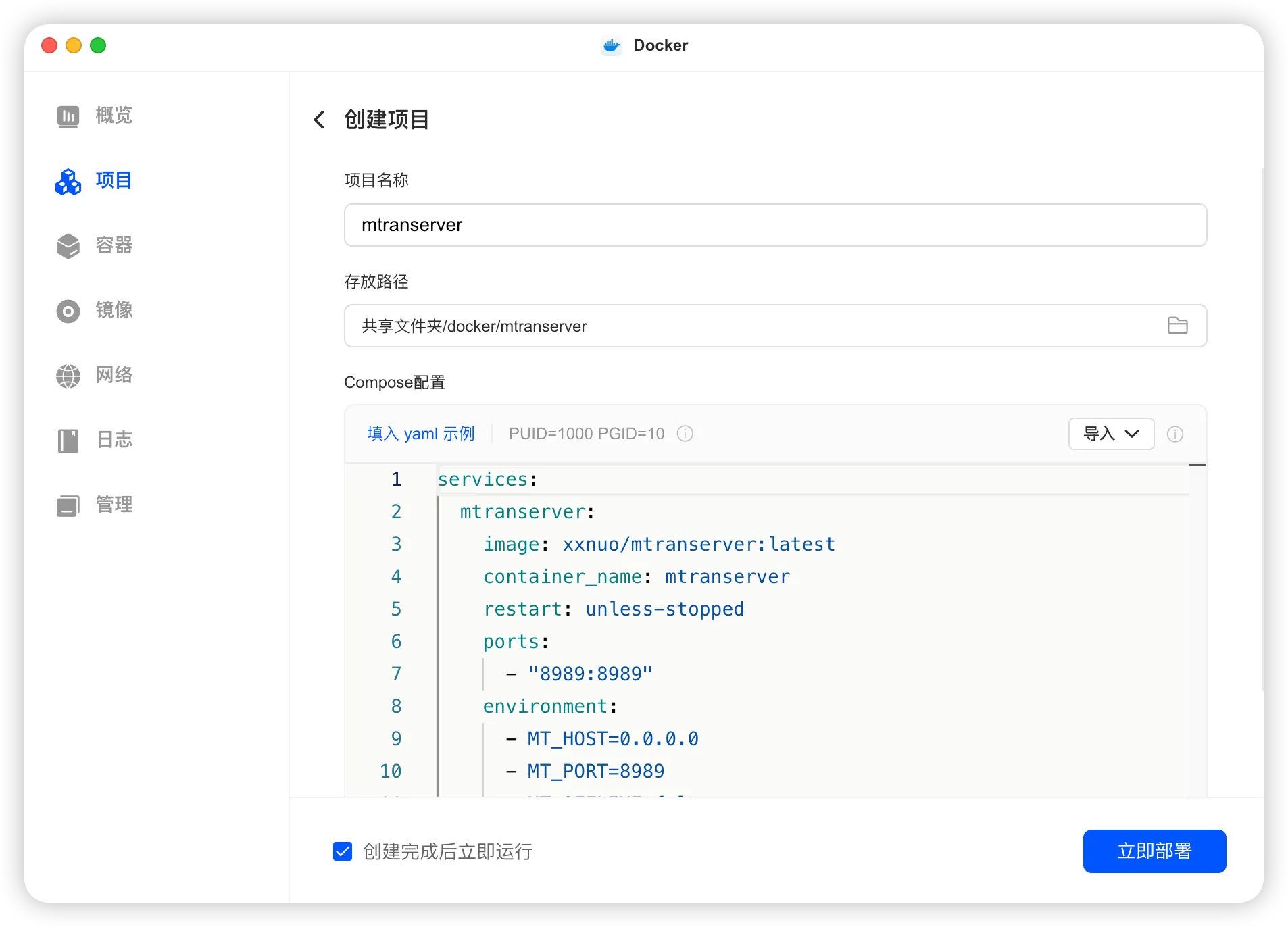
Compose配置如下:
services:
  mtranserver:
    image: xxnuo/mtranserver:latest
    container_name: mtranserver
    restart: unless-stopped
    ports:
      - "8989:8989"
    environment:
      - MT_HOST=0.0.0.0
      - MT_PORT=8989
      - MT_OFFLINE=false
    volumes:
      - ./models:/app/models
项目构建成功后,在浏览器访问 NAS_IP:8989 即可打开 MTranServer 了。
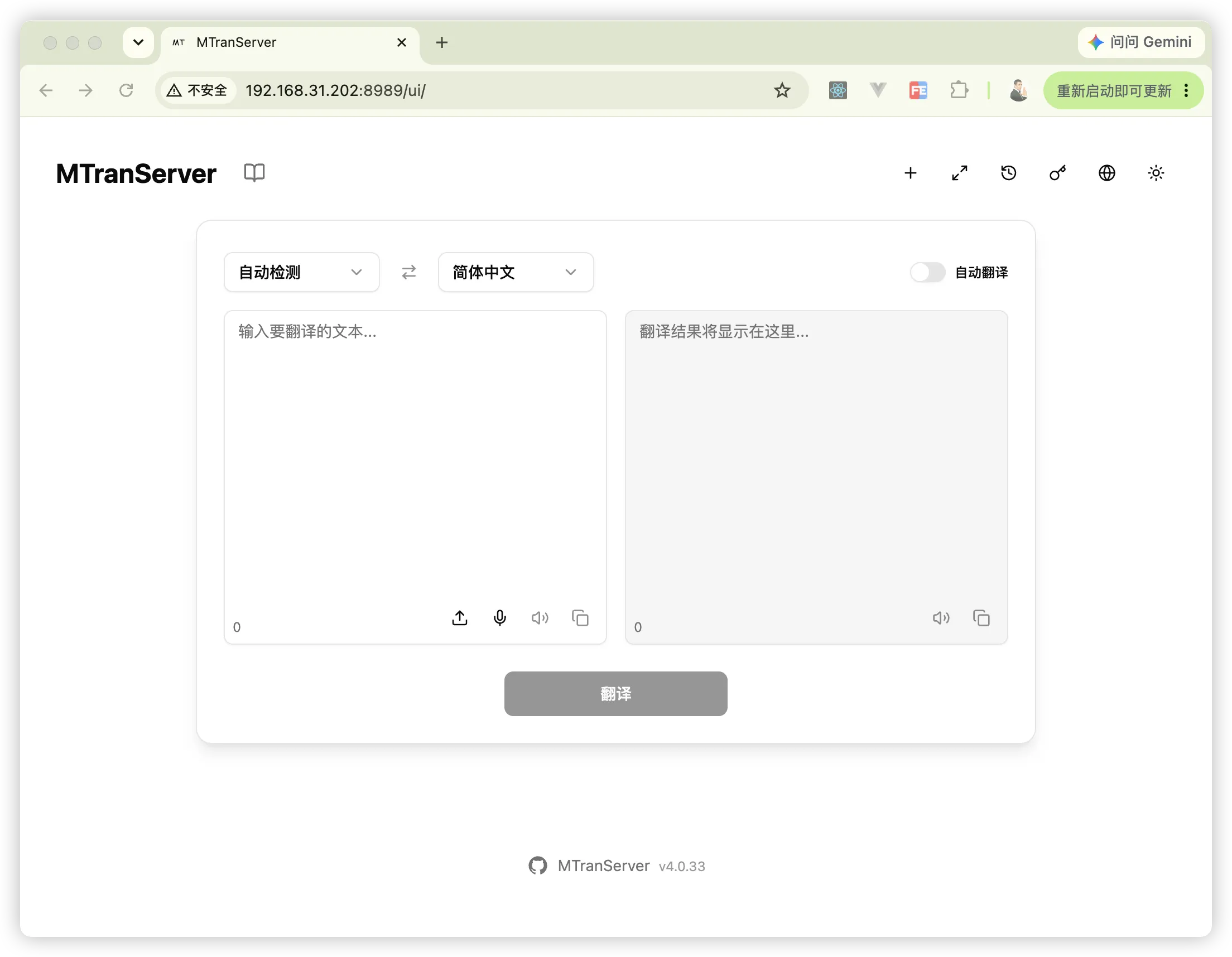
首次翻译新语种的时候速度会有点慢,因为它要下载对应的语言模型。之后再翻译同种语言就很快了。
语言模型也不大,通常也就20MB内。英转中的模型会大一点,整个资源包大概50MB,但也没大语言模型那么恐怖。
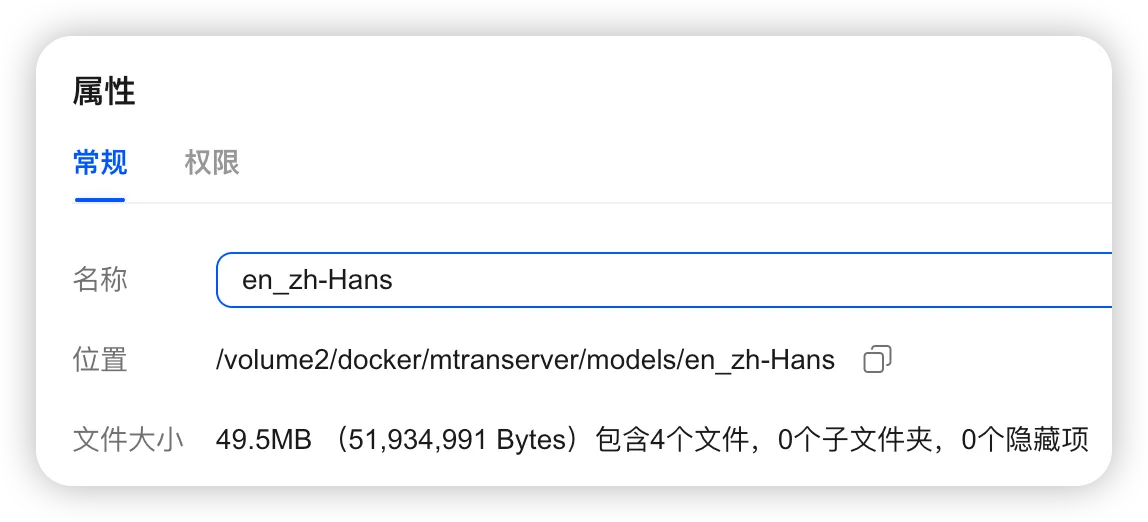
MTranServer 还提供了一些 API 可以给我们调用,也就是说你既可以像前面那样打开 MTranServer 提供的 Web 界面直接使用,也可以让别的项目调用 MTranServer 的 API 实现翻译功能。
比如 /translate 接口就是用来一对一翻译的。看下面的参数应该能猜出各参数的意思。
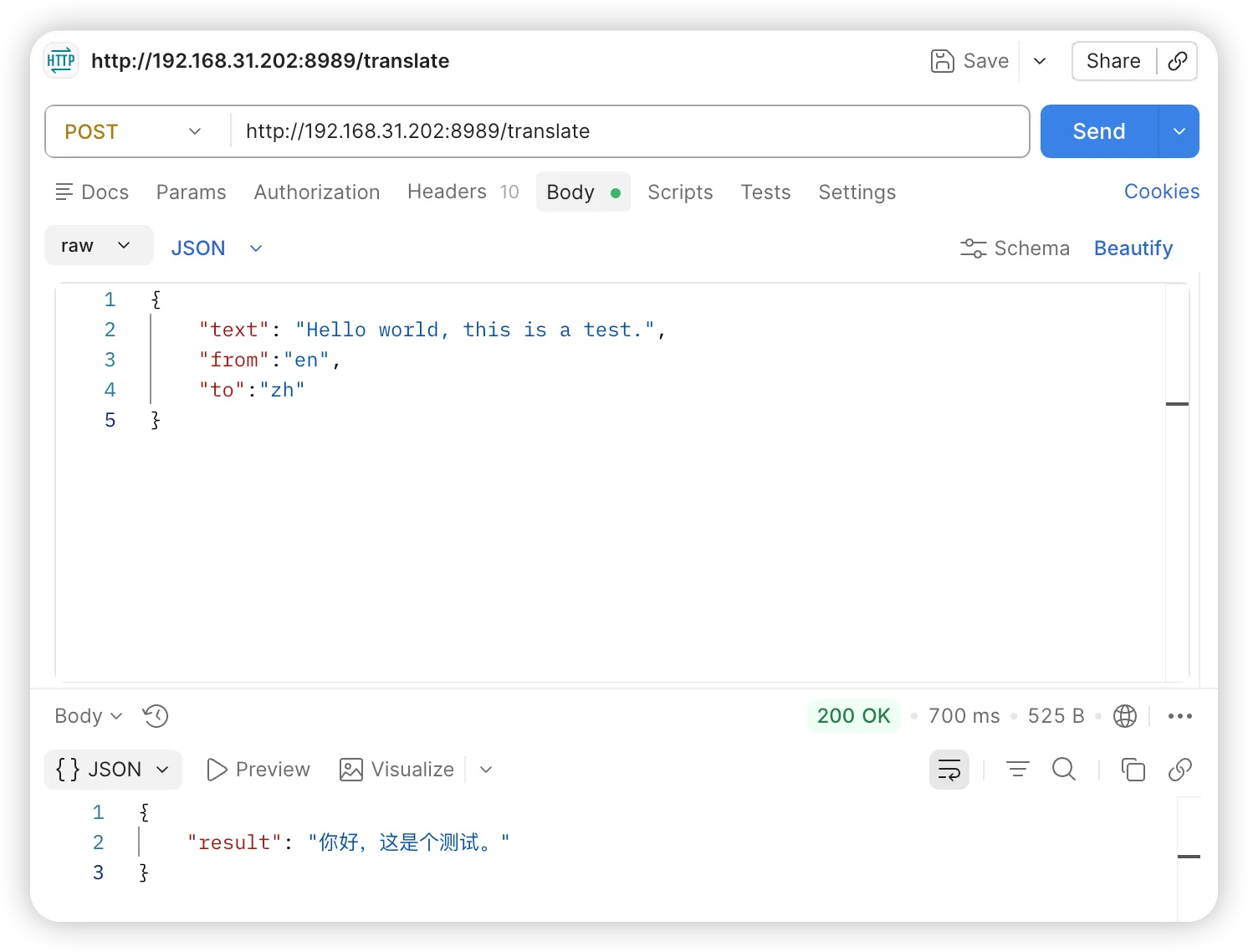
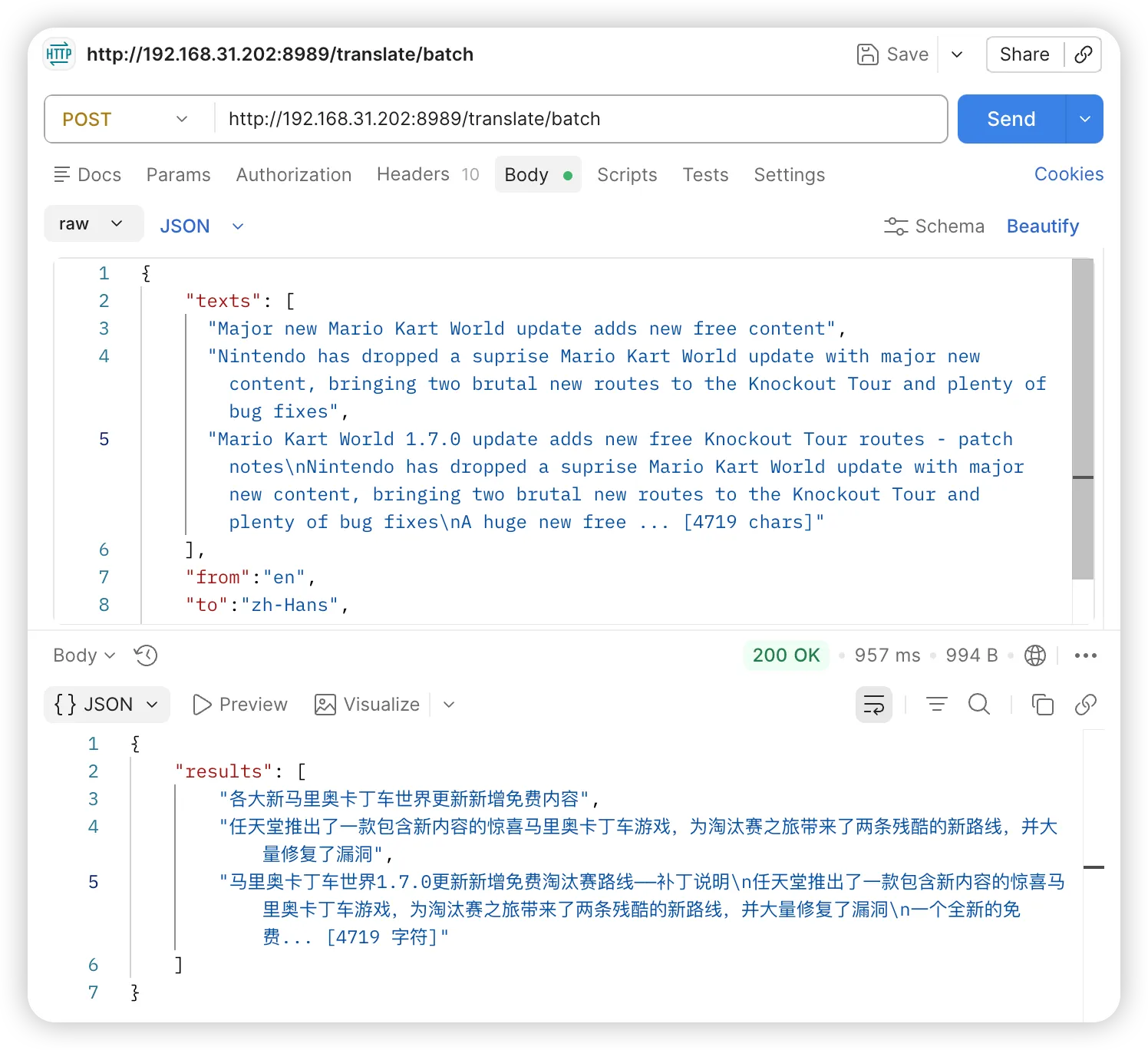
如需批量翻译可以使用 /translate/batch 接口。
以上就是本文的全部内容啦,你有好玩的镜像推荐吗?欢迎在评论区留言讨论!
想了解更多NAS玩法记得关注《NAS邪修》👏
往期推荐:
- 『NAS』一句话生成网页,在NAS部署UPage
- 『NAS』在绿联部署精美导航页-FlatNAS
- 『NAS』99 款 PDF 工具一站式搞定-PDFCraft
- 『NAS』B站油管小红书视频一键入库,NAS部署yt-dlp下载神器
点赞 + 关注 + 收藏 = 学会了
更多 NAS、家庭服务器和工具分享都在博客列表。