HELLO NAS BLOG
『NAS』在群晖用Komga看漫画!
我的 NAS 除了存放照片和电影之外,还会存一些漫画和电子书在里面。常见的电子书格式(尤其是漫画)有 .epub、.pdf 。在 NAS 里存漫画,在 NAS 看漫画,一条龙的需求是有的吧~反正我是有这个需求的。
点赞 + 关注 + 收藏 = 学会了
整理了一个NAS小专栏,有兴趣的工友可以关注一下 👉 《NAS邪修》
我的 NAS 除了存放照片和电影之外,还会存一些漫画和电子书在里面。常见的电子书格式(尤其是漫画)有 .epub、.pdf 。在 NAS 里存漫画,在 NAS 看漫画,一条龙的需求是有的吧~反正我是有这个需求的。
在 PC 端看漫画比较出名的工具有一个叫 Komga,在 NAS 里可以用 Docker 部署它。我用的是群晖的 NAS,绿联等其他品牌的 NAS 操作方法同理。
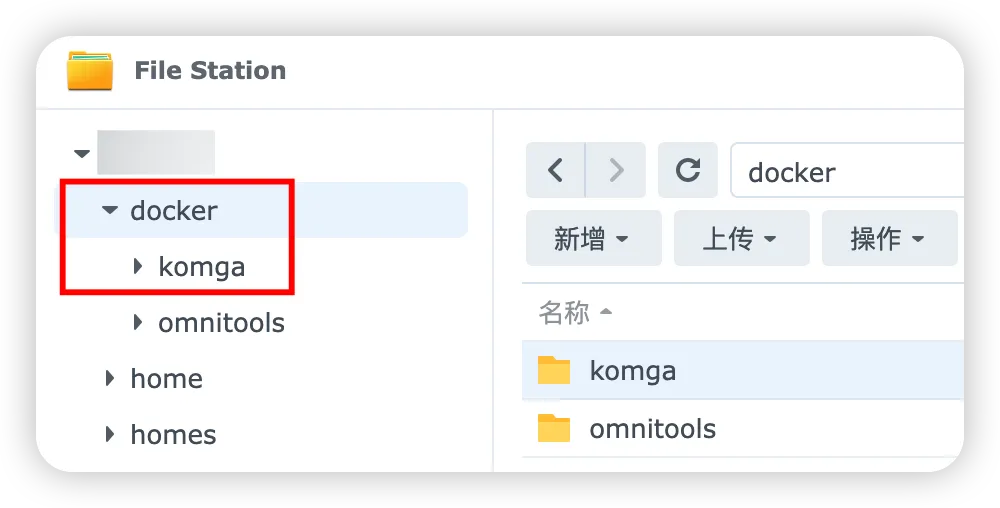
操作步骤很简单,首先找个地方创建一个 komga 文件夹,我是把这个文件夹创建在 docker 目录里的。
接着在 komga 文件夹里创建这3个文件夹:config、data 和 tmp。
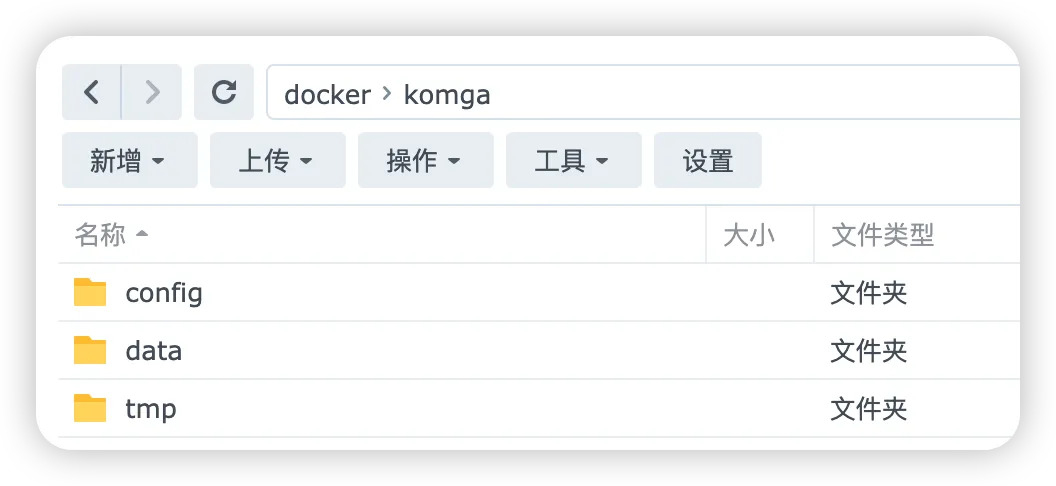
其中 data 这个文件夹是用来存放漫画资源的。
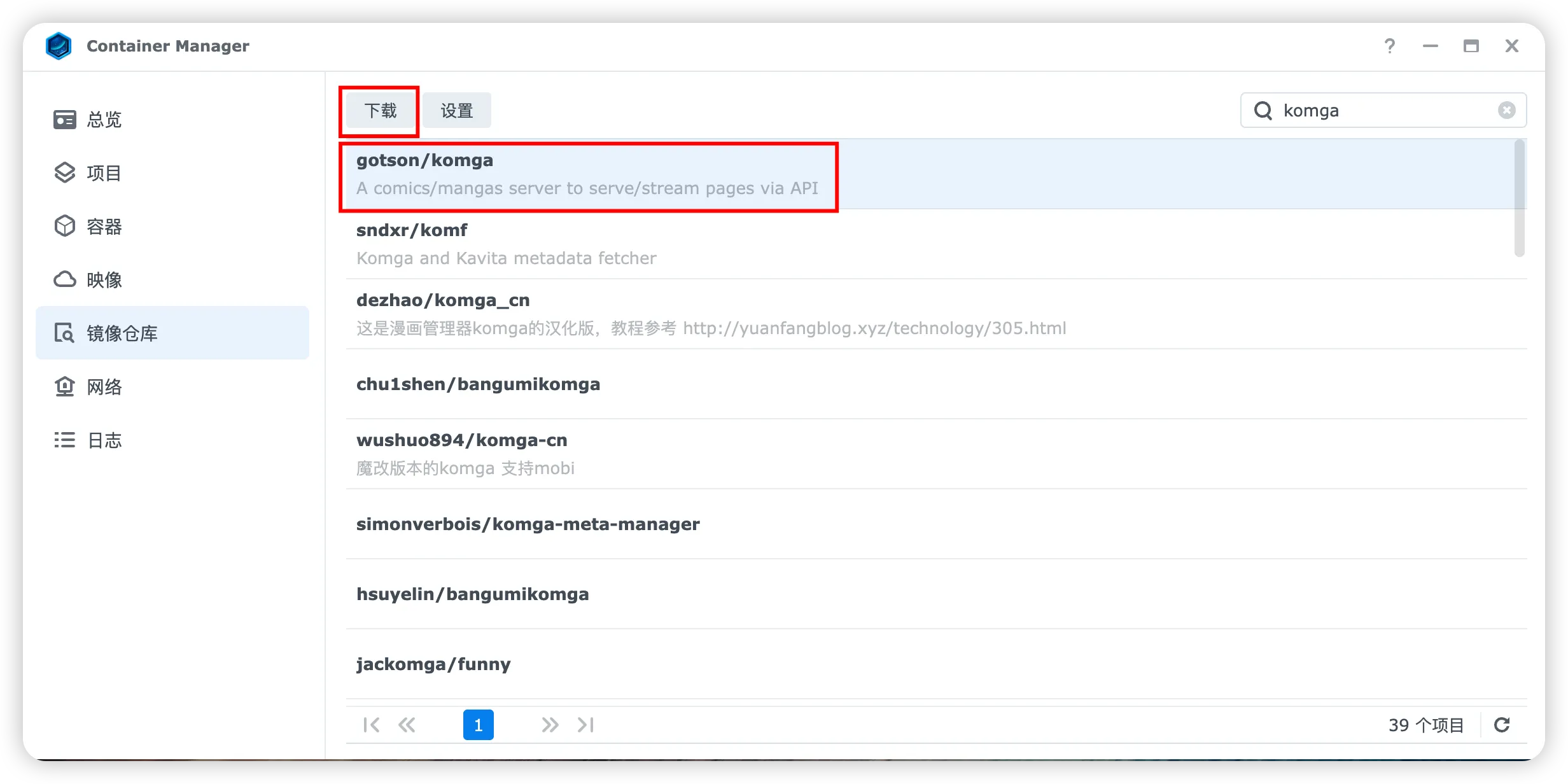
创建文件夹的操作完成后,打开 Container Manager,在“镜像仓库”里搜索“komga”,第一个 gotson/komga 就是我们的要找的工具。选中它,再点击下载。版本我选了 latest。
无法使用“镜像仓库”的工友可以参考这篇《拯救群晖“无法连接到存储库”的极简招式》
下载完成后,选中它,右键点击“运行”。
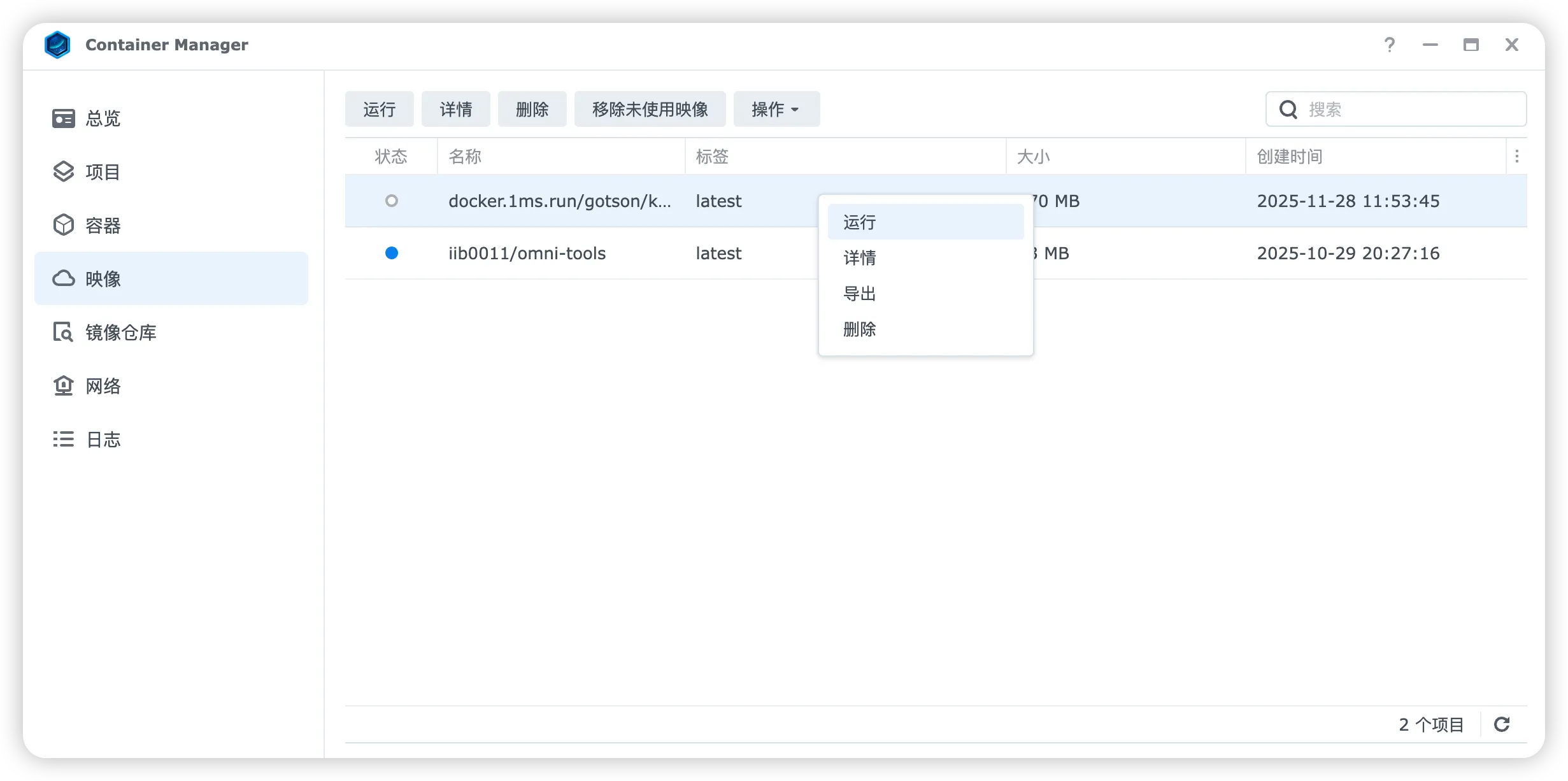
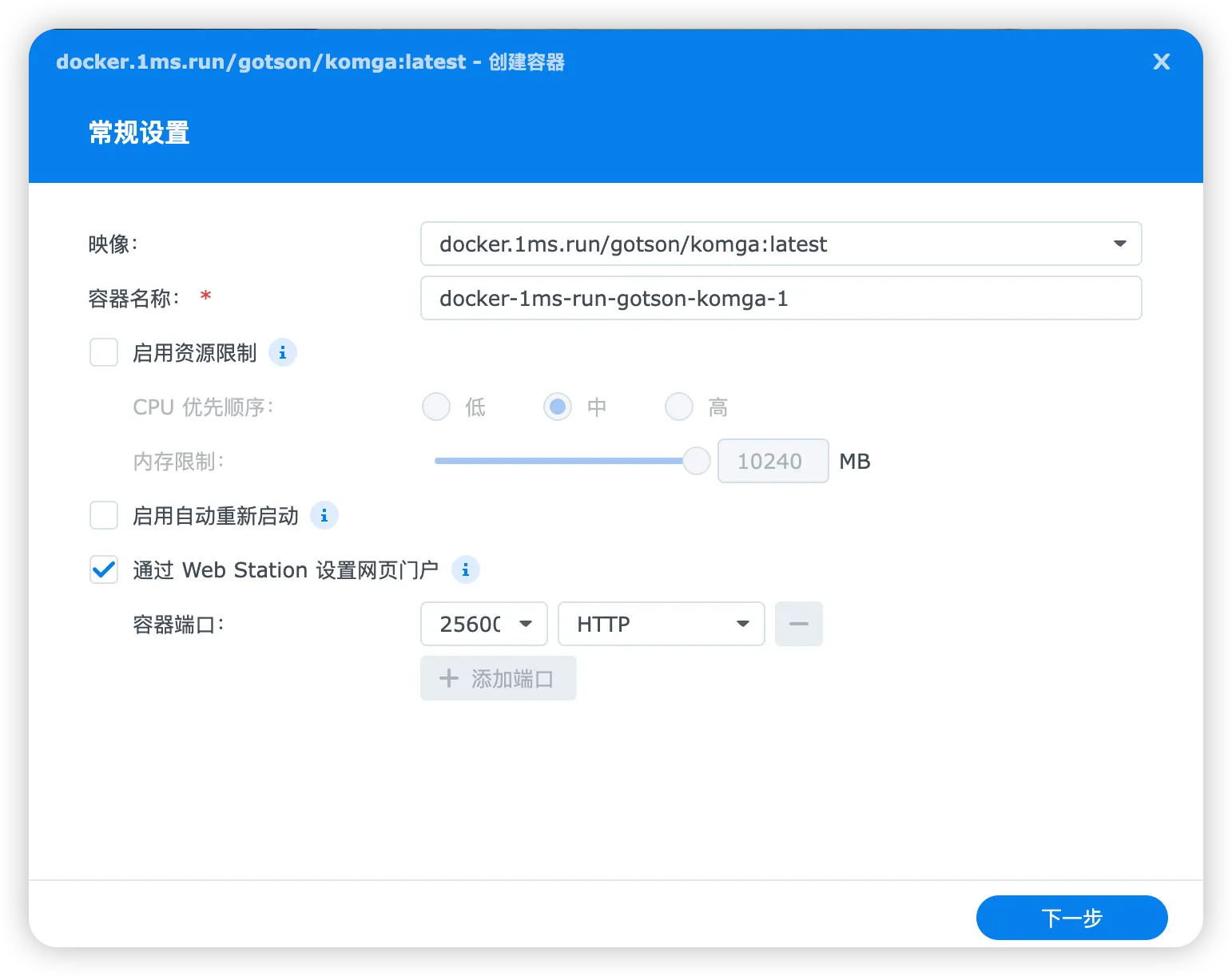
点击完“运行”后会跳转到“常规设置”这一步,勾选“通过 Web Station 设置网页门户”。
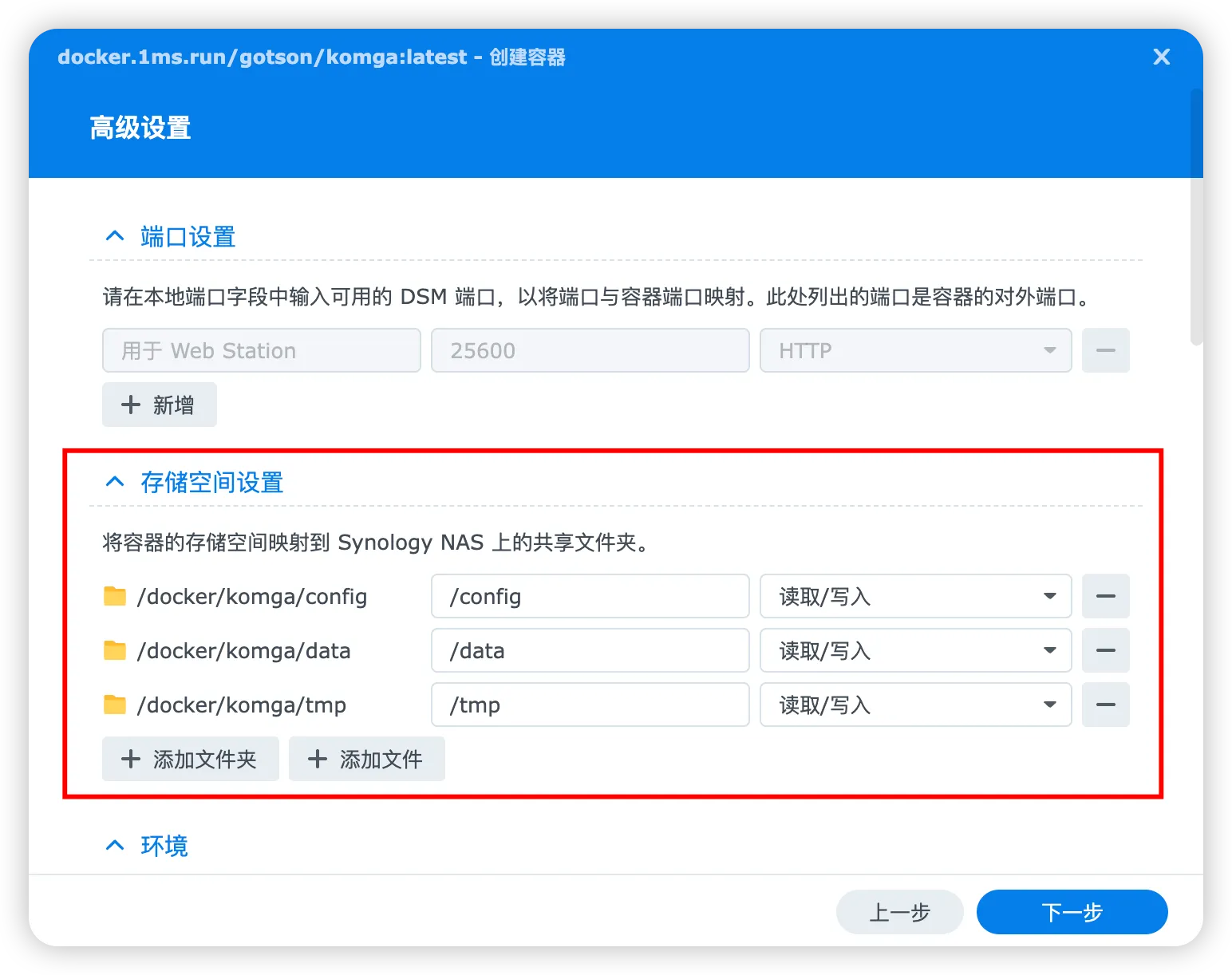
在“高级设置”里,将“存储空间设置”选上刚刚创建好的config、data 和 tmp 这几个文件夹,全开启读写权限。
其他选项不用改,然后点击下一步、完成。
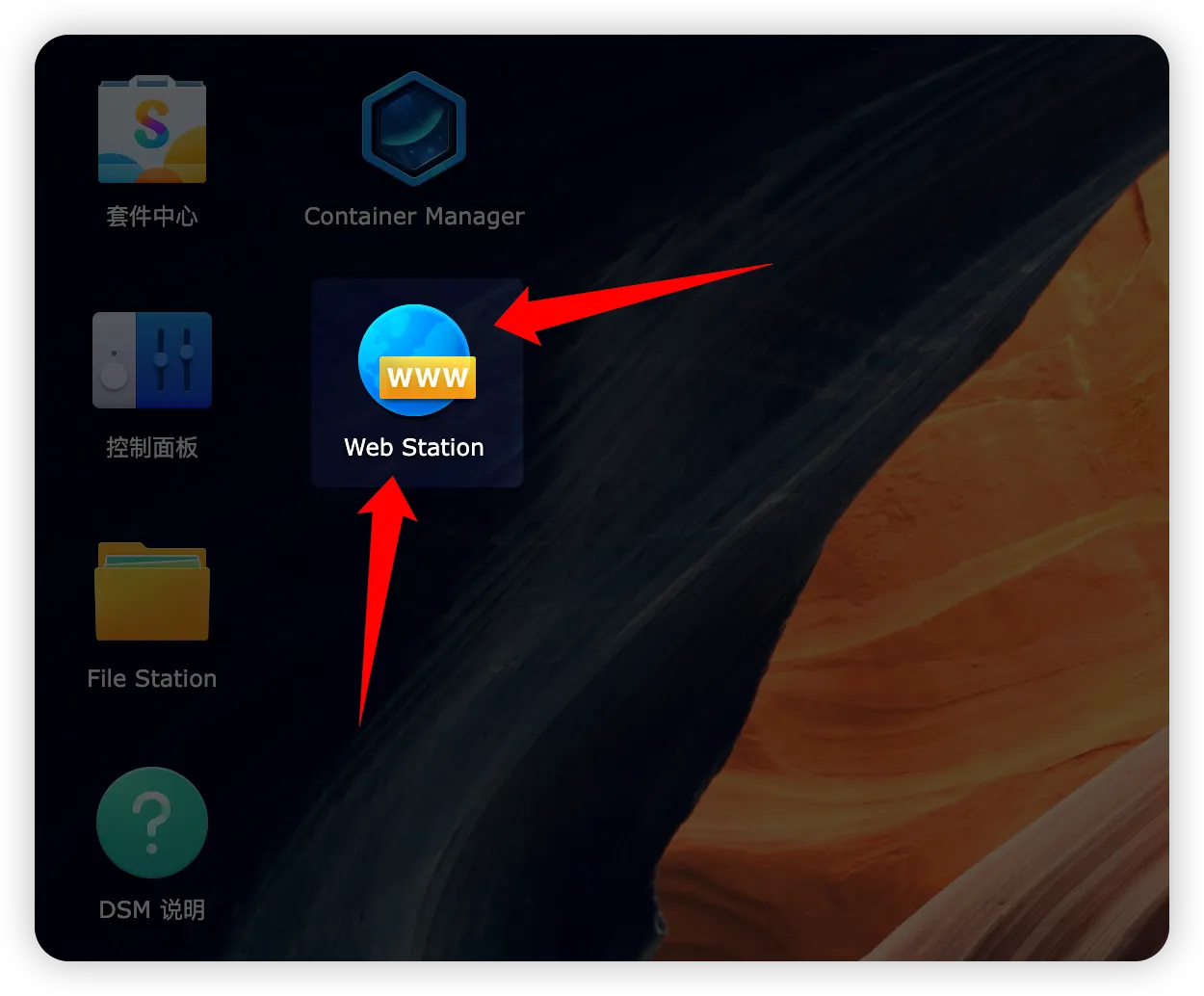
接下来打开“Web Station”。没这应用的可以在“套件中心”下载。
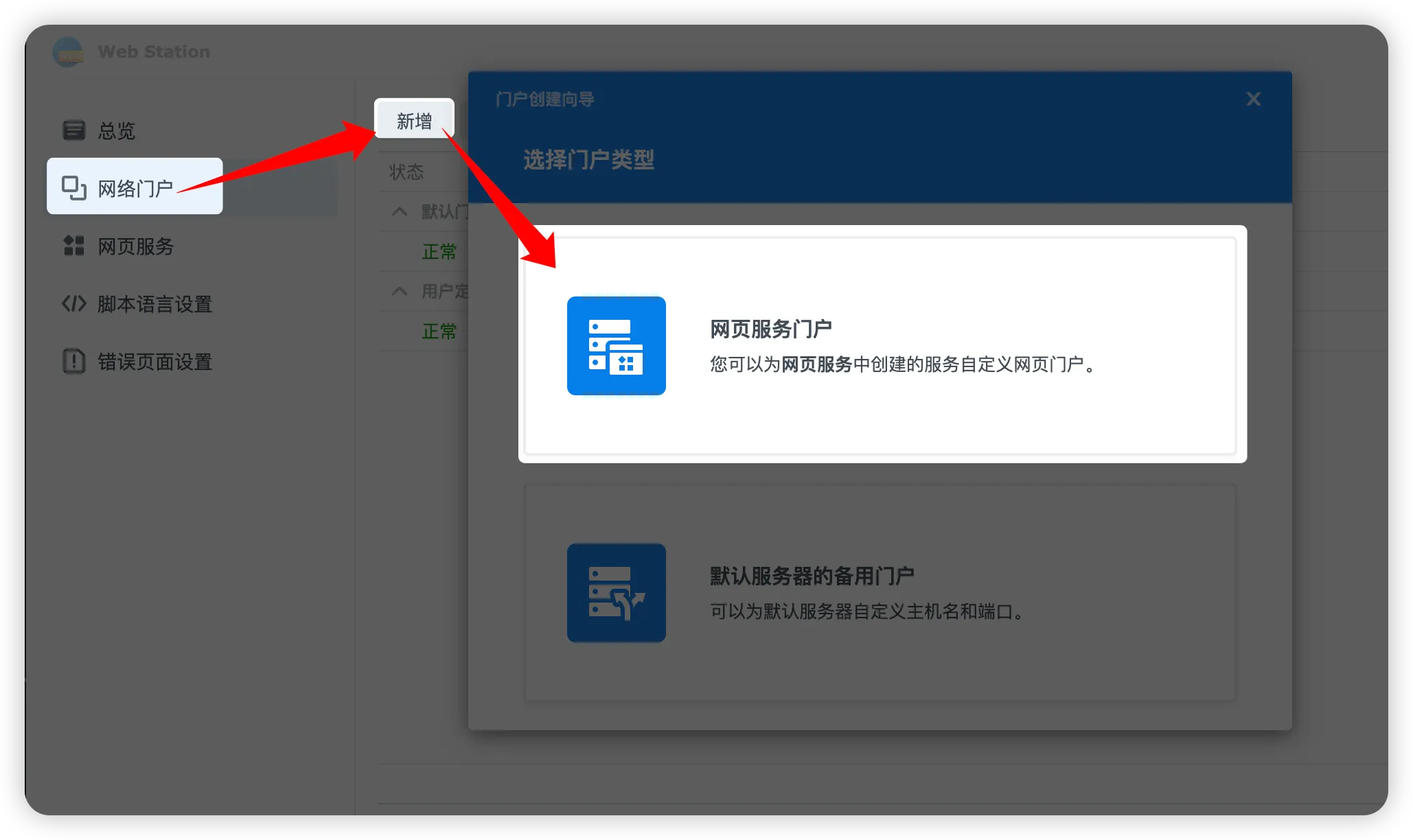
打开“网络门户”,点击“新增”,选择“网页服务门户”。
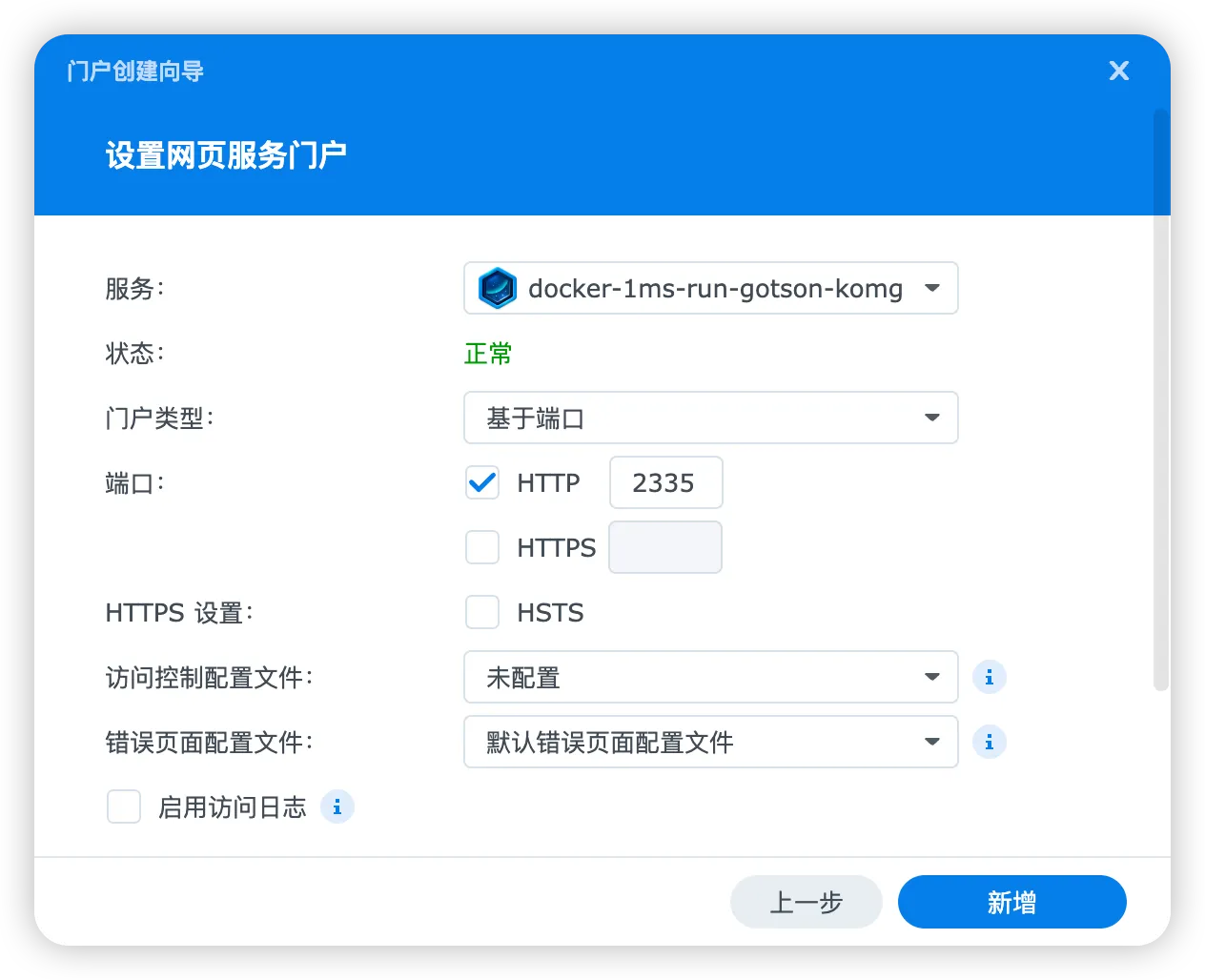
在“设置网页服务门户”里,“服务”选择刚刚在“Container Manager”创建好的“komga”。
“门户类型”按需选择,我喜欢选择“基于端口”。
“端口”的 HTTP 和 HTTPS 也是按需勾选,然后设置一个端口号即可。
在浏览器输入你NAS的IP地址,再加上“komga”的端口号,比如我前面设置了端口号为 2335,那就在浏览器访问 http://192.168.31.85:2335 就会看到以下界面。
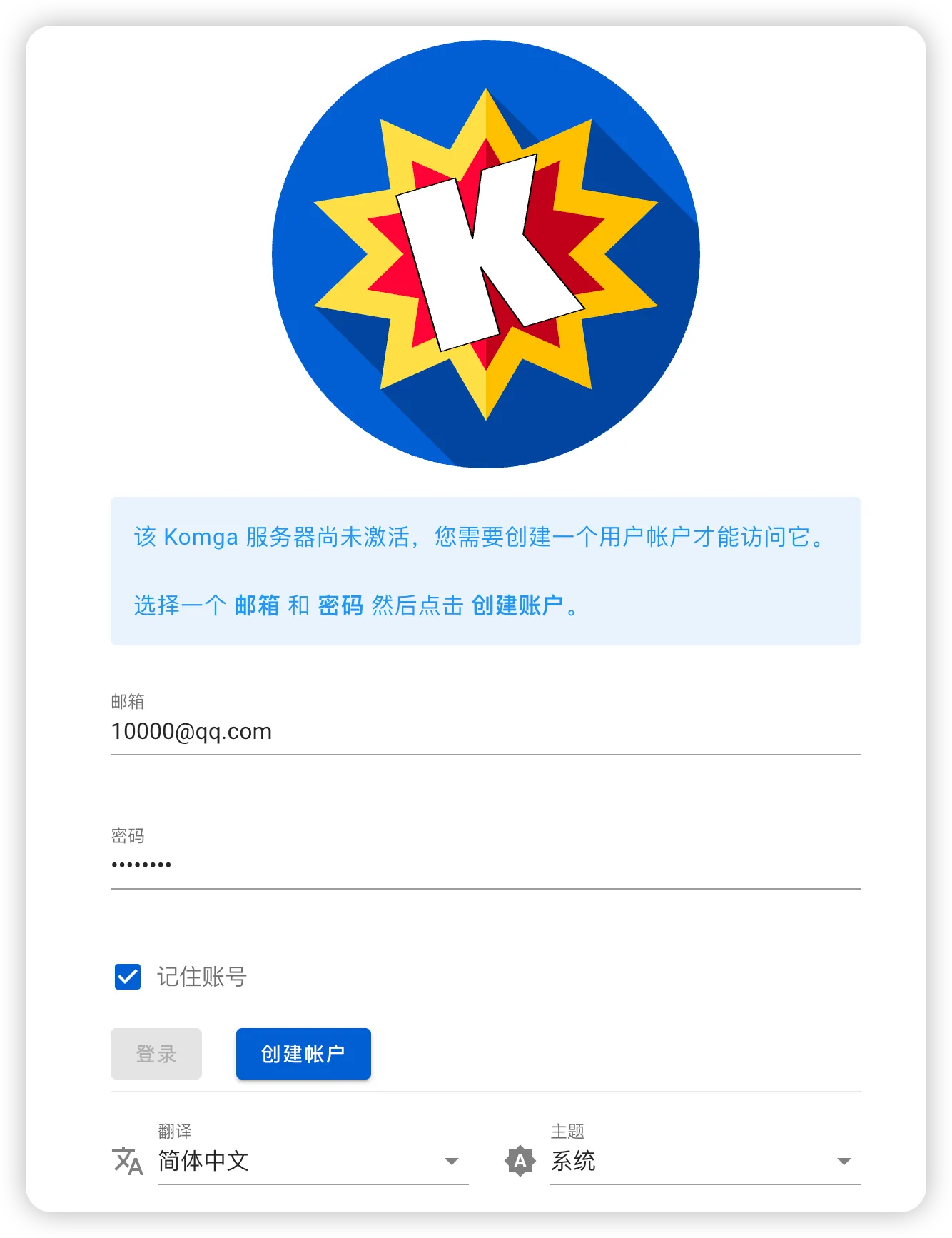
第一次使用 komga 需要创建一个账户,你可以随便输入一个邮箱和密码,但一定要记住它,以后用 komga 就要用这个邮箱和密码登录的。
它并不会真的发验证码到你邮箱,你可以简单理解为这个邮箱就是你的账号。
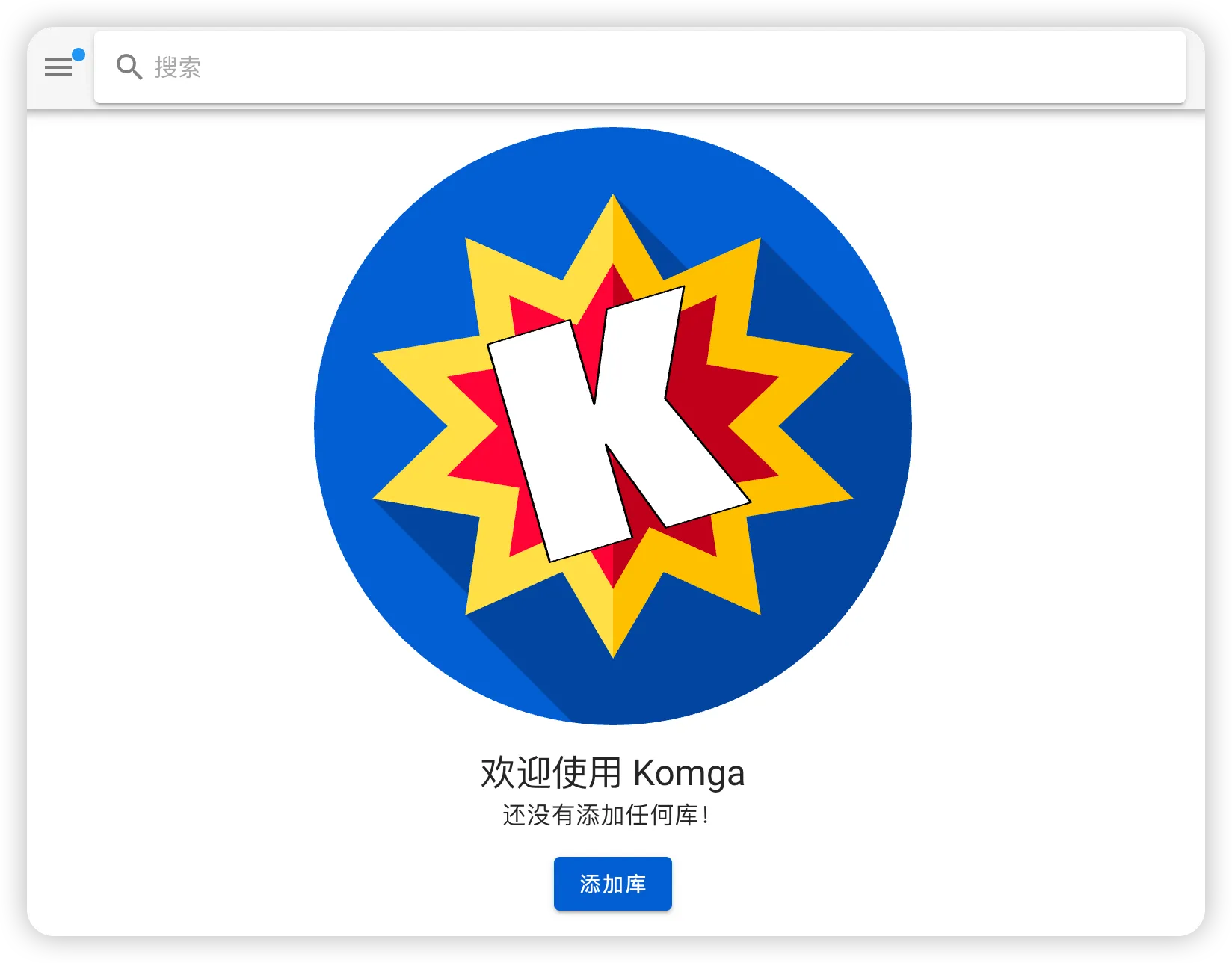
创建完账号你就会见到这个界面。
此时我们回到群晖的桌面,打开 komga/data 目录,丢一些漫画和小说进去。
我放了1本莫言的小说进去,格式是 .epub,还放了2本 .pdf 格式的龙珠漫画进去。
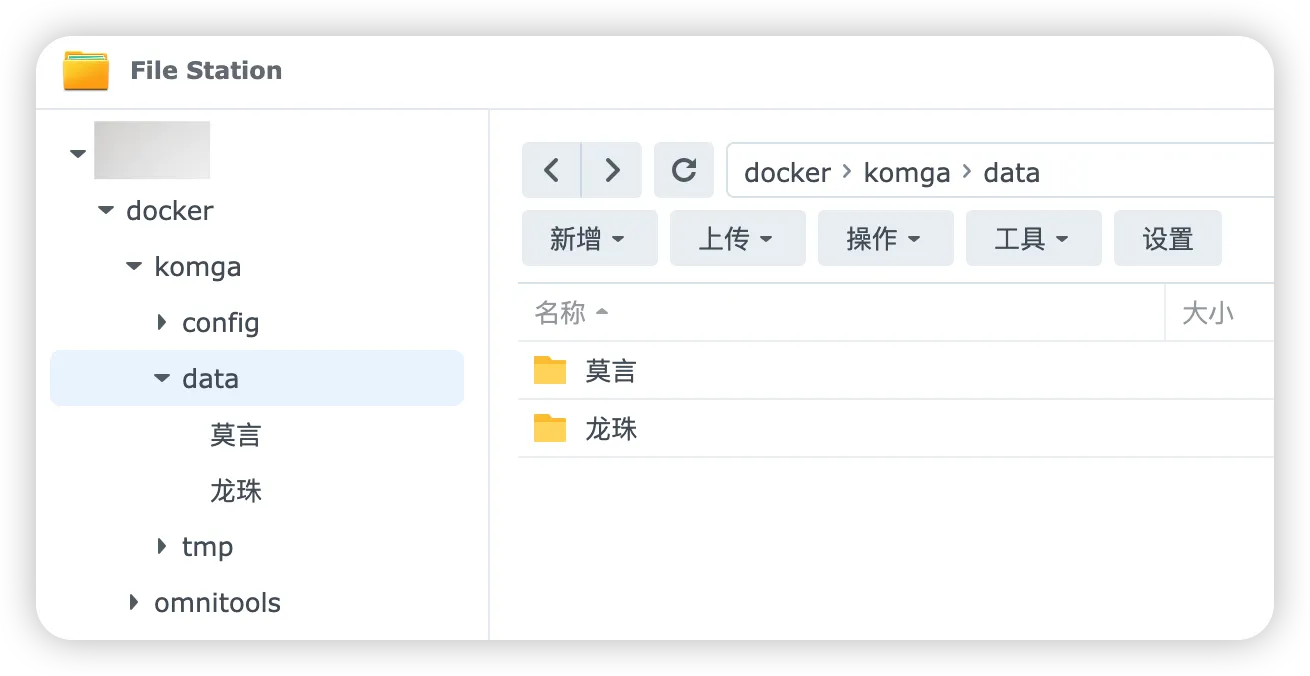
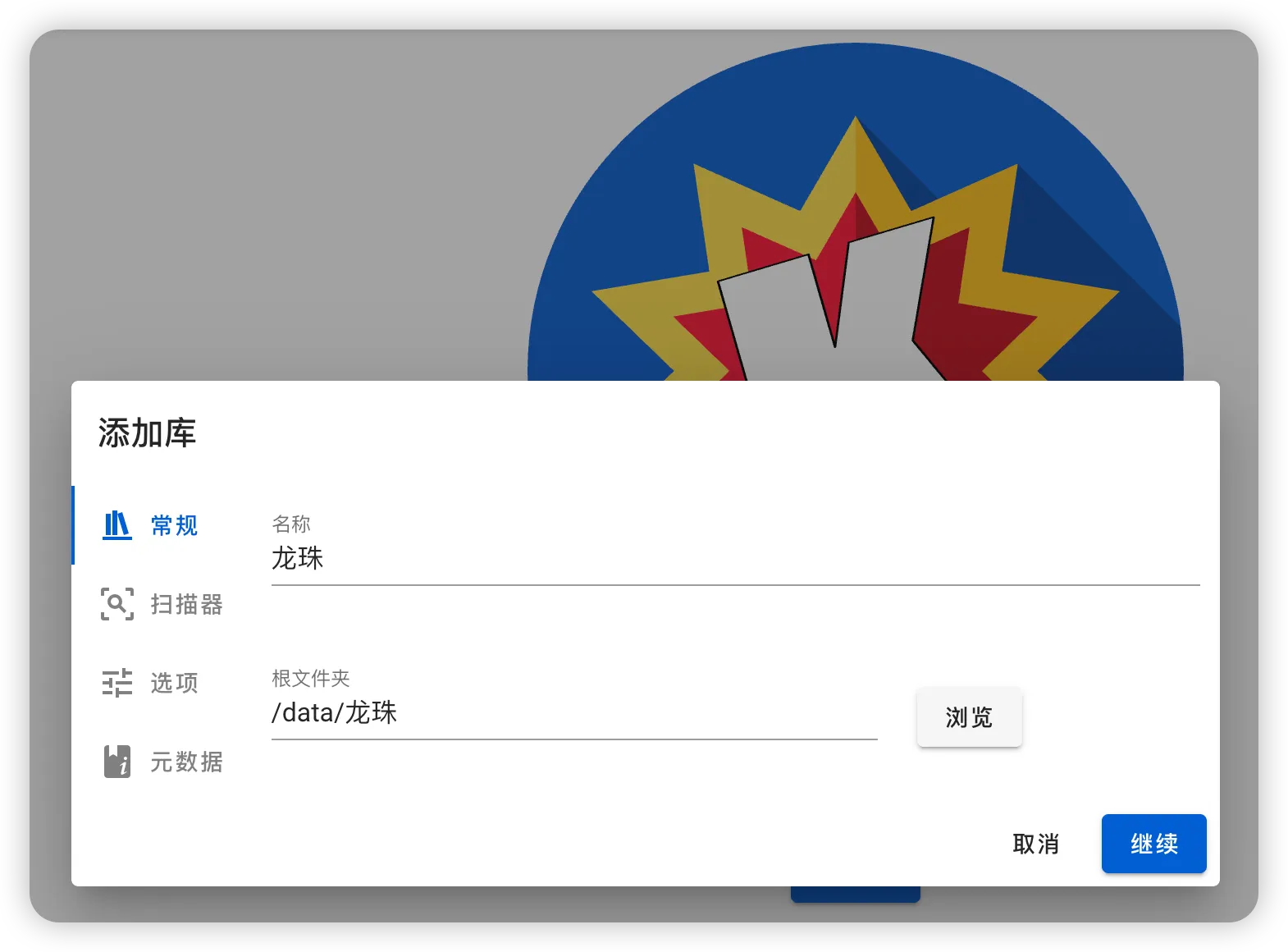
接着回到 komga 页面,点击“添加库”按钮。创建一个“龙珠”的库,选择 data 里“龙珠”这个文件夹。(莫言的那套小说也是同样的操作方法)。
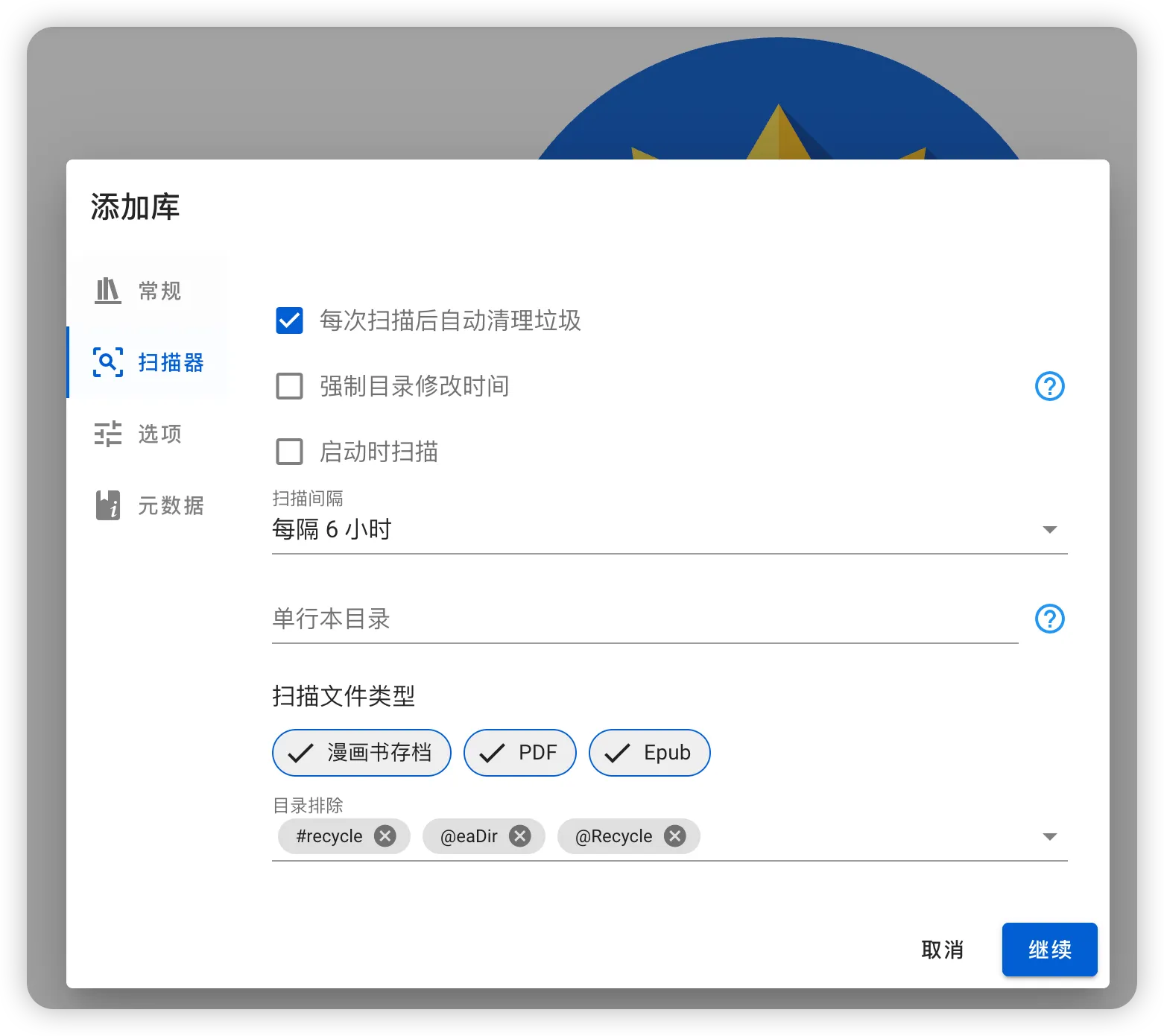
“扫描器”的选项按需配置。
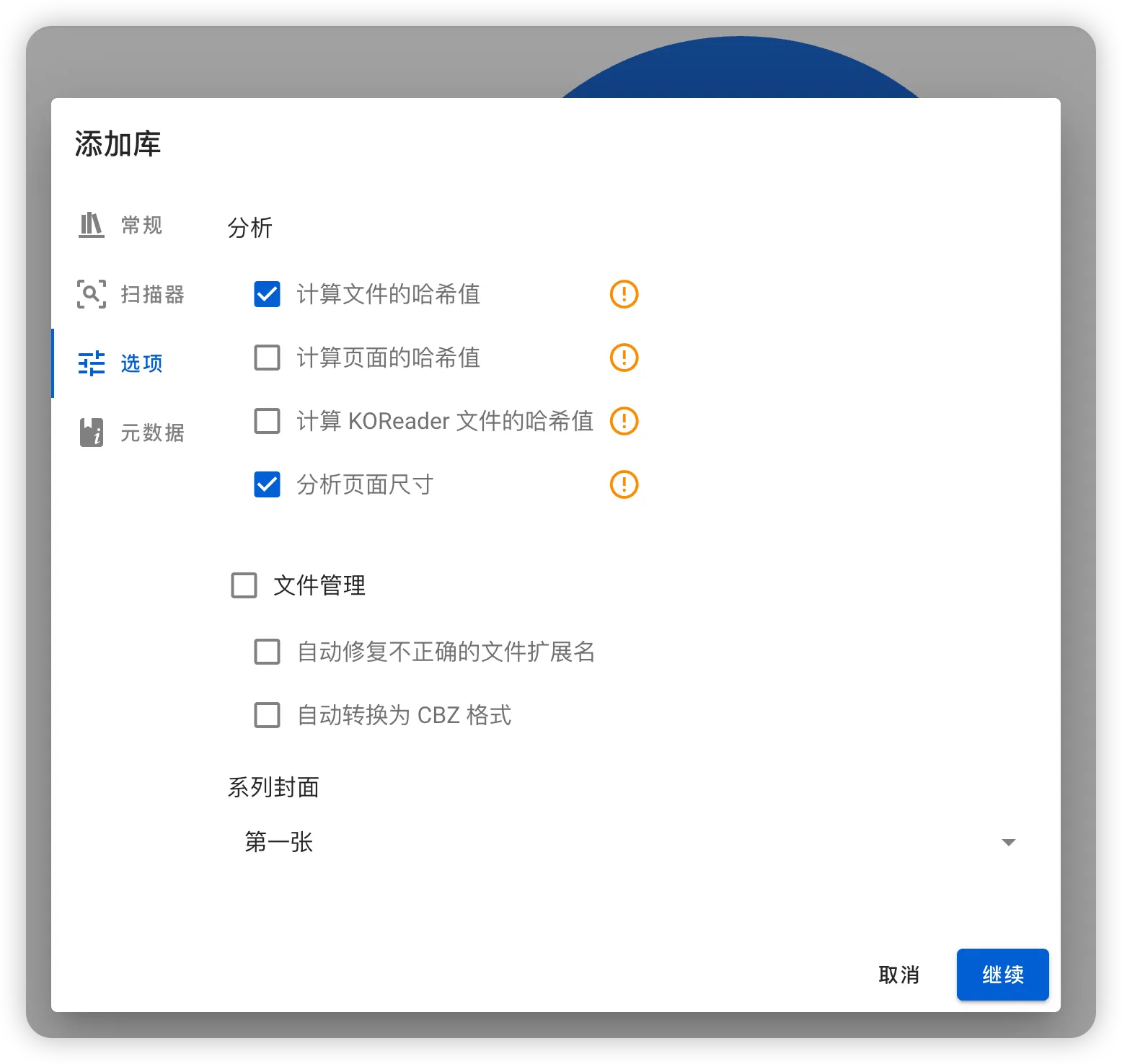
“选项”这页的配置也是按需配置。
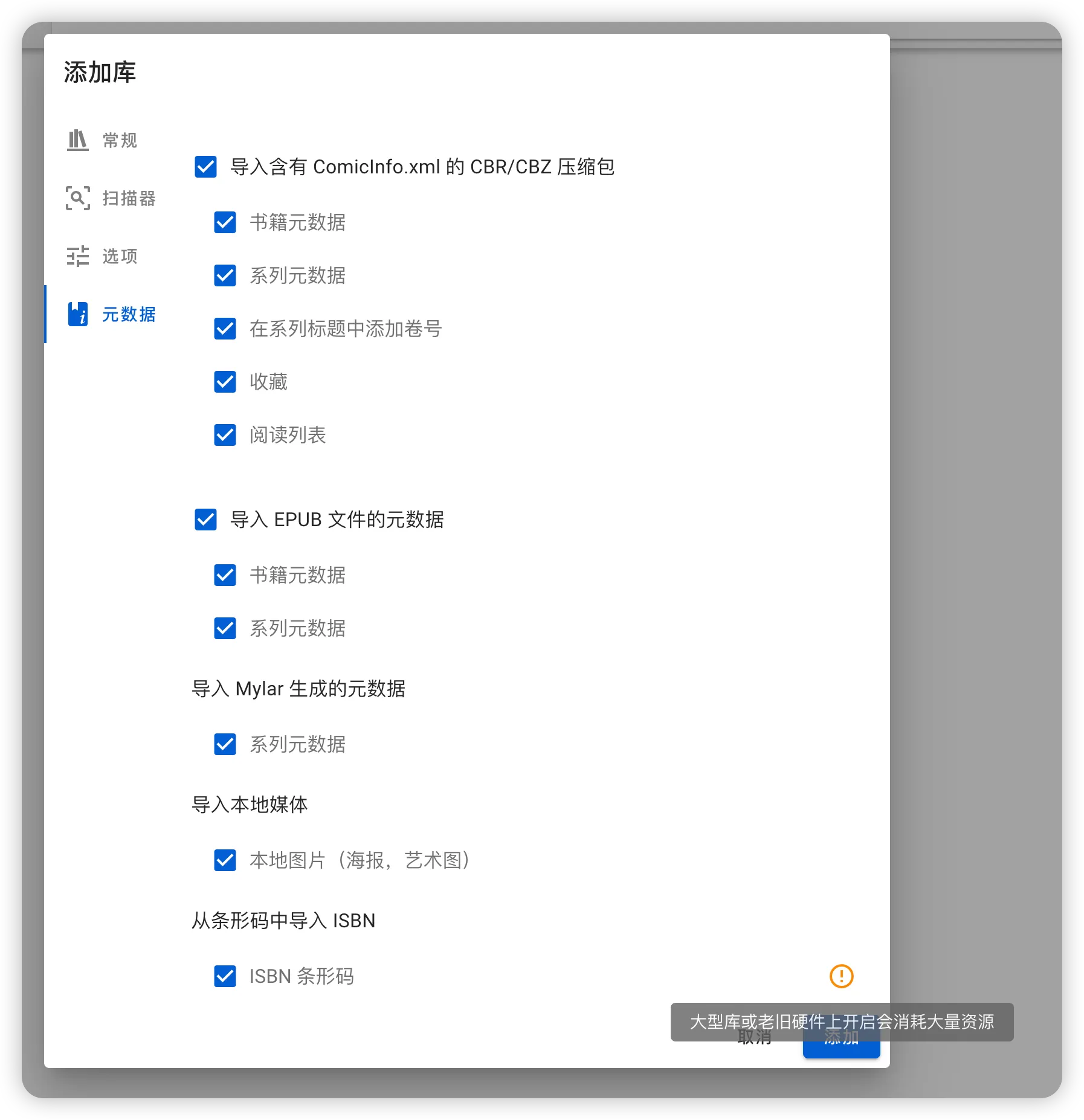
“元数据”这页,我建议把最底部的“ISBN 条形码”勾选上,这能提高书本封面的刮削准确性。
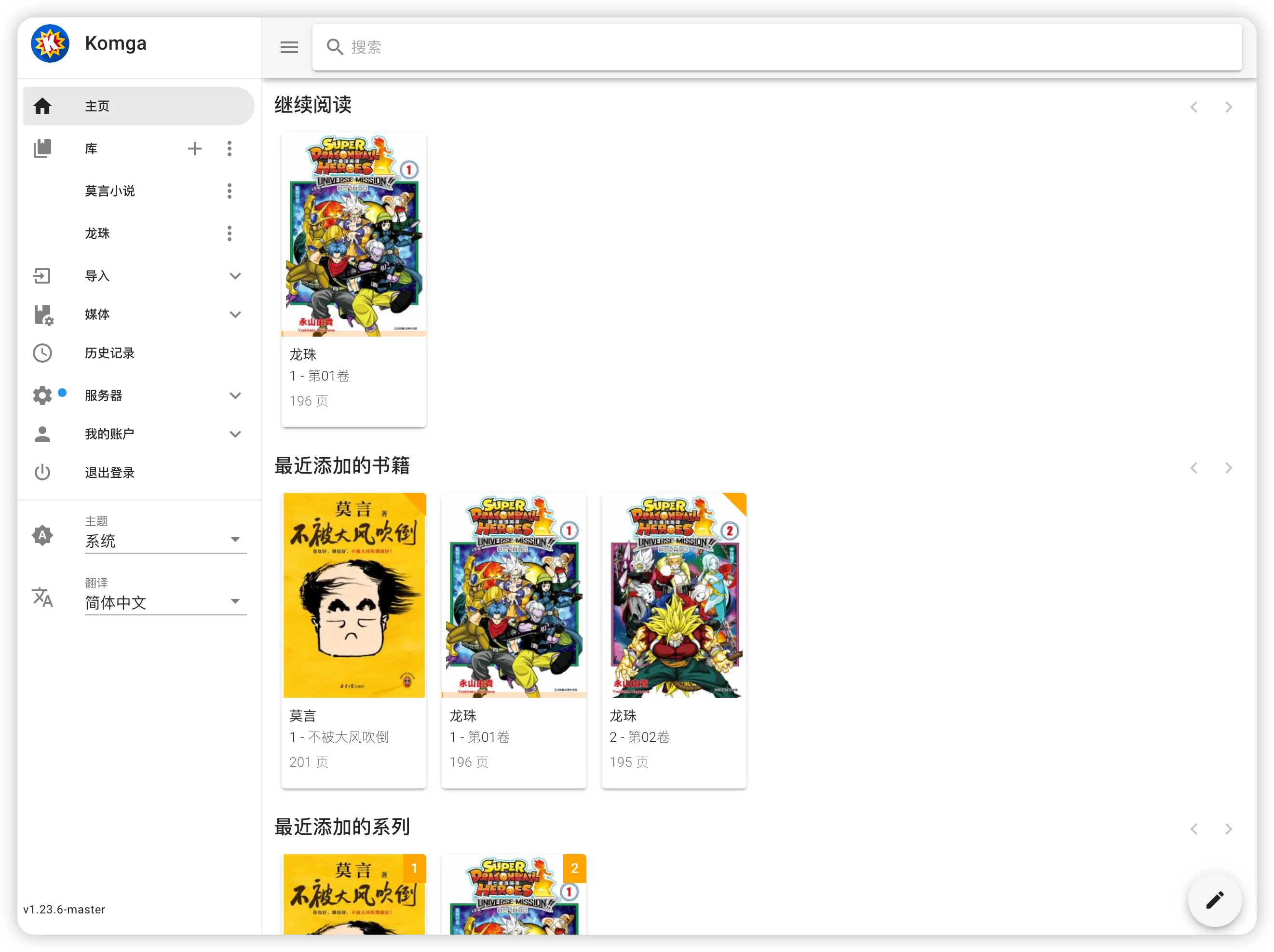
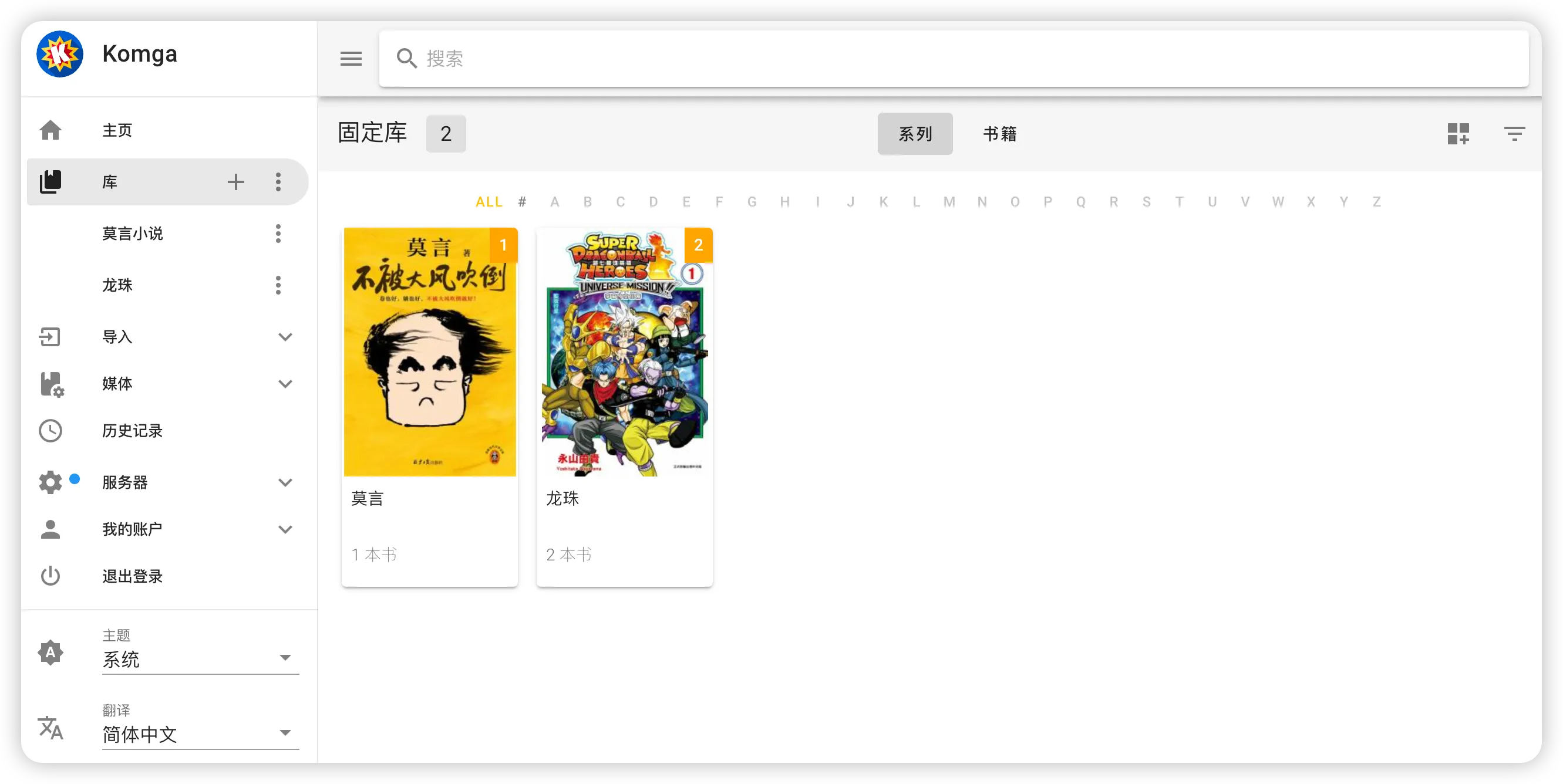
搞定上述步骤后,你就会在“库”里看到你的所有书籍了。
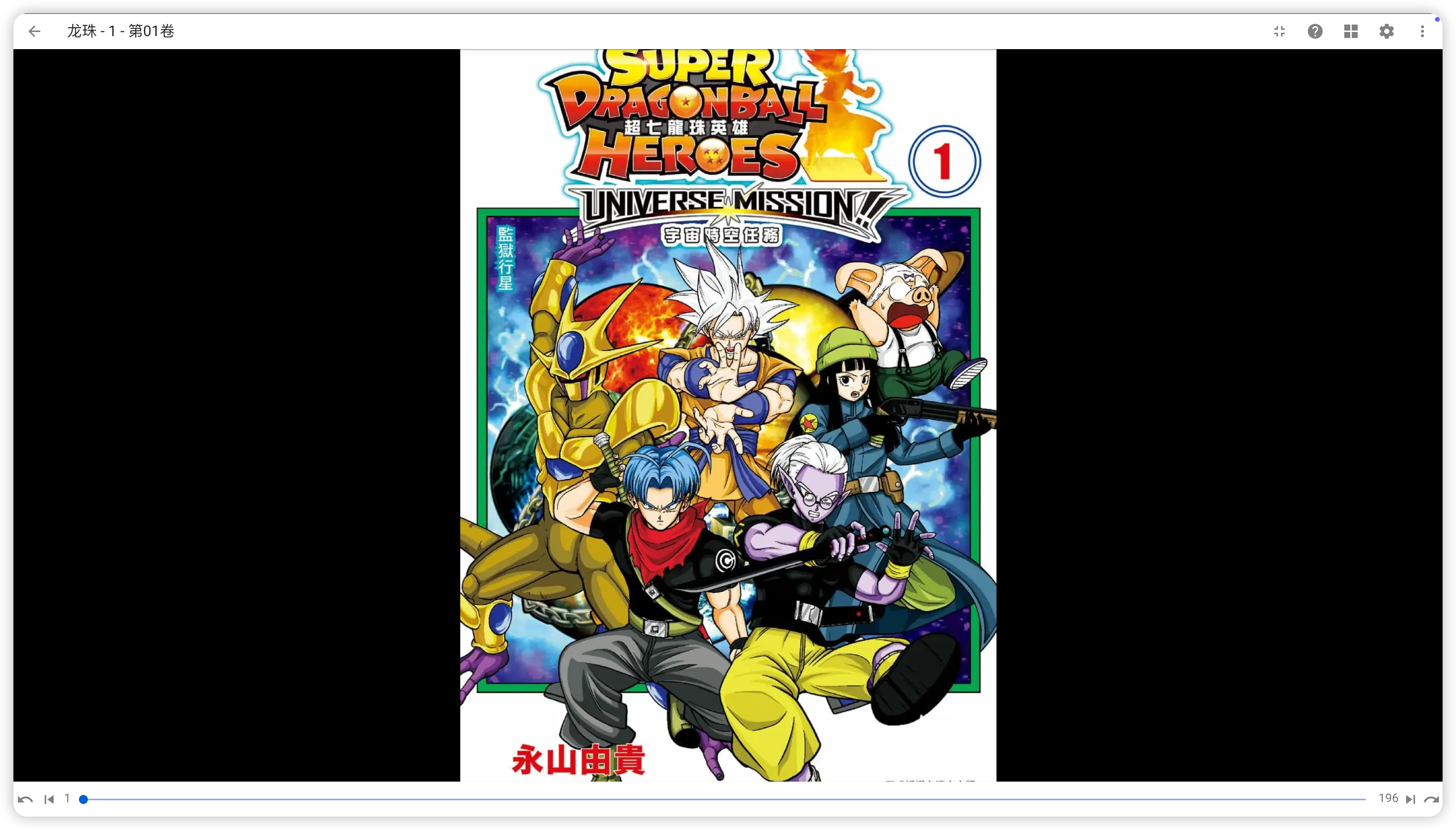
点开一本漫画,嘿嘿嘿~
以上就是本文的全部内容啦,想了解更多NAS玩法可以关注《NAS邪修》
点赞 + 关注 + 收藏 = 学会了
更多 NAS、家庭服务器和工具分享都在博客列表。