HELLO NAS BLOG
『NAS』在飞牛安装MongoDB数据库
MongoDB 是一款非常流行的开源 NoSQL 非关系型数据库,以文档形式存储数据,结构灵活、性能出色。
点赞 + 关注 + 收藏 = 学会了
💡整理了一个 NAS 专属玩法专栏,感兴趣的工友可以戳这里关注 👉 《NAS邪修》
MongoDB 是一款非常流行的开源 NoSQL 非关系型数据库,以文档形式存储数据,结构灵活、性能出色。

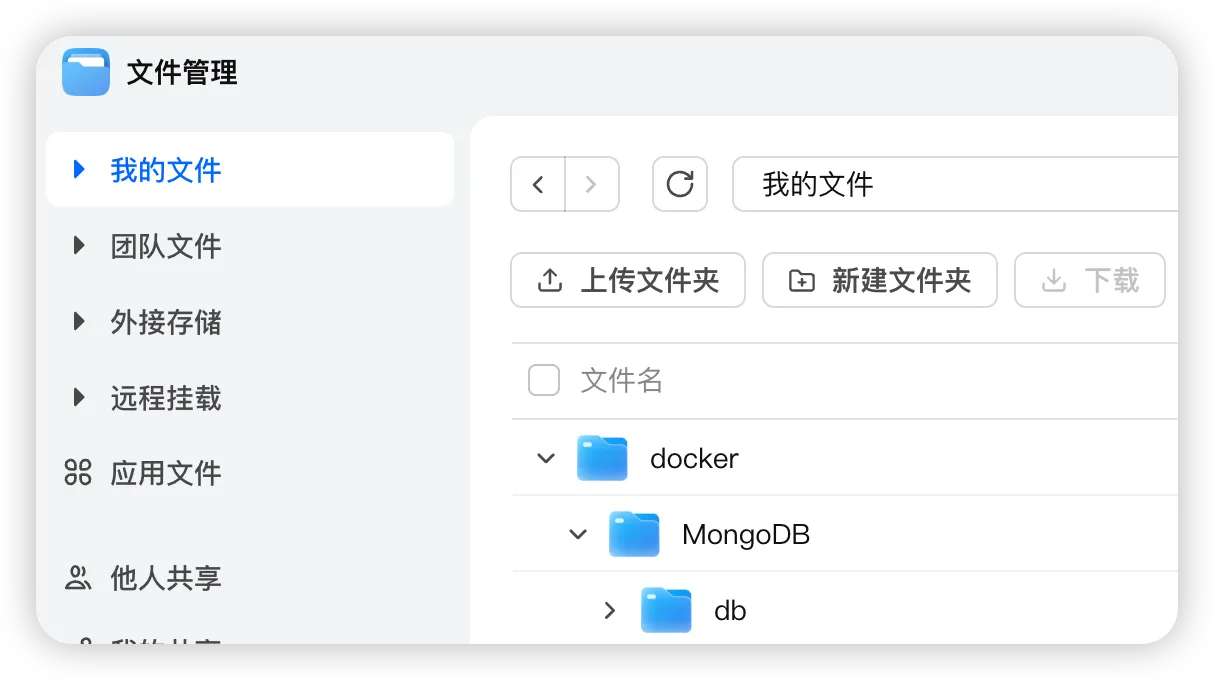
打开飞牛 NAS「文件管理」,进入 docker 文件夹,新建一个 MongoDB 文件夹。
再进入 MongoDB,创建 db 文件夹,用于持久化存储数据库数据。
打开「Docker」应用,切换到 Compose 面板,新建项目:
- 项目名称:
mongo - 路径:选择
/docker/MongoDB - 来源:创建
docker-compose.yml
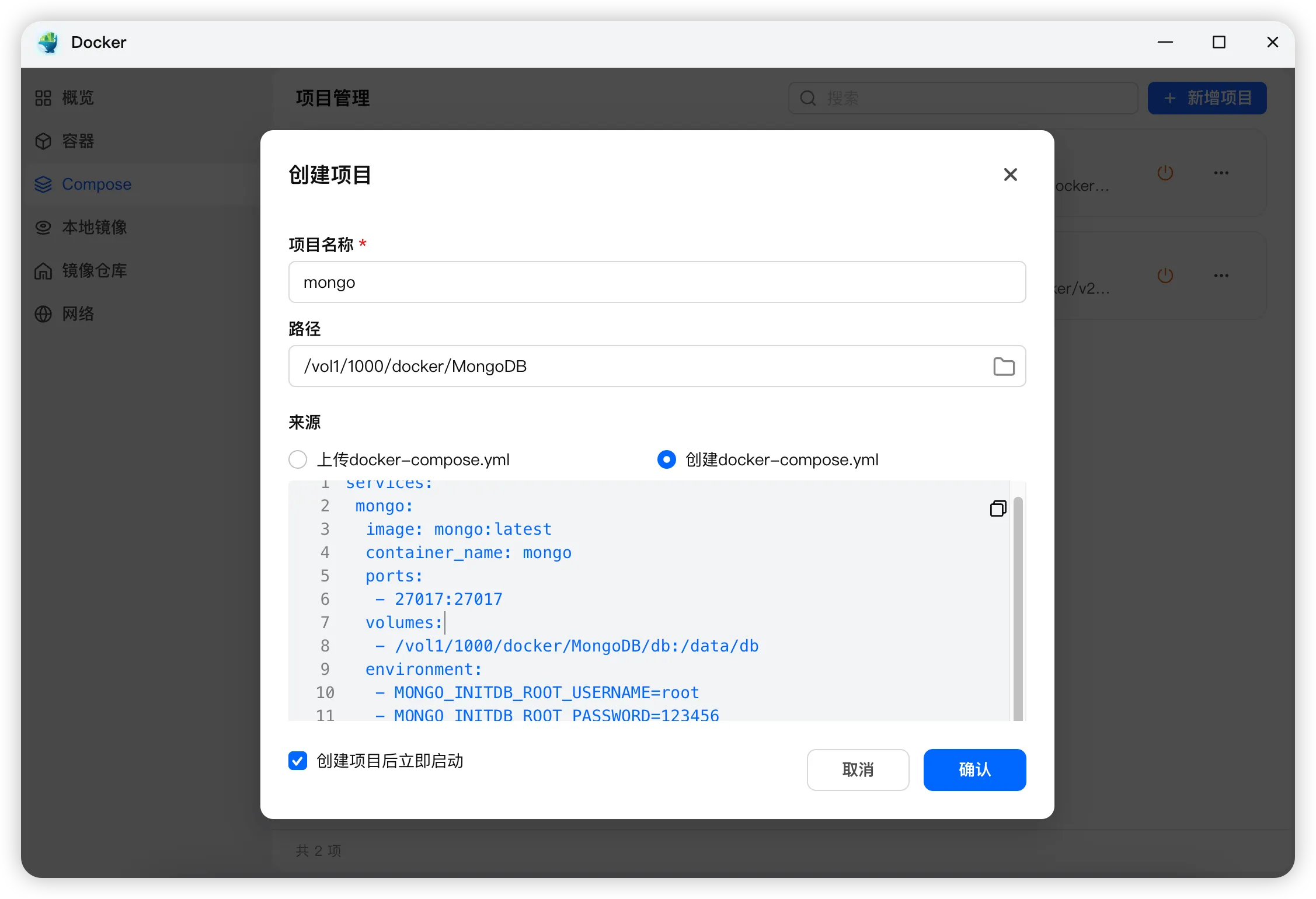
粘贴以下配置代码:
services:
 mongo:
  image: mongo:latest
  container_name: mongo
  ports:
   - 27017:27017
  volumes:
   - /vol1/1000/docker/MongoDB/db:/data/db
  environment:
   - MONGO_INITDB_ROOT_USERNAME=root
   - MONGO_INITDB_ROOT_PASSWORD=123456
  restart: always
说明:
MONGO_INITDB_ROOT_USERNAME:管理员账号MONGO_INITDB_ROOT_PASSWORD:管理员密码
记得改成你自己的账号密码!
容器启动成功后,进入 容器 面板,找到 mongo,点击右侧 三点 → 终端。
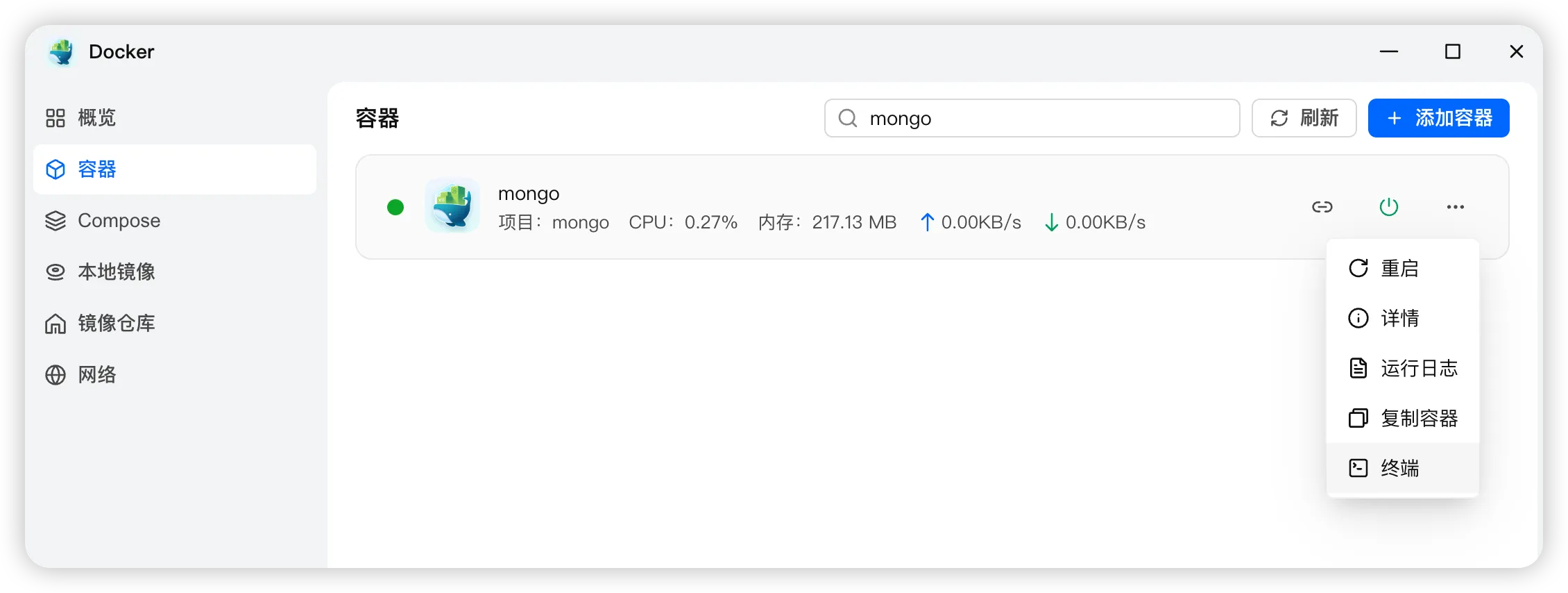
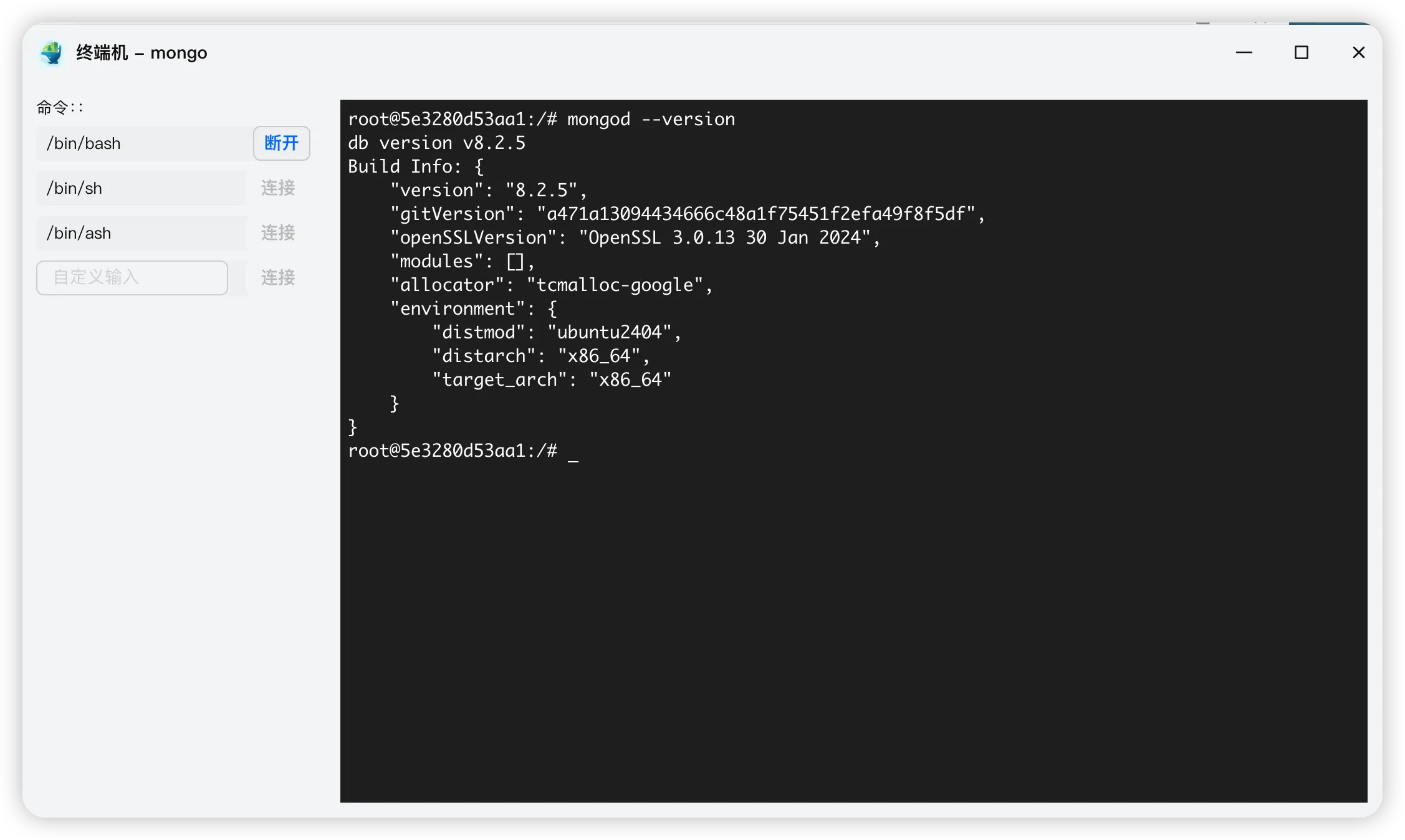
连接 /bin/bash,输入命令查看 MongoDB 版本。
我这里安装的是 v8.2.5。
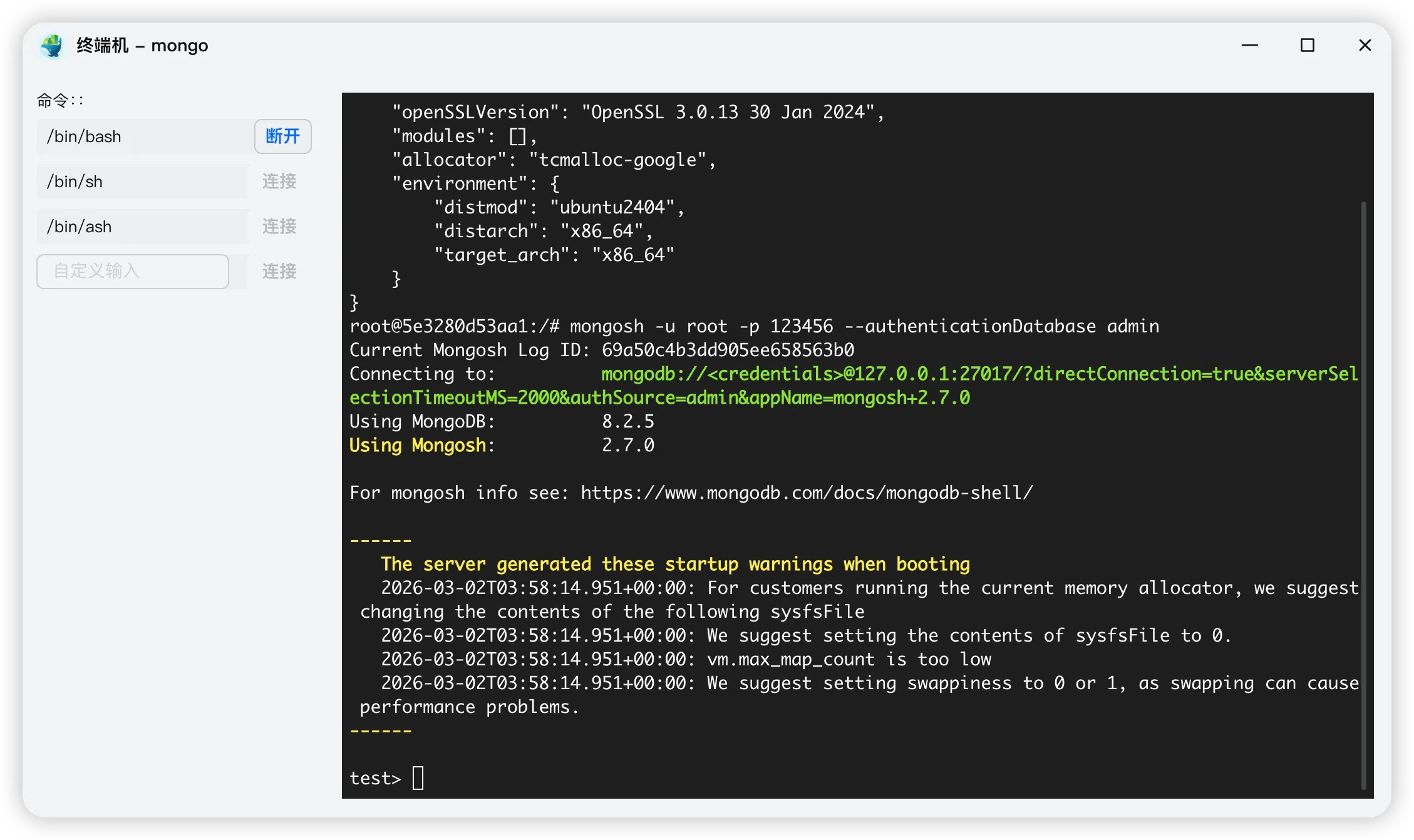
使用账号密码登录数据库:
mongosh -u root -p 123456 --authenticationDatabase admin出现 > 提示符,就代表登录成功。(如下图所示)。
简单测试一下数据库是否正常工作:
创建了一个叫 mydatabase 的数据库:
use mydatabase插入一条测试数据。
db.test.insertOne({"name":"测试数据"})查看所有数据库
show dbs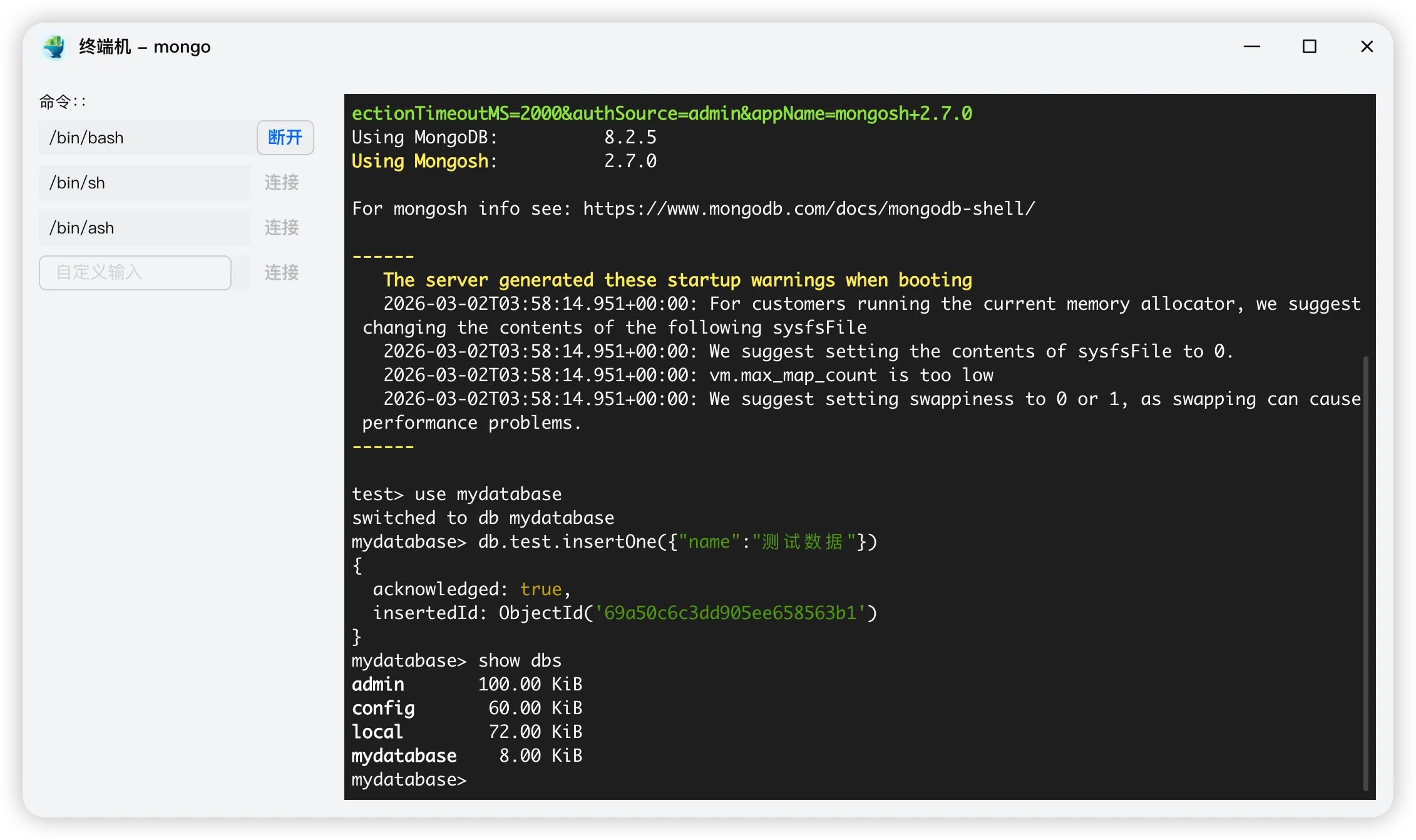
MongoDB 本身更多是底层数据库服务,一般不会单独使用,而是配合各种 NAS 应用、自建项目一起运行。
本文只负责在 NAS 上把 MongoDB 装起来、跑起来、验证成功,后续很多好玩镜像都会用到它。
以上就是本文的全部内容啦,你有好玩的镜像推荐吗?欢迎在评论区留言讨论!
想了解更多NAS玩法记得关注《NAS邪修》👏
往期推荐:
点赞 + 关注 + 收藏 = 学会了
继续看看其他折腾记录
返回博客 更多 NAS、家庭服务器和工具分享都在博客列表。