HELLO NAS BLOG
『NAS』群晖安装iStoreOS(虚拟机)
iStoreOS 是一款基于 OpenWrt 深度优化的开源智能路由系统,内置 iStore 软件中心和 NAS 功能,提供直观界面和 Docker 支持,对想折腾的小白来说十分友好。
点赞 + 关注 + 收藏 = 学会了
整理了一个NAS小专栏,有兴趣的工友可以关注一下 👉 《NAS邪修》
iStoreOS 是一款基于 OpenWrt 深度优化的开源智能路由系统,内置 iStore 软件中心和 NAS 功能,提供直观界面和 Docker 支持,对想折腾的小白来说十分友好。
操作步骤很简单
- 下载 iStoreOS 镜像。
- 在群晖里安装虚拟机(官方套件有虚拟机,可以直接安装 Virtual Machine Manager)。
- 安装和配置。
iStoreOS 镜像可以在官网找到👉 https://fw.koolcenter.com/iStoreOS/
拉到最下面,根据你的CPU架构选择对应的版本。
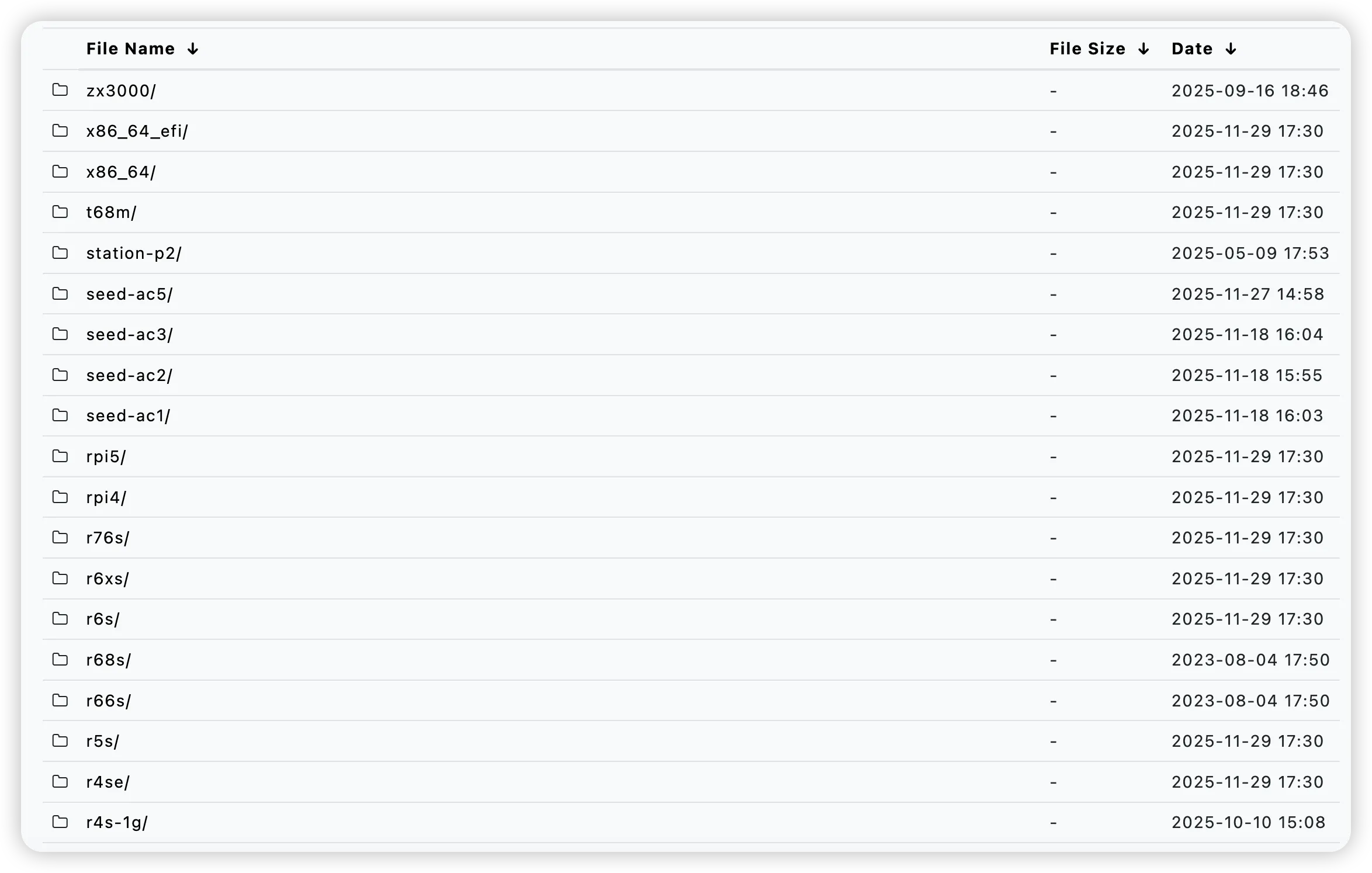
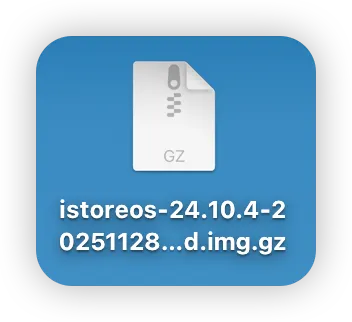
我下载的是 x86_64_efi,文件的后缀是 .gz,然后解压它,解压后是 .img 格式的文件。
在“套件中心”搜索“Virtual Machine Manager”,安装它。
安装好“Virtual Machine Manager”后,打开它,点击“映像 -> 硬盘映像 -> 新增”。
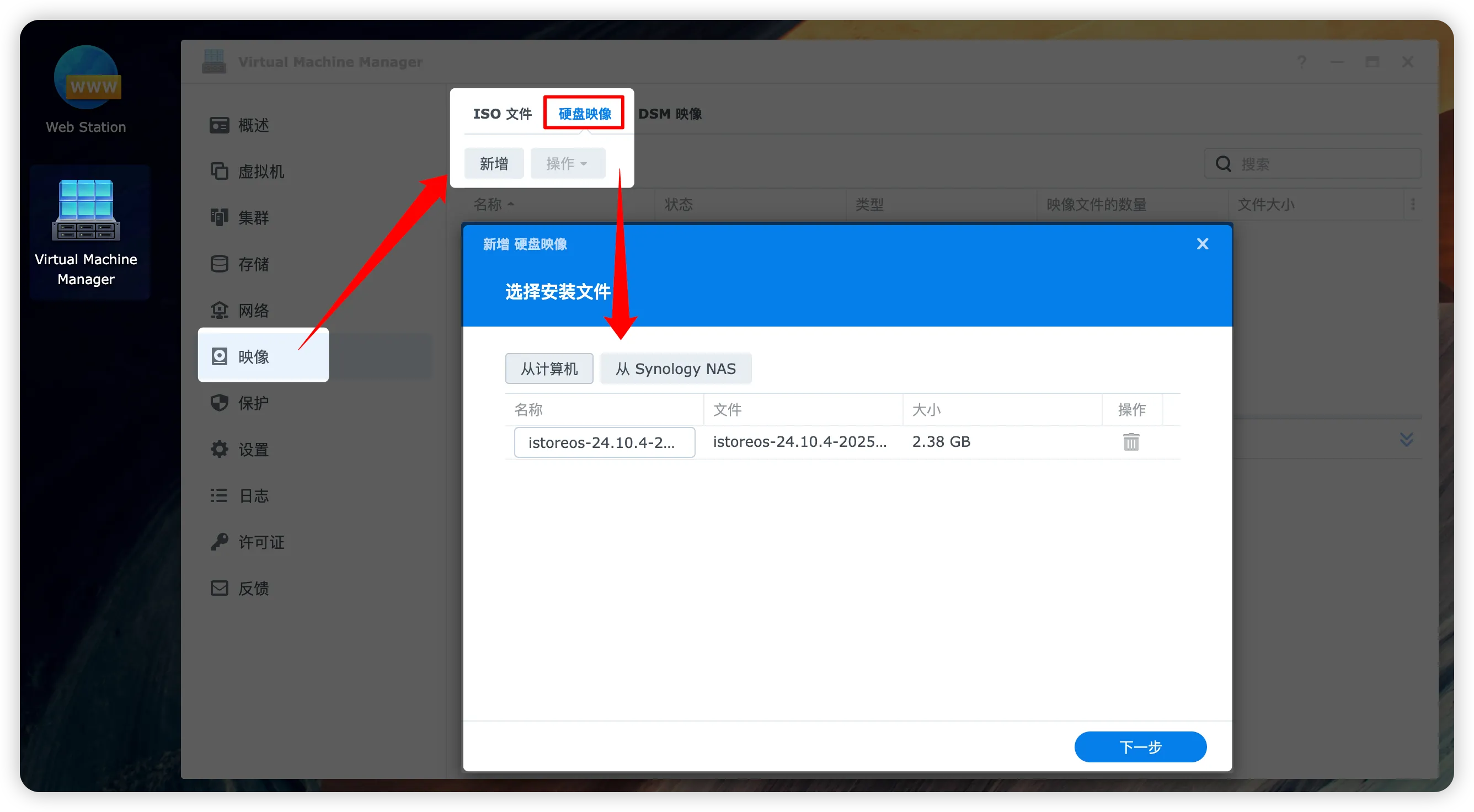
如果把“iStoreOS”下载到电脑,就点击“从计算机”,下载到NAS就点击旁边那个按钮。
点击下一步,选择存储空间,然后点击“完成”。
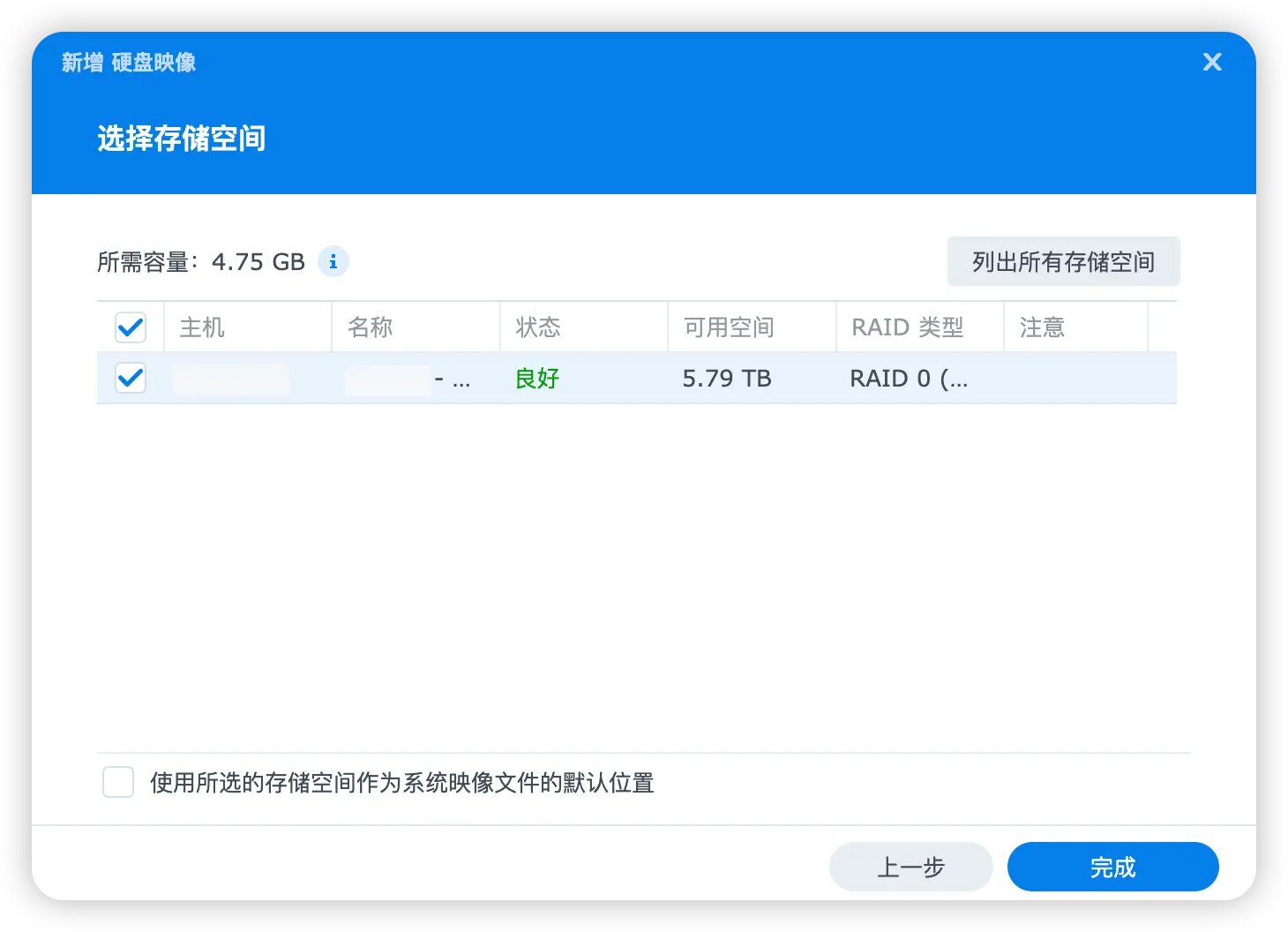
由于我是“从计算机”上传的,所以要等一会,给点时间它上传,直到它状态变成“良好”就证明这步完成了。
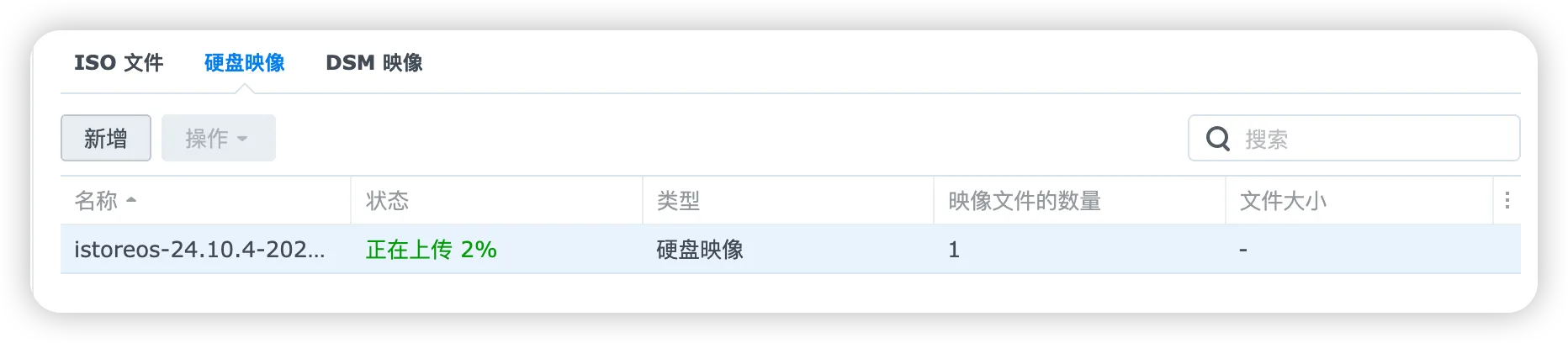
切换到“虚拟机”,选择“导入”刚刚上传好的硬盘映像。
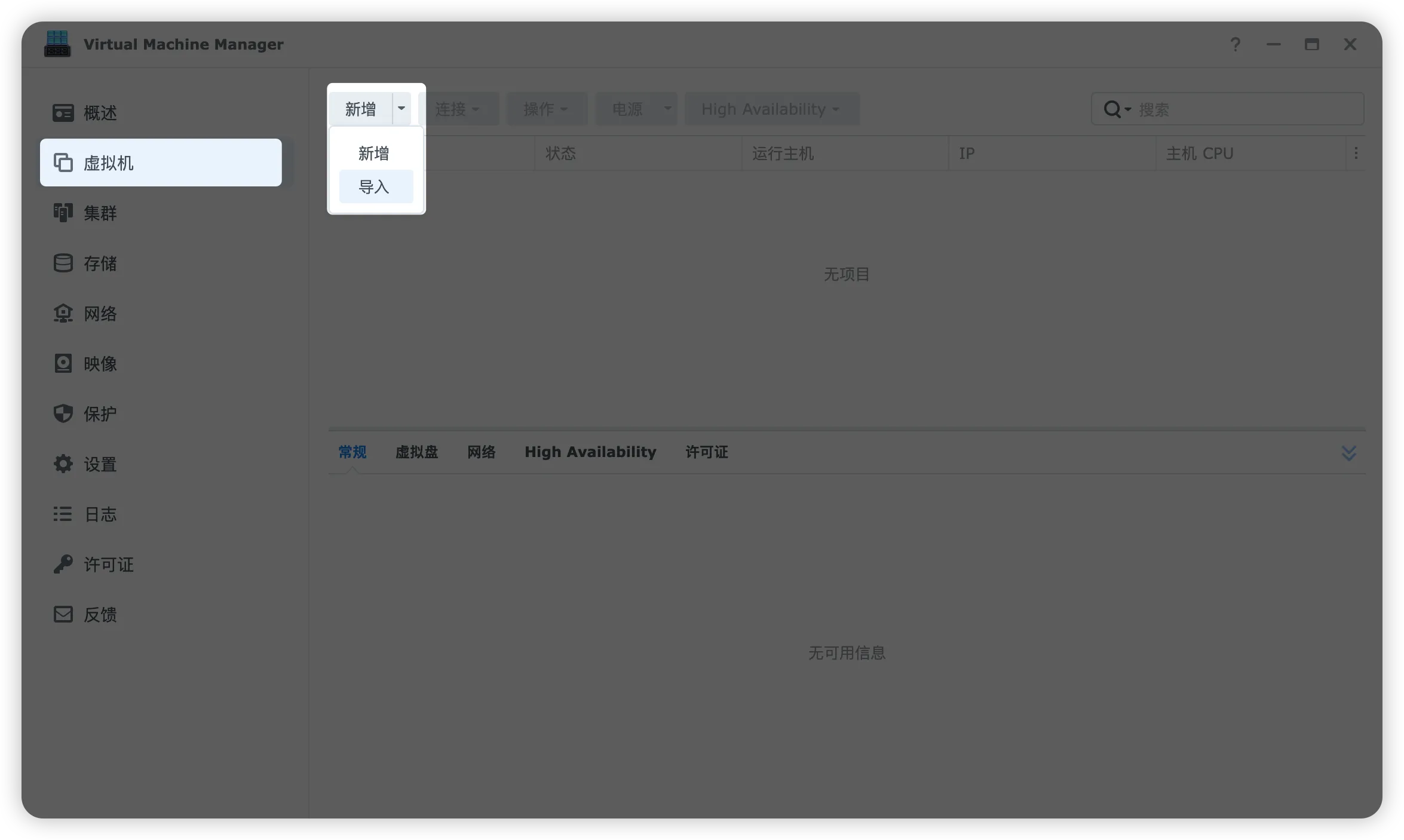
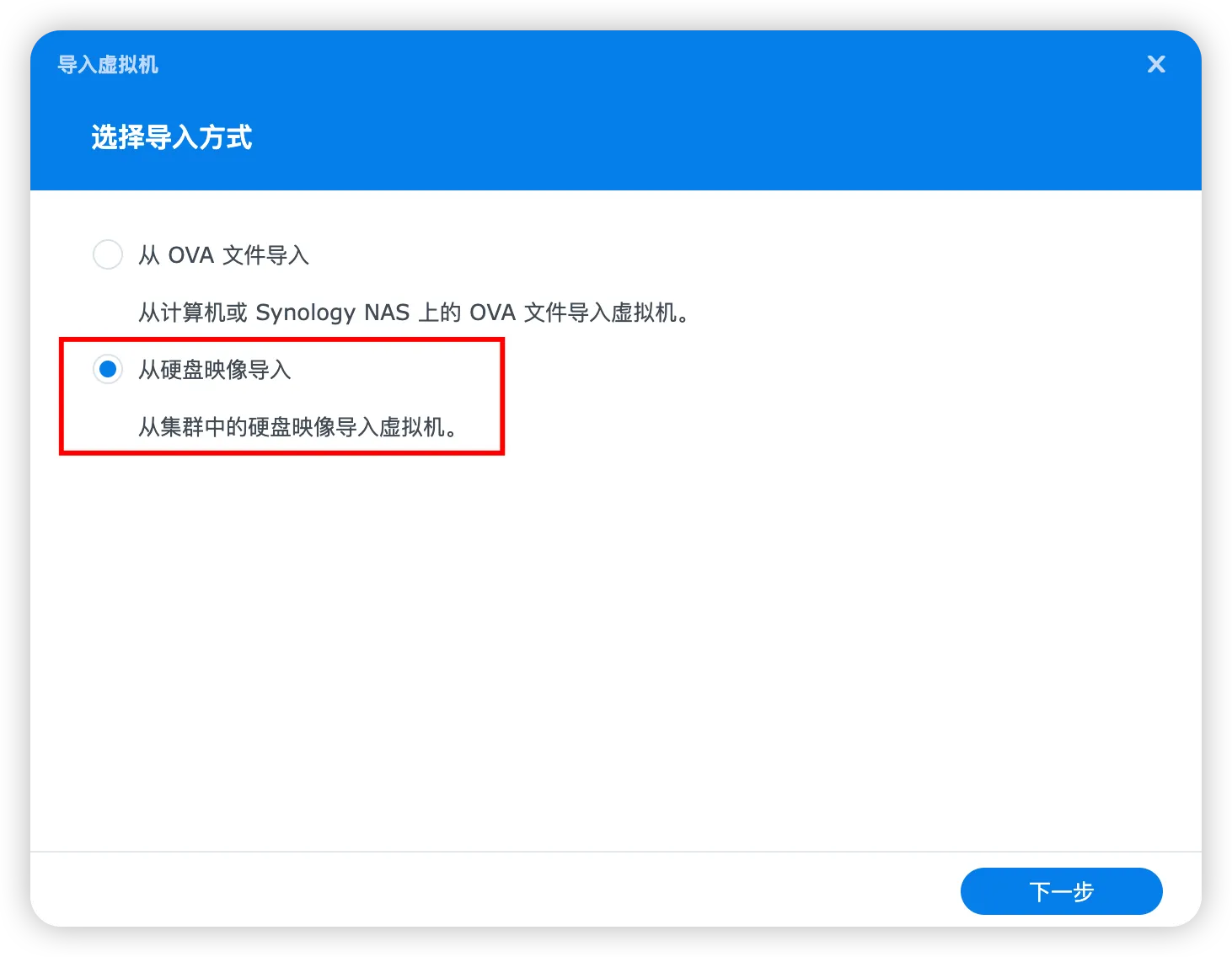
导入方式选择“从硬盘映像导入”。
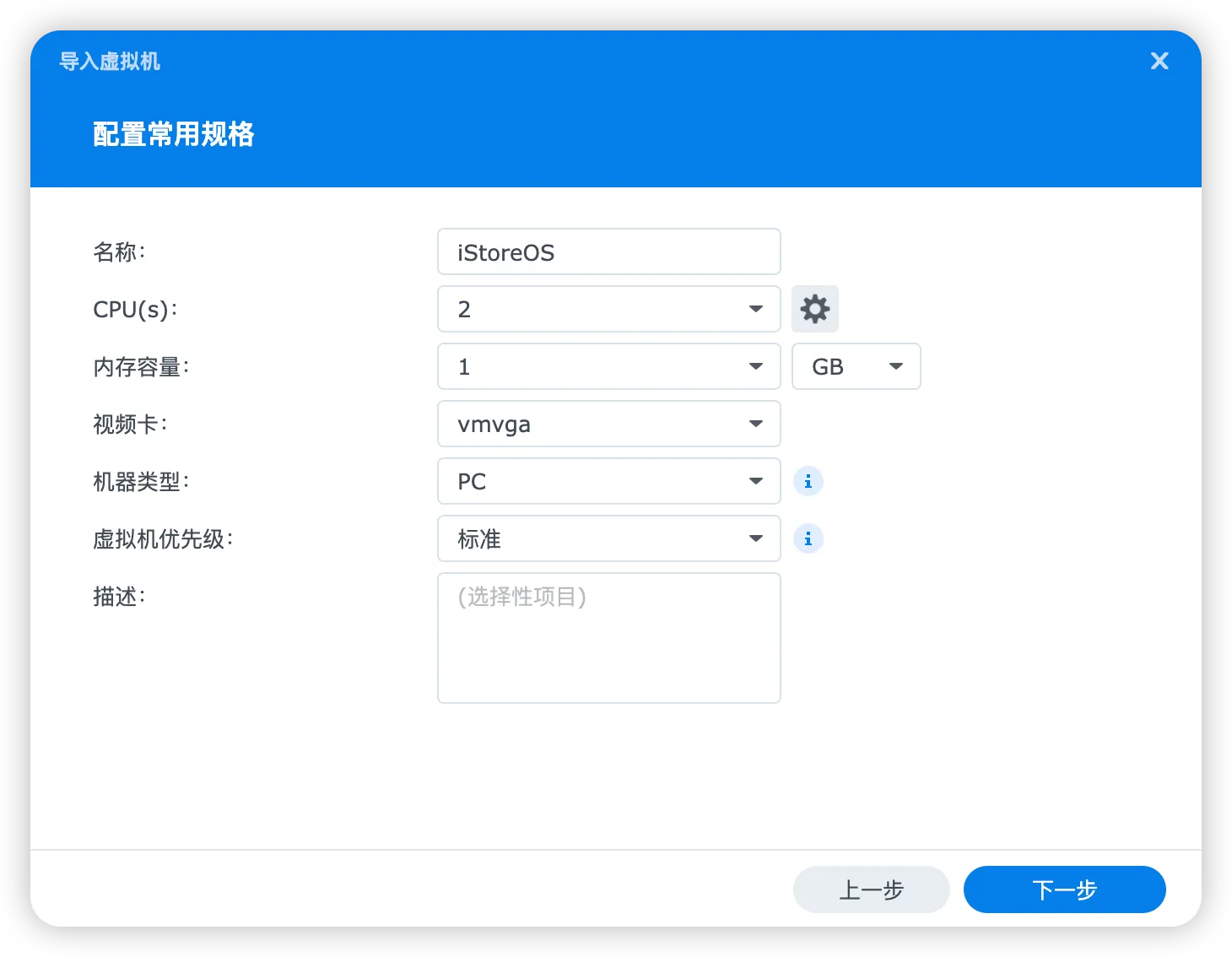
常规格式这里的配置不需要给太高。
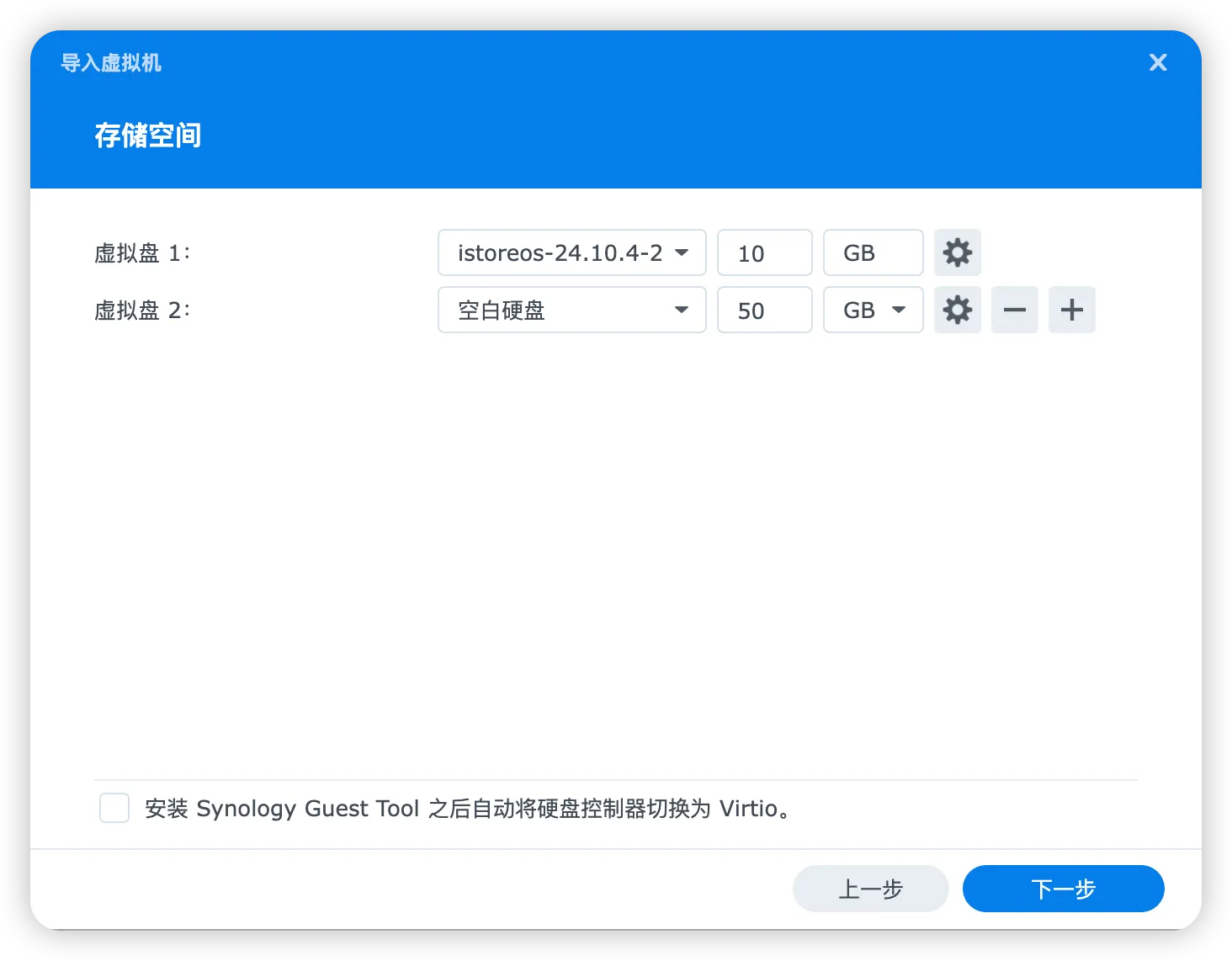
虚拟盘1选择iStoreOS,默认给10G就行。
如果有其他业务需要的话,可以再添加一个新的虚拟盘。
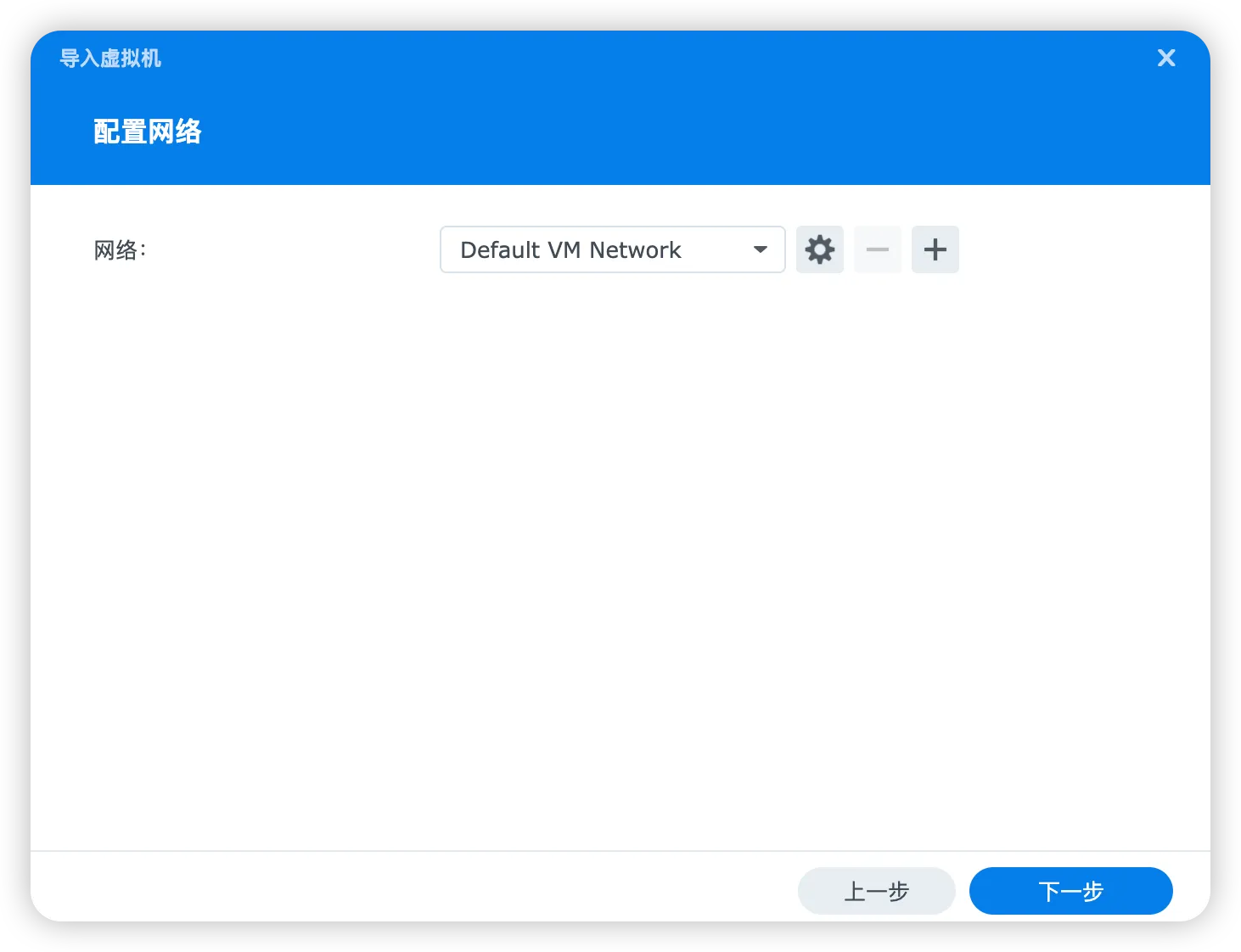
配置网络选择“Default VM Network”
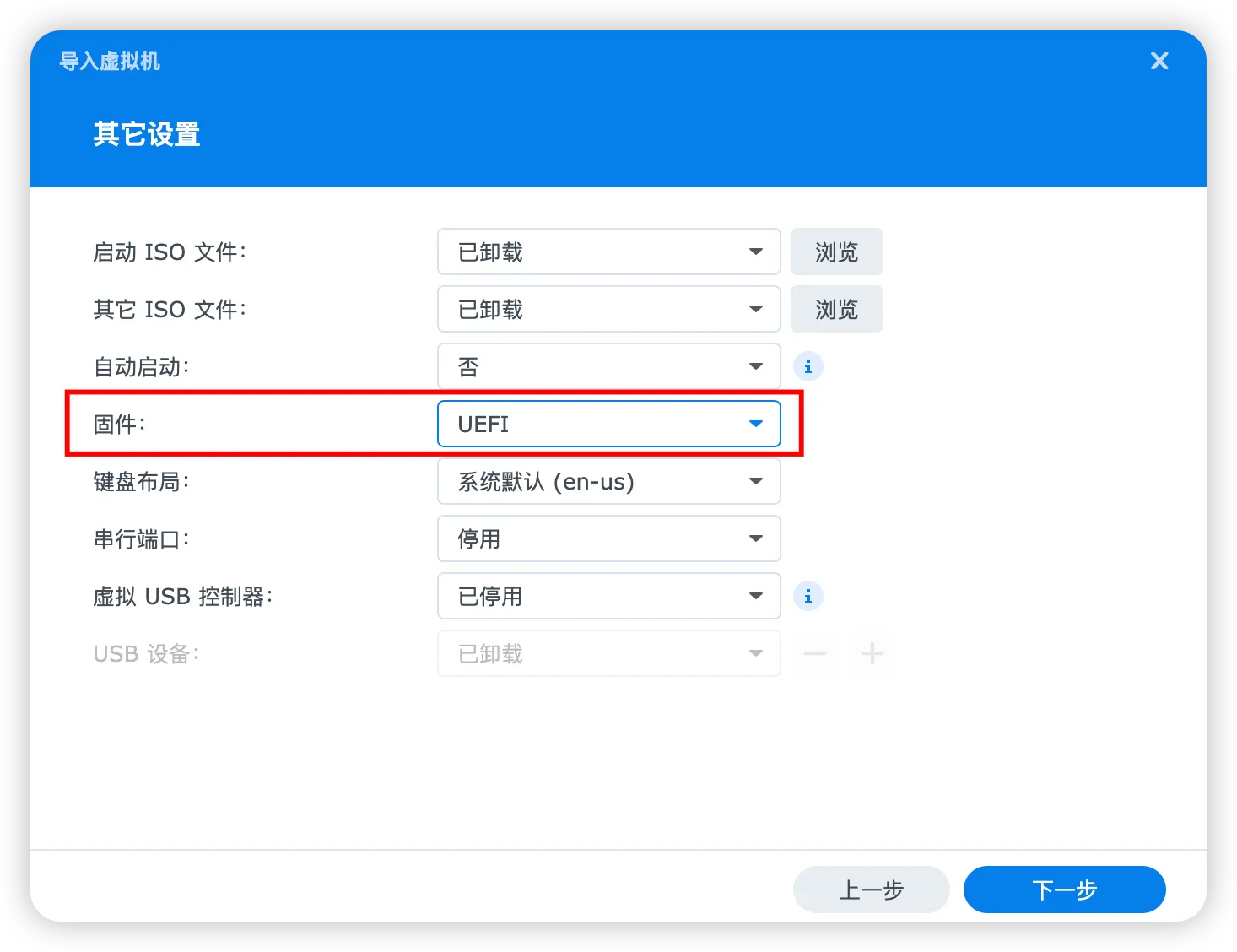
“其他配置”的“固件”选择 UEFI。
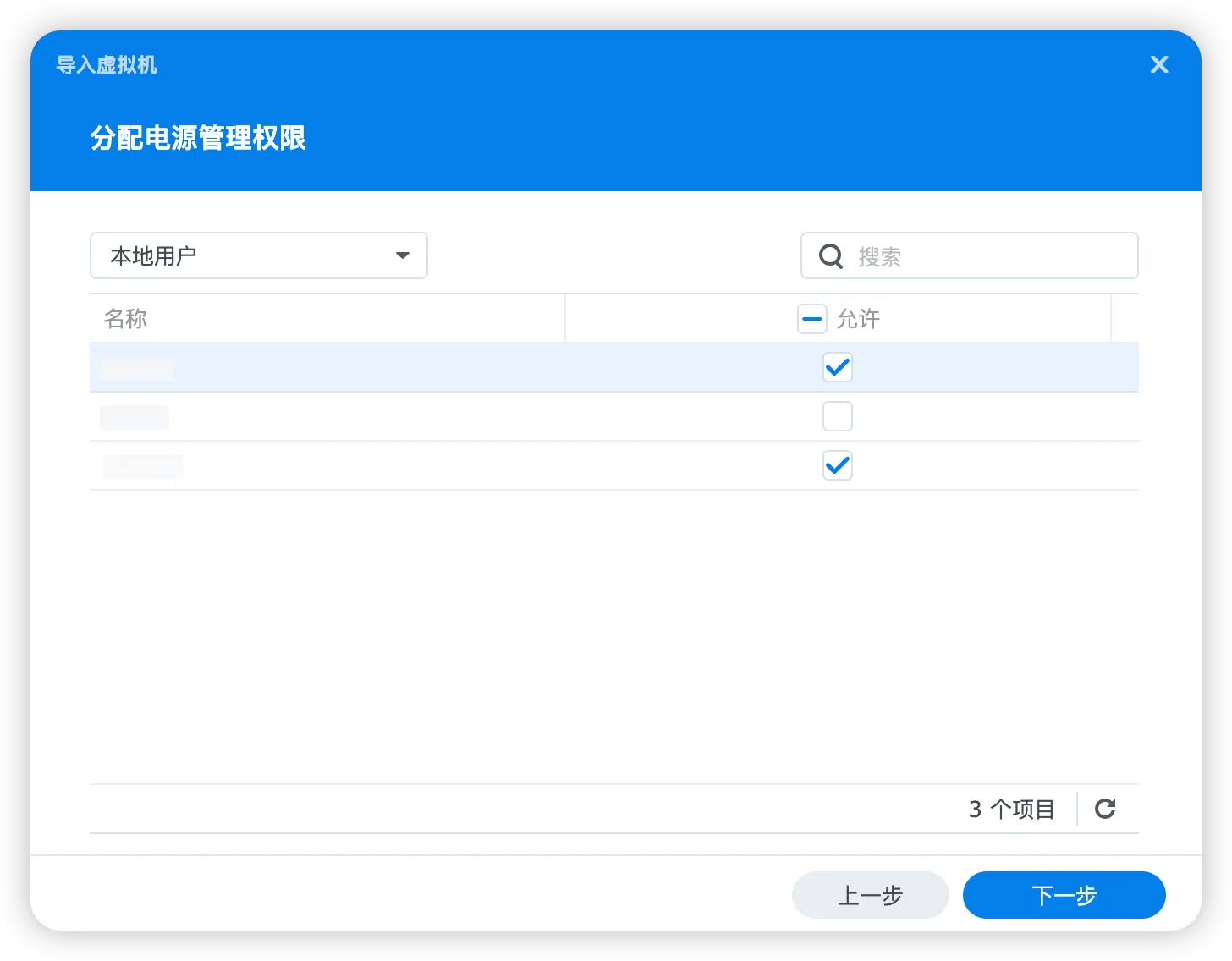
权限方面按需给就行。
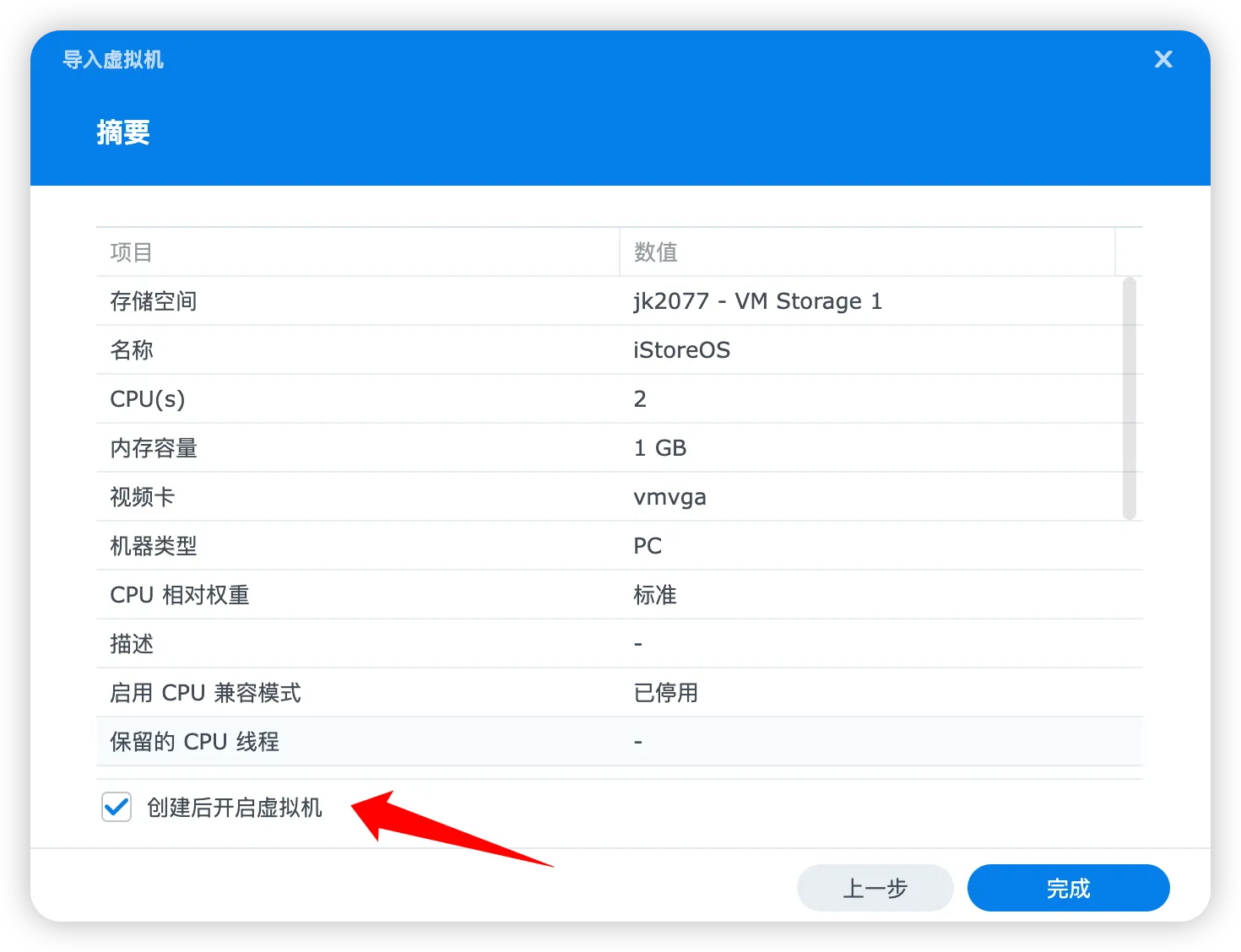
勾选“创建后开启虚拟机”后点击“完成”即可。
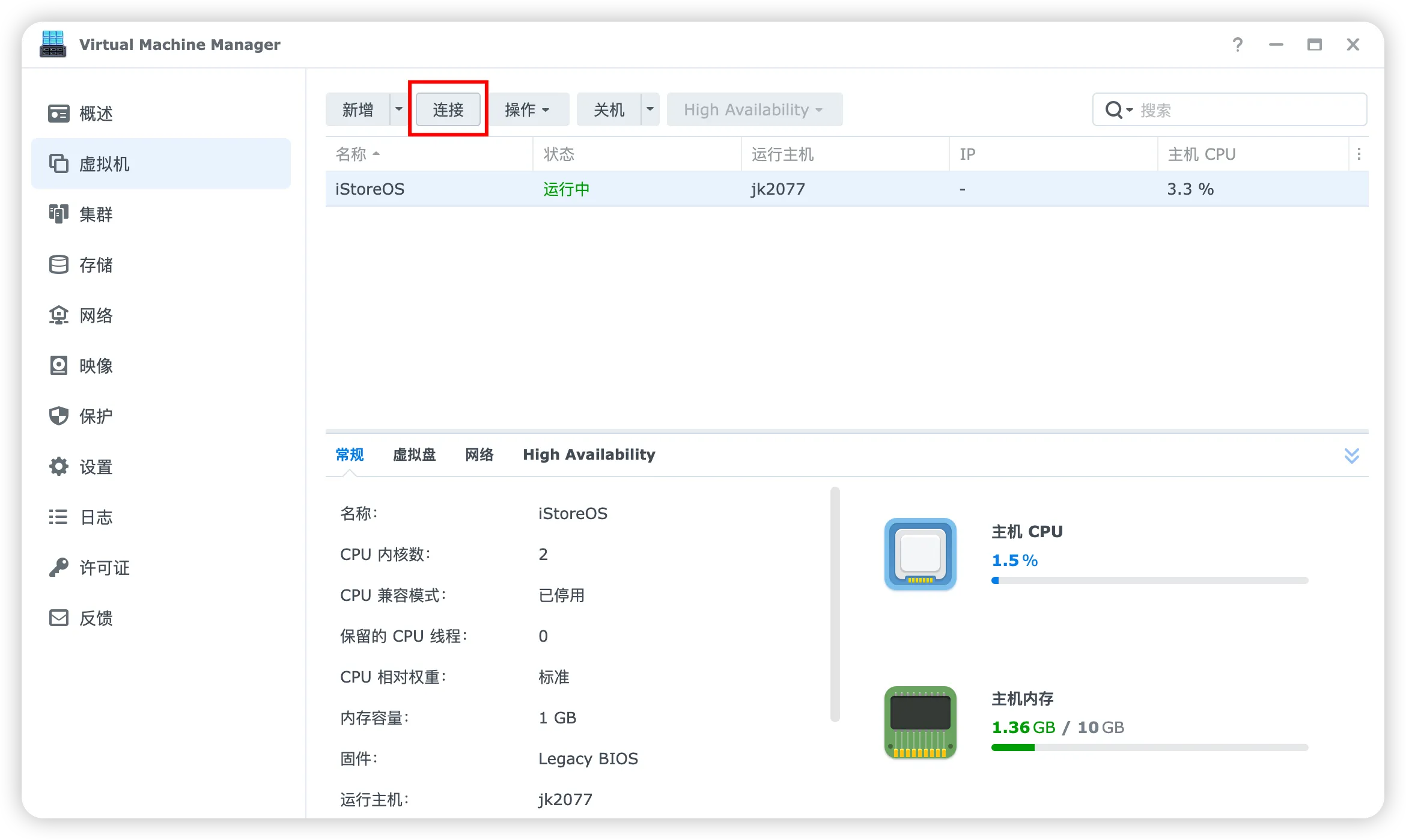
等iStoreOS的状态变成“运行中”之后,选中它再点击“连接”按钮,就可以进入iStoreOS的后台了。
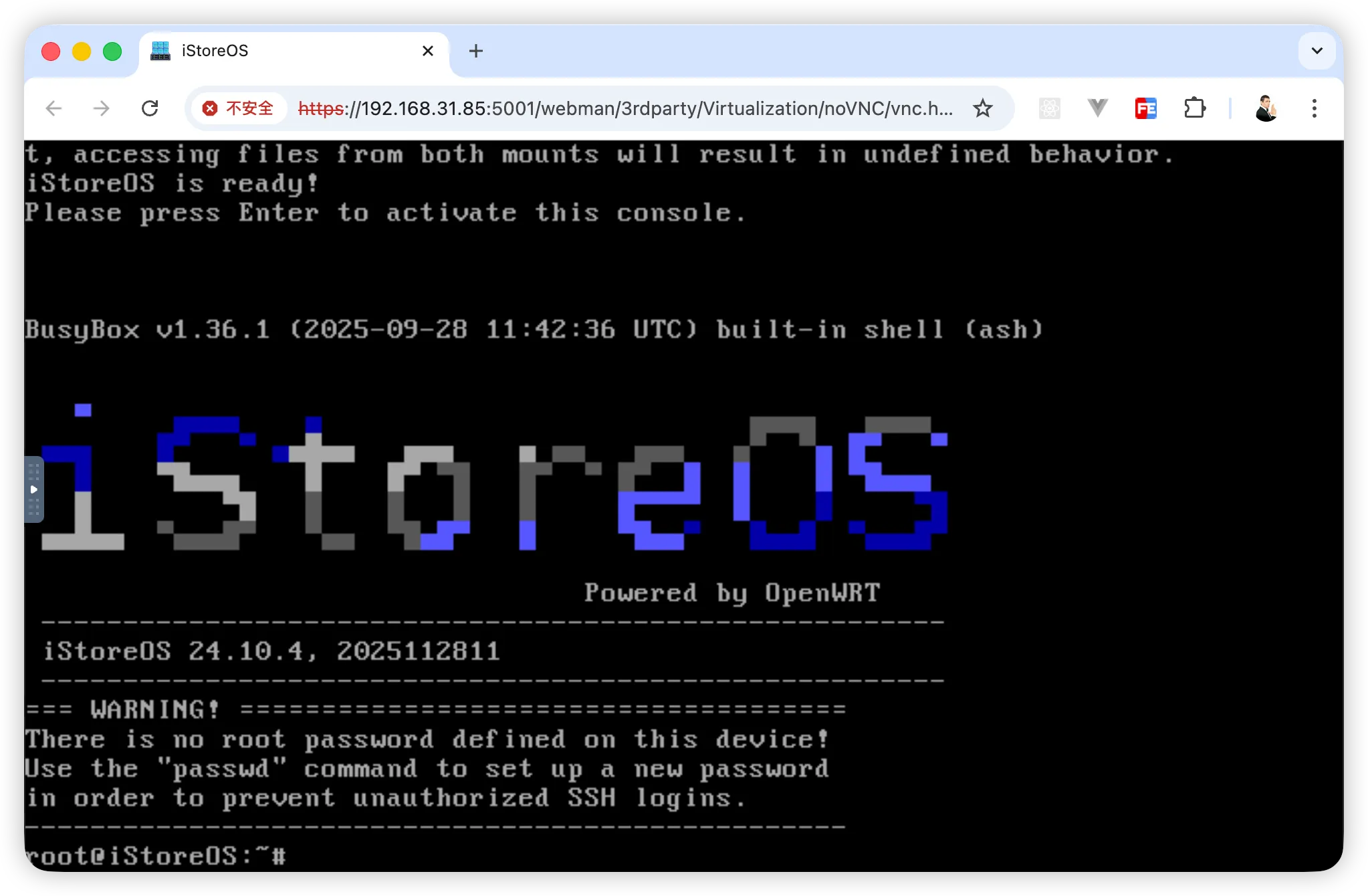
进入后台后会看到满屏“代码”,别慌!
输入 quickstart 可以看到当前 iStoreOS 的IP。
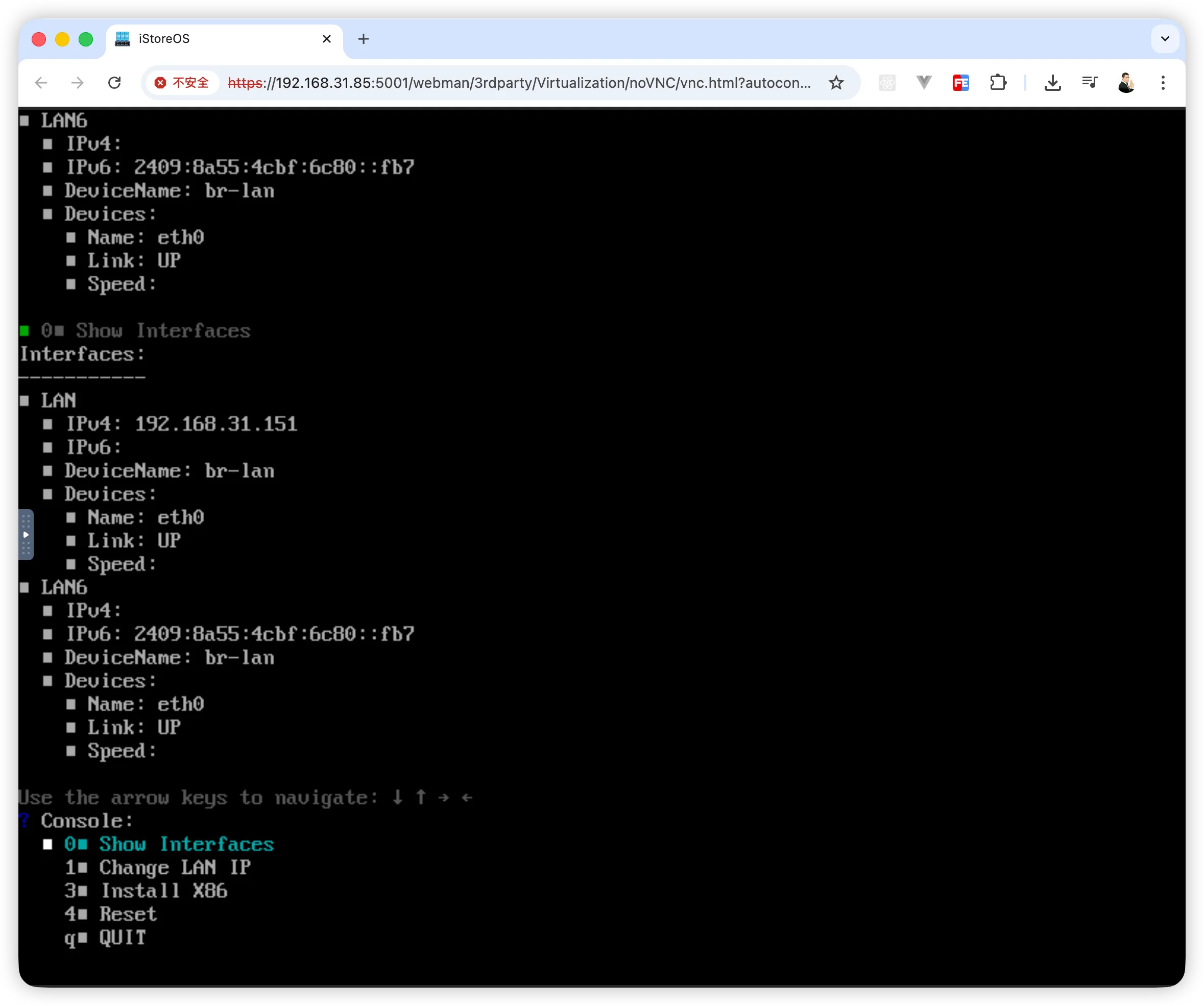
可以看到上图的“IPv4”这项的值,我这里是 192.168.31.151,是它自动分配的。在浏览器访问这个地址就可以进入 iStoreOS 桌面了。
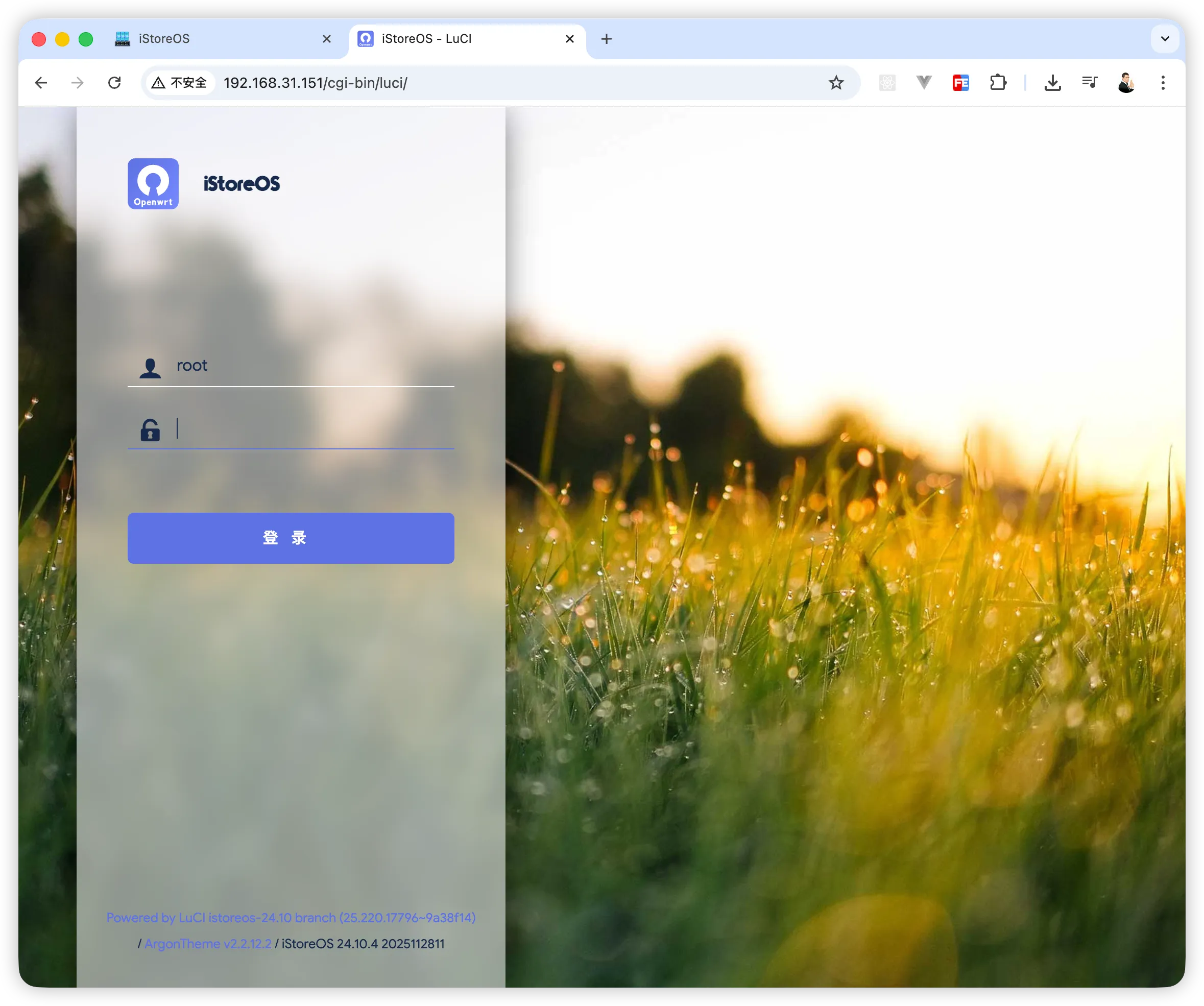
默认的账号是 root,密码是 password。登录后自己修改账号密码。
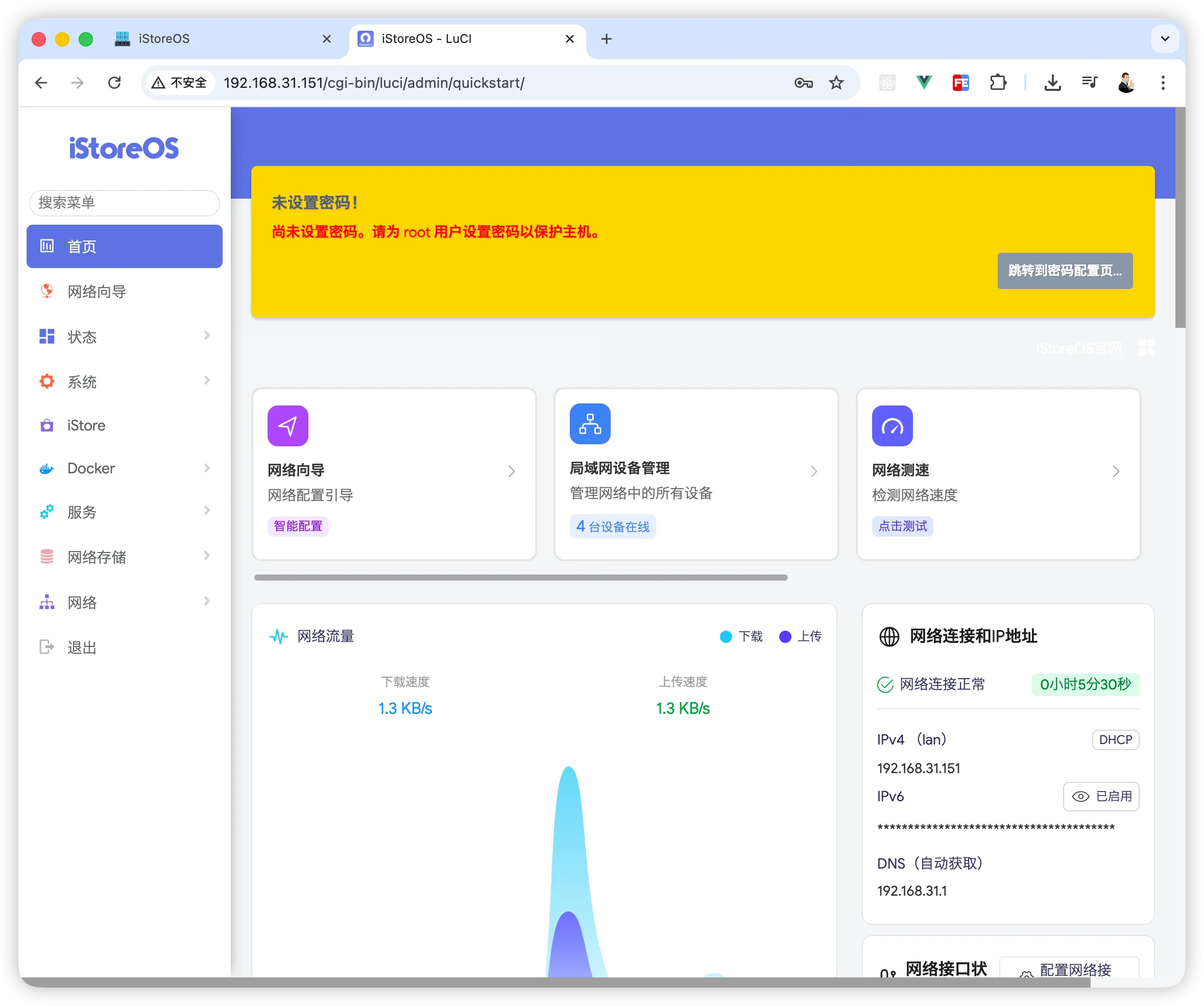
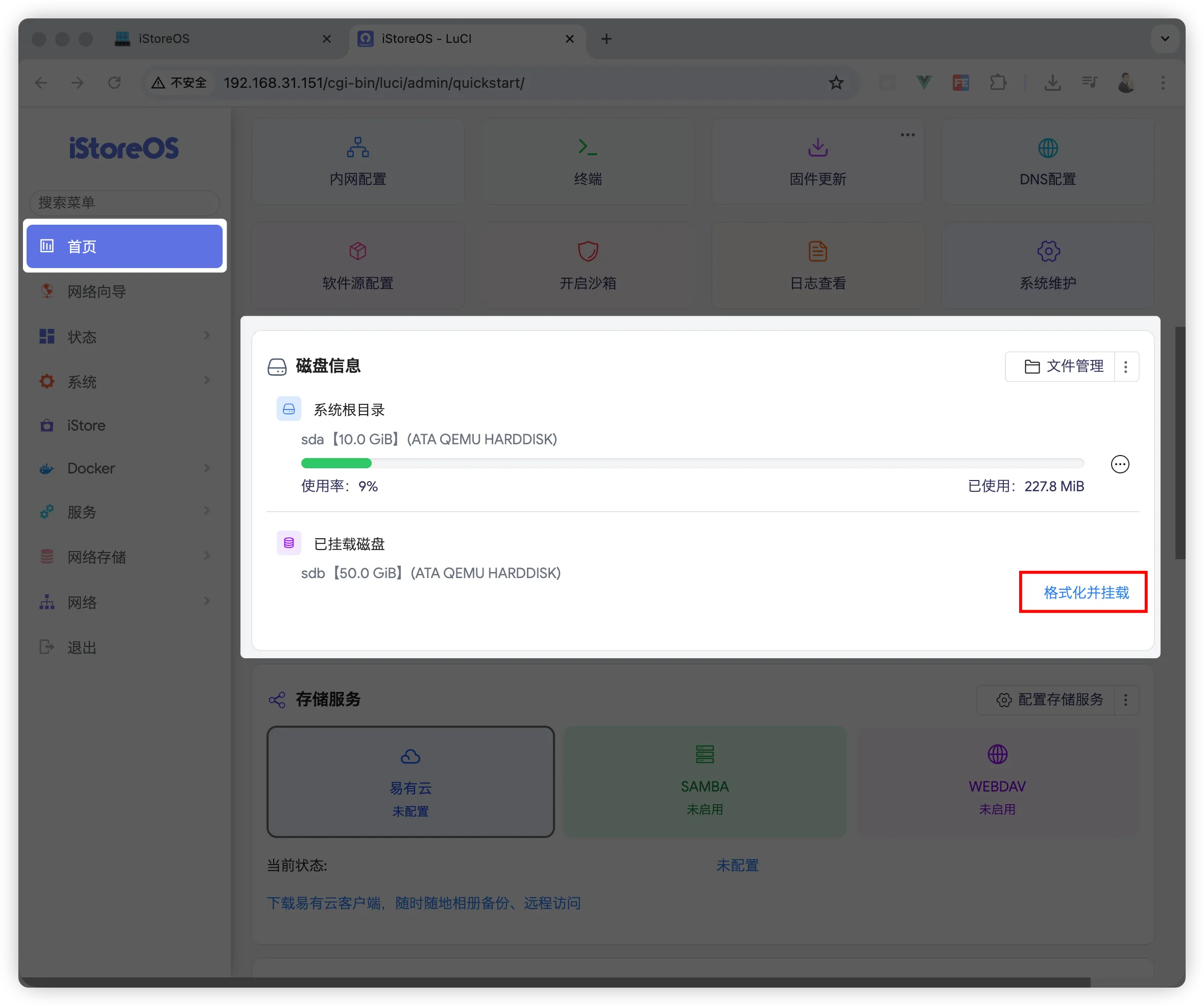
修改完密码后记得格式化一下硬盘。这里的格式化硬盘只针对虚拟机的这部分空间,不会影响你群晖里的其他数据。
之后就可以愉快的玩耍了~
可以安装个 OpenClash,然后再“网络向导”里配置旁路由。你懂的😏

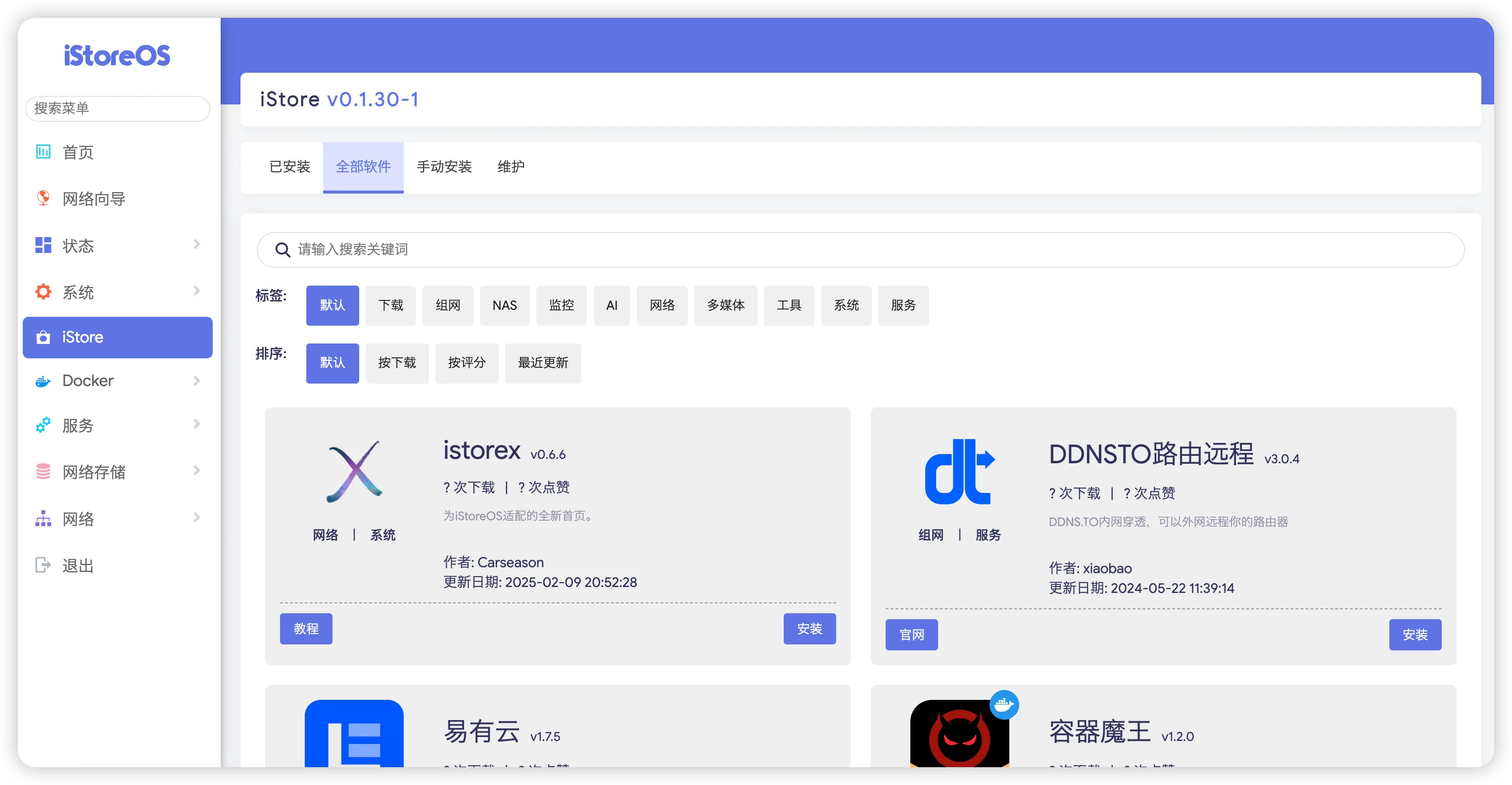
在 “iStore” 里还有一大堆好玩的工具,自己去摸索一下吧~
以上就是本文的全部内容啦,想了解更多NAS玩法可以关注《NAS邪修》
点赞 + 关注 + 收藏 = 学会了
更多 NAS、家庭服务器和工具分享都在博客列表。