HELLO NAS BLOG
『NAS』群晖部署 Koodo,打造私人在线书库!
Koodo 是一款开源、高颜值、跨平台的在线电子书阅读器,支持 EPUB、MOBI、TXT、PDF、CBZ、CBR 等常见电子书和漫画格式,部署在 NAS 上就能打造属于自己的私人在线书库,随时随地打开浏览器就能看书...
点赞 + 关注 + 收藏 = 学会了
💡整理了一个 NAS 专属玩法专栏,感兴趣的工友可以戳这里关注 👉 《NAS邪修》
Koodo 是一款开源、高颜值、跨平台的在线电子书阅读器,支持 EPUB、MOBI、TXT、PDF、CBZ、CBR 等常见电子书和漫画格式,部署在 NAS 上就能打造属于自己的私人在线书库,随时随地打开浏览器就能看书看漫画,界面清爽、使用简单。
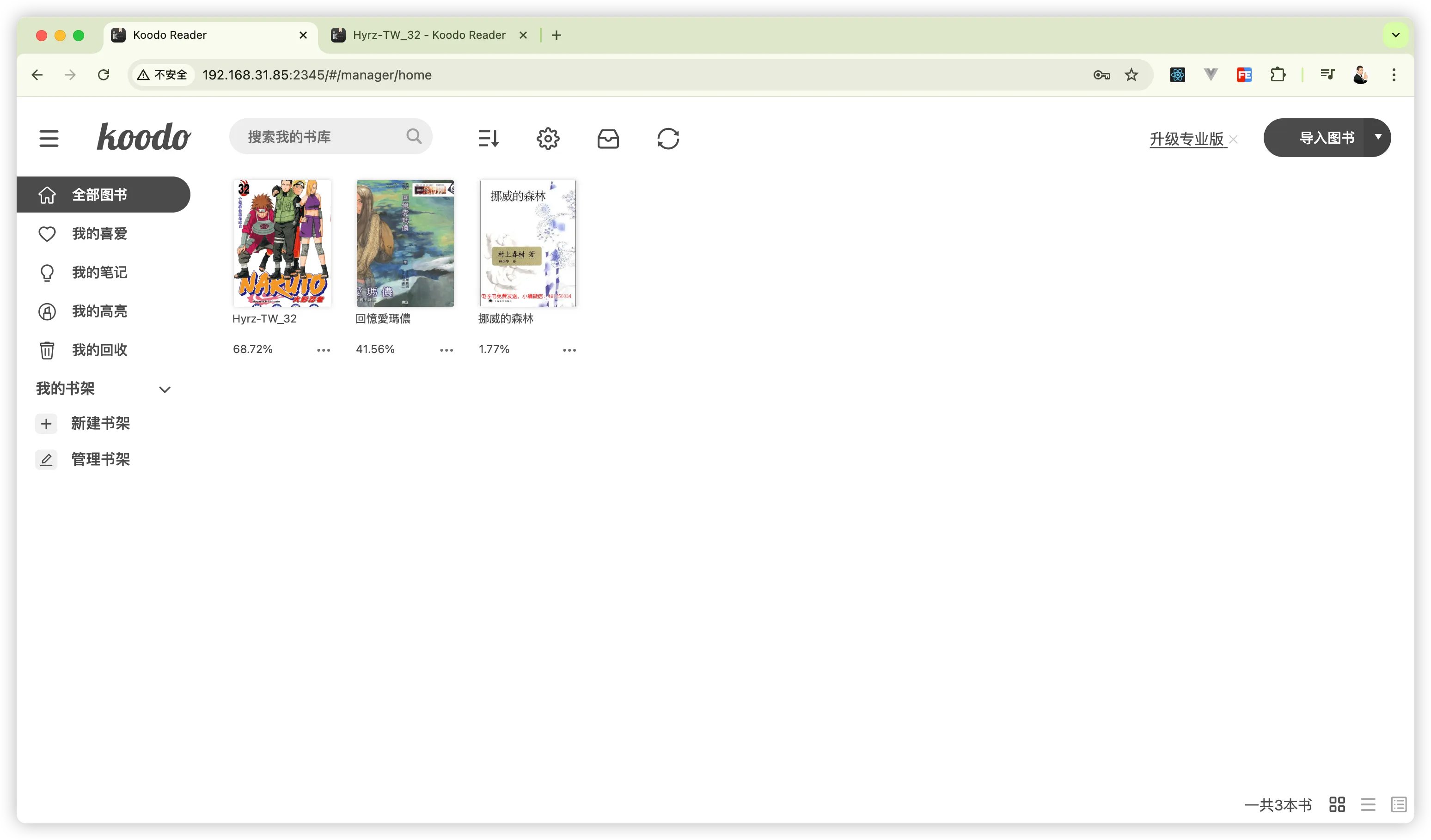
本次用群晖 NAS 演示部署 Koodo,其他品牌 NAS 操作思路基本一致,工友们可以放心跟着抄作业。
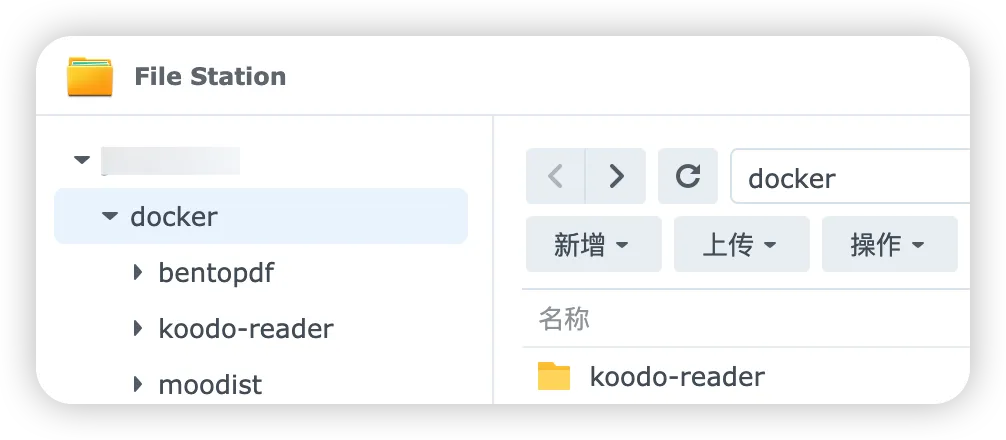
打开「File Station」,进入 docker 文件夹,新建一个 kood-reader 文件夹。
打开「Container Manager」,切换到「项目」,新增项目:
- 项目名称:
kood-reader - 路径:
/docker/kood-reader - 来源:创建
docker-compose.yml
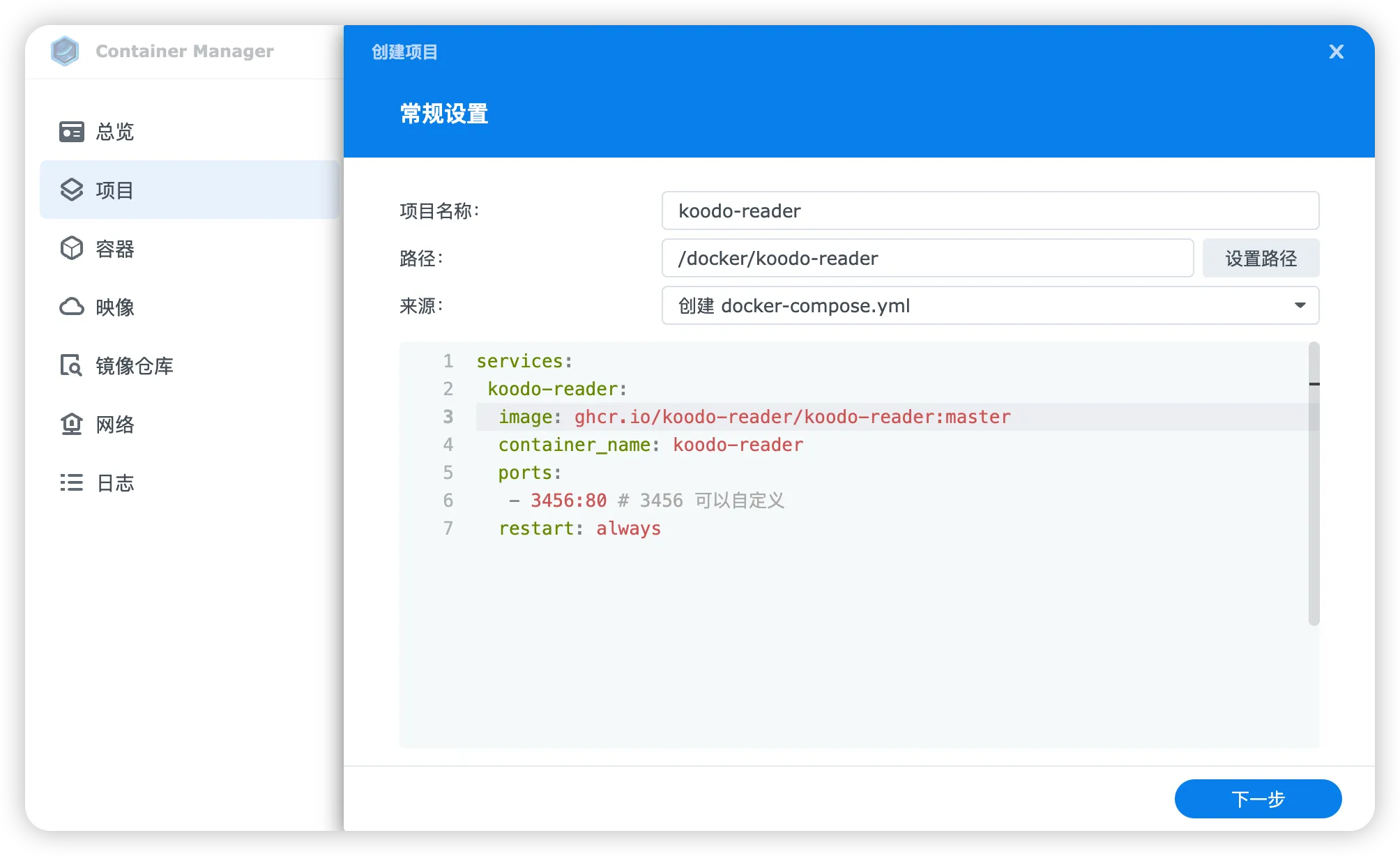
复制粘贴下面的 Compose 配置:
services:
 koodo-reader:
  image: ghcr.io/koodo-reader/koodo-reader:master
  container_name: koodo-reader
  ports:
   - 3456:80 # 3456 可以自定义
  restart: always
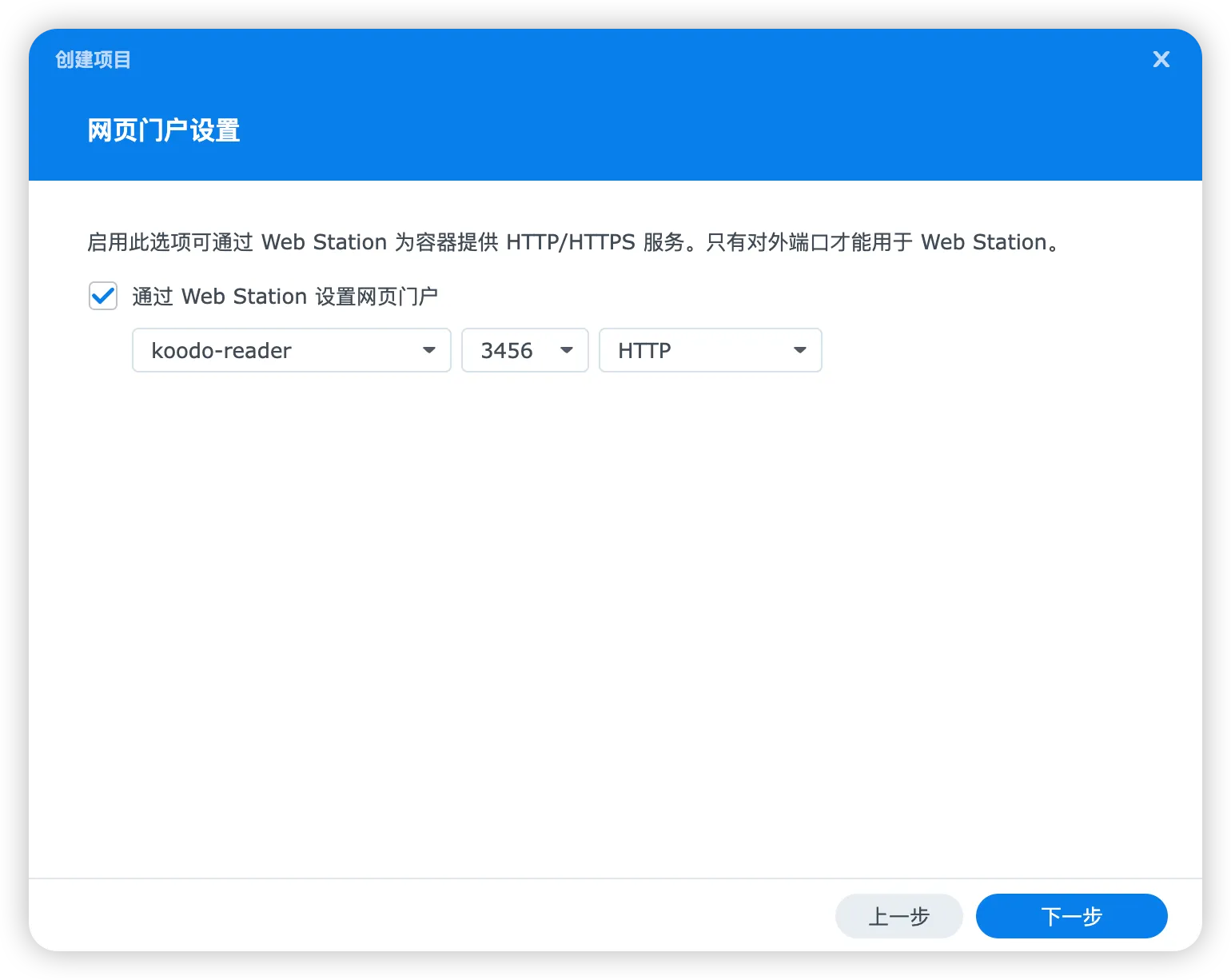
记得勾选上 通过 Web Station 设置网页门户。
接着打开「Web Station」,切换到「网络门户」,新增一个门户:
- 服务:选择
kood-reader - 门户类型:基于端口
- 端口:自己随便填,我用的是
2345
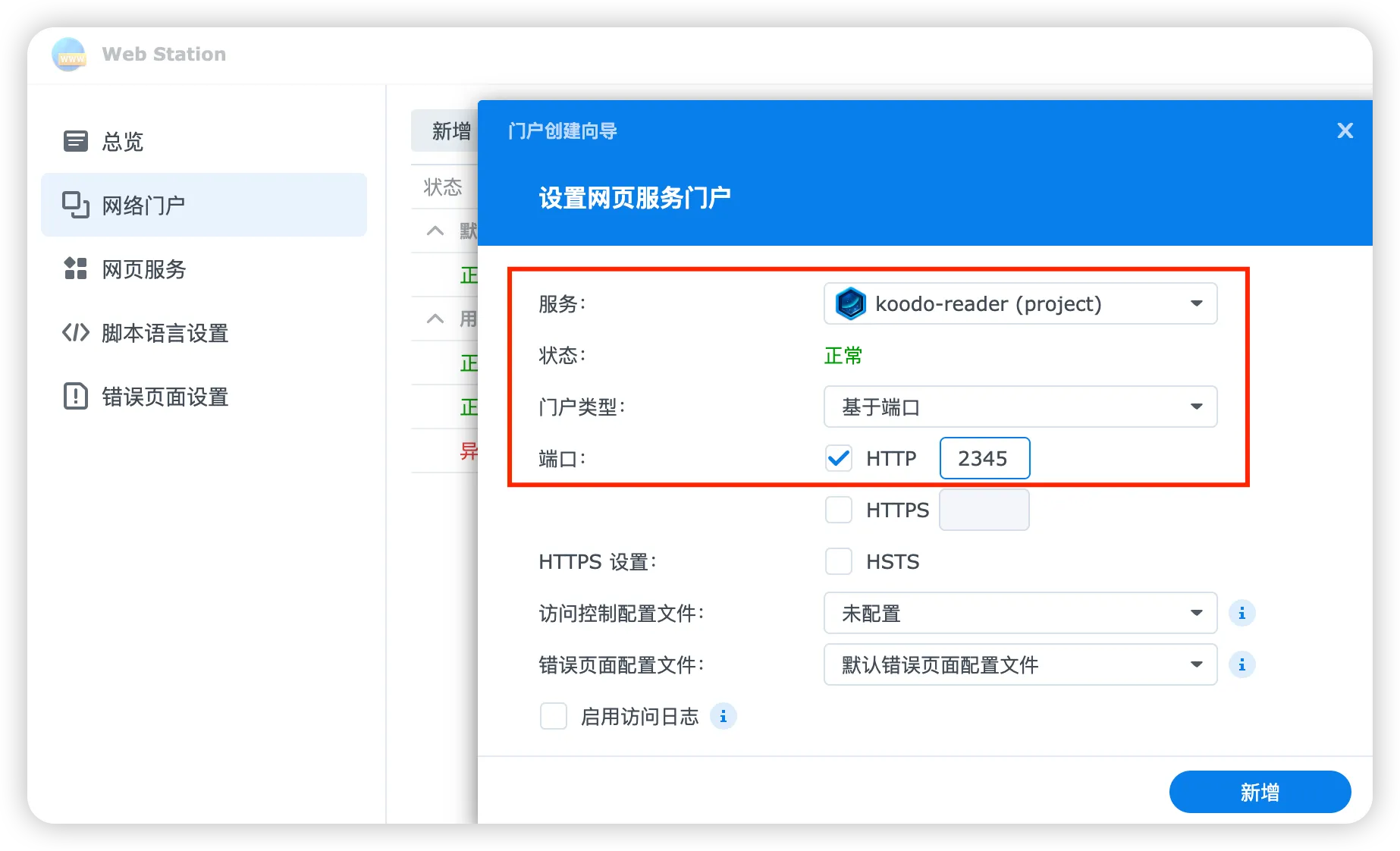
配置完成后,在浏览器访问 NAS_IP:2345 就能打开 Koodo Reader 了。
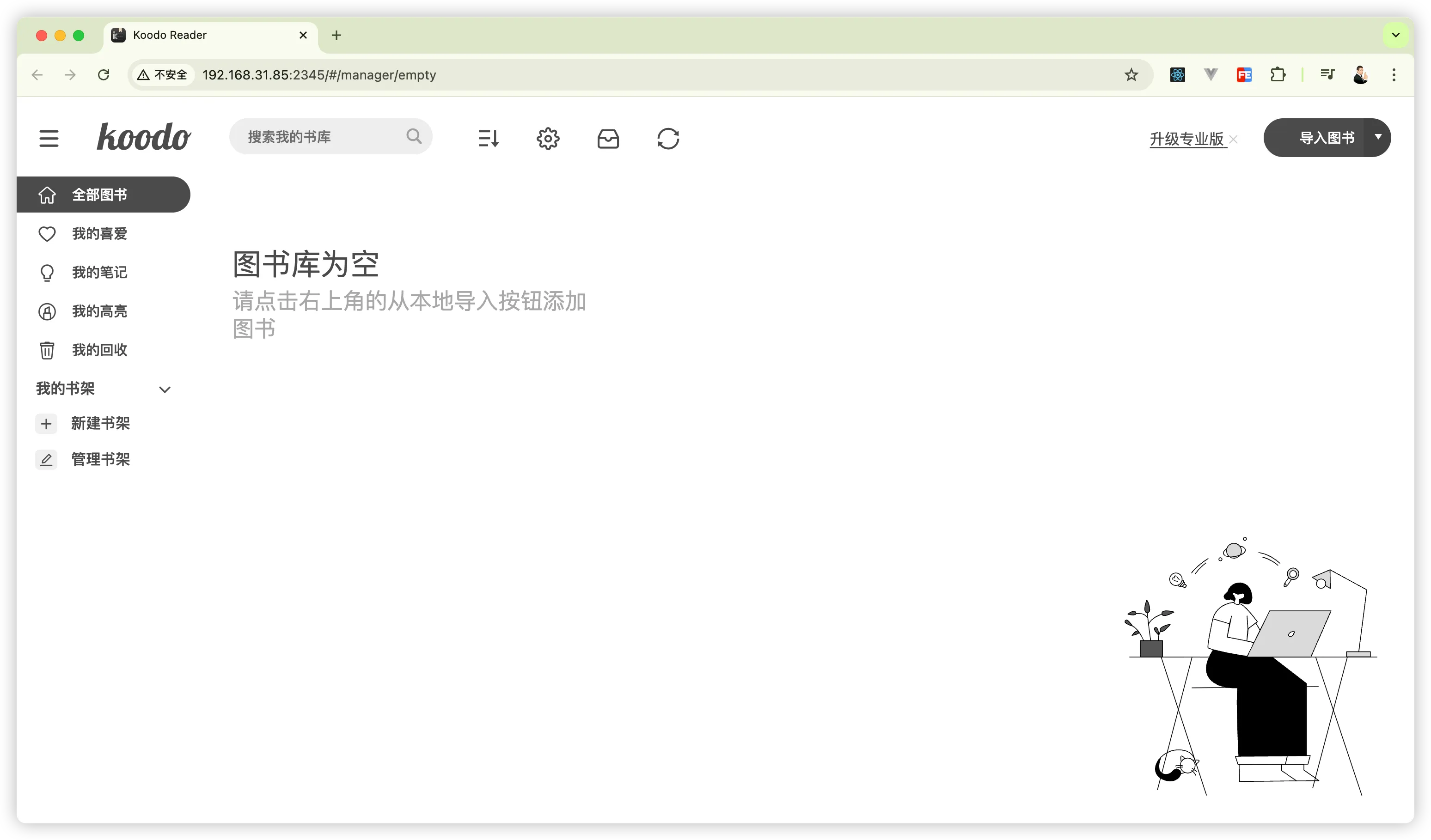
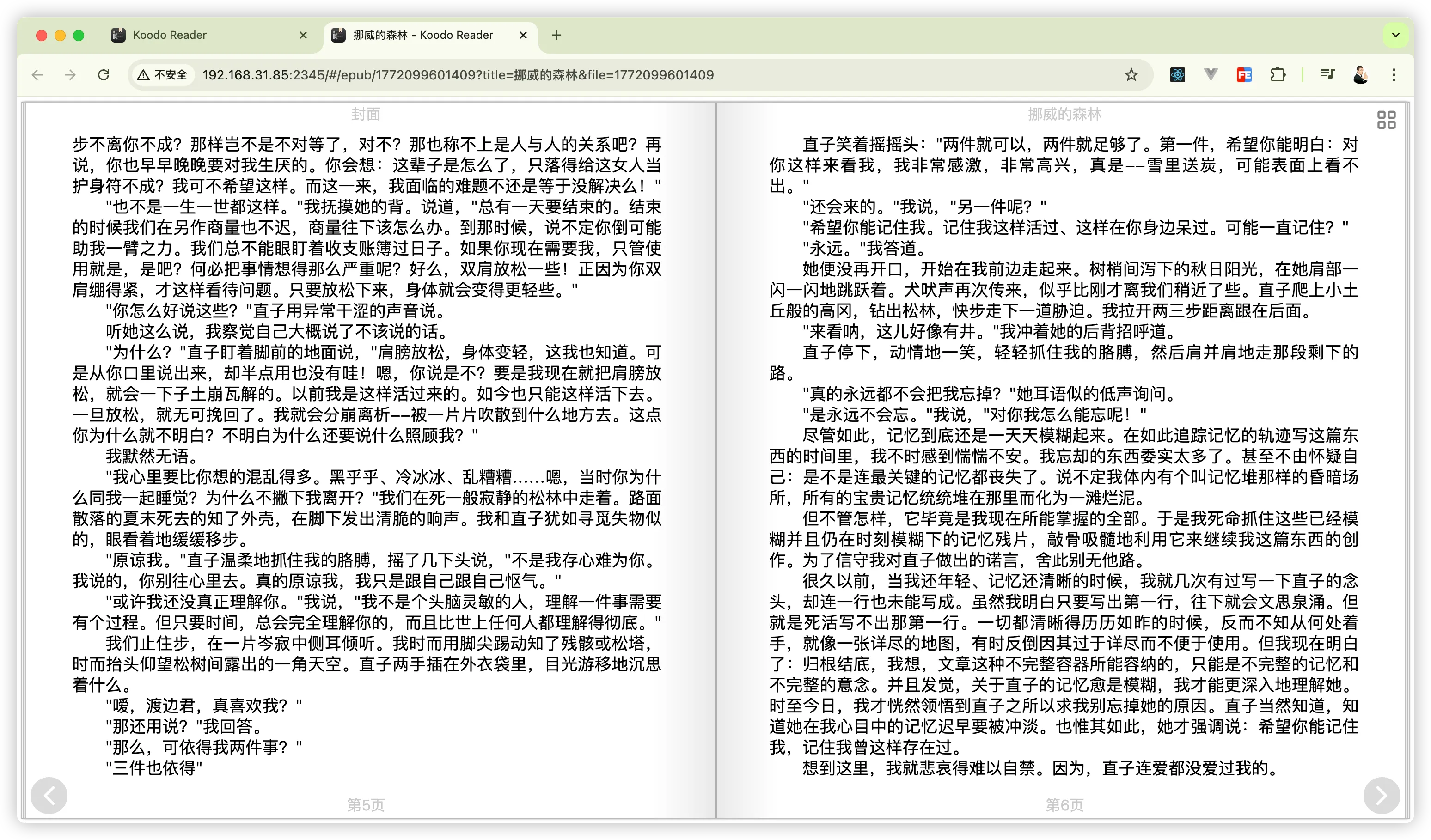
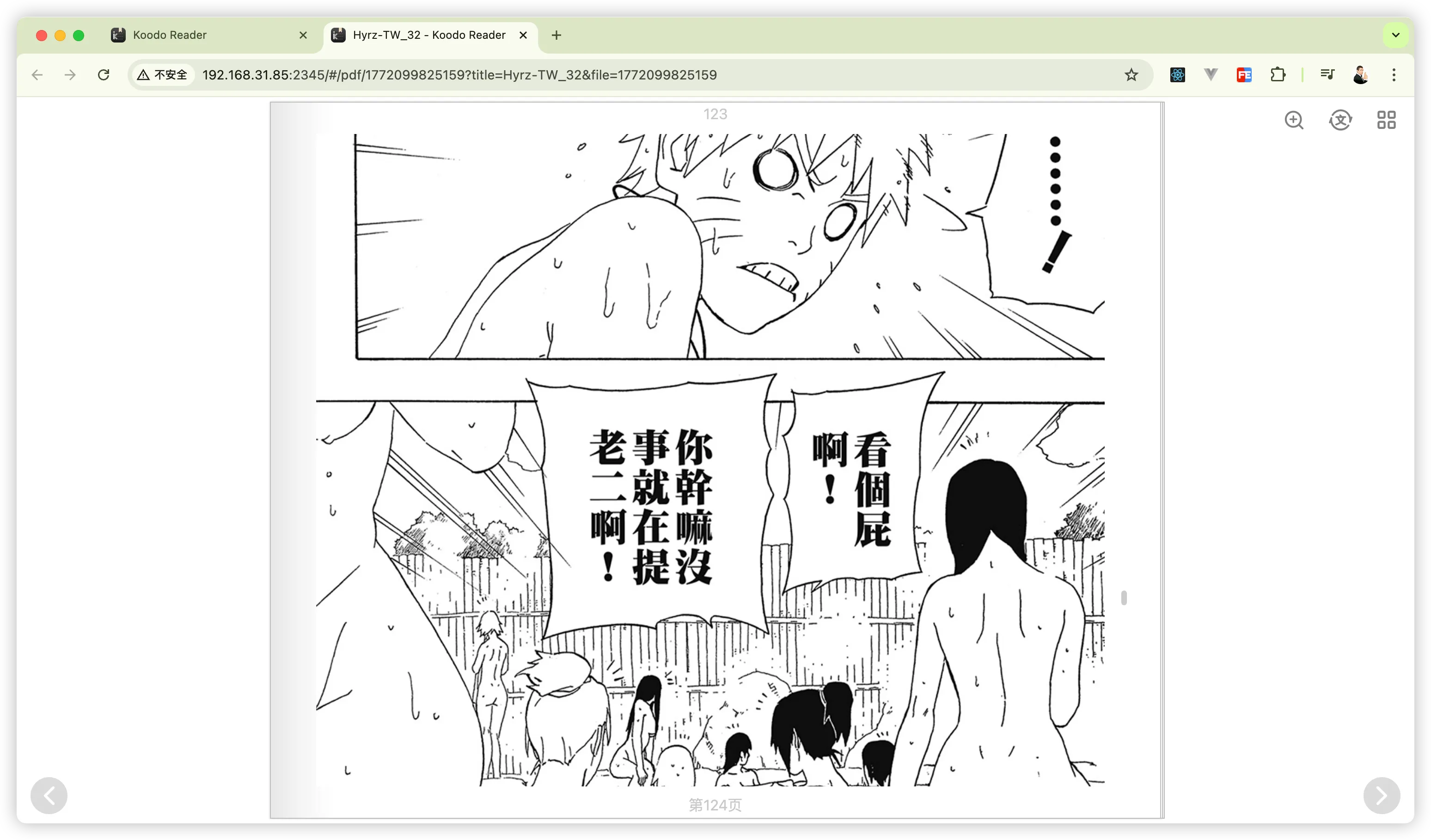
点击左上角 导入图书,就可以上传 EPUB、MOBI、TXT 等电子书,以及 PDF、CBZ、CBR 等漫画文件。
实测常见电子书都能正常打开阅读。
PDF 漫画也能完美加载,体验非常不错。
以上就是本文的全部内容啦,你有好玩的镜像推荐吗?欢迎在评论区留言讨论!
想了解更多NAS玩法记得关注《NAS邪修》👏
点赞 + 关注 + 收藏 = 学会了
更多 NAS、家庭服务器和工具分享都在博客列表。