HELLO NAS BLOG
『NAS』部署Deep Research,让NAS自动翻遍全网帮你写深度报告
Deep Research 是一个“全自动 AI 调研专家”。你只要给它一个课题,它就会像真人研究员一样:自动联网搜索资料、多维度筛选信息、深度逻辑思考,最后为你生成一份结构严谨、带引用的 Markdown 学术报告。
点赞 + 关注 + 收藏 = 学会了
💡整理了一个 NAS 专属玩法专栏,感兴趣的工友可以戳这里关注 👉 《NAS邪修》
Deep Research 是一个**“全自动 AI 调研专家”**。你只要给它一个课题,它就会像真人研究员一样:自动联网搜索资料、多维度筛选信息、深度逻辑思考,最后为你生成一份结构严谨、带引用的 Markdown 学术报告。
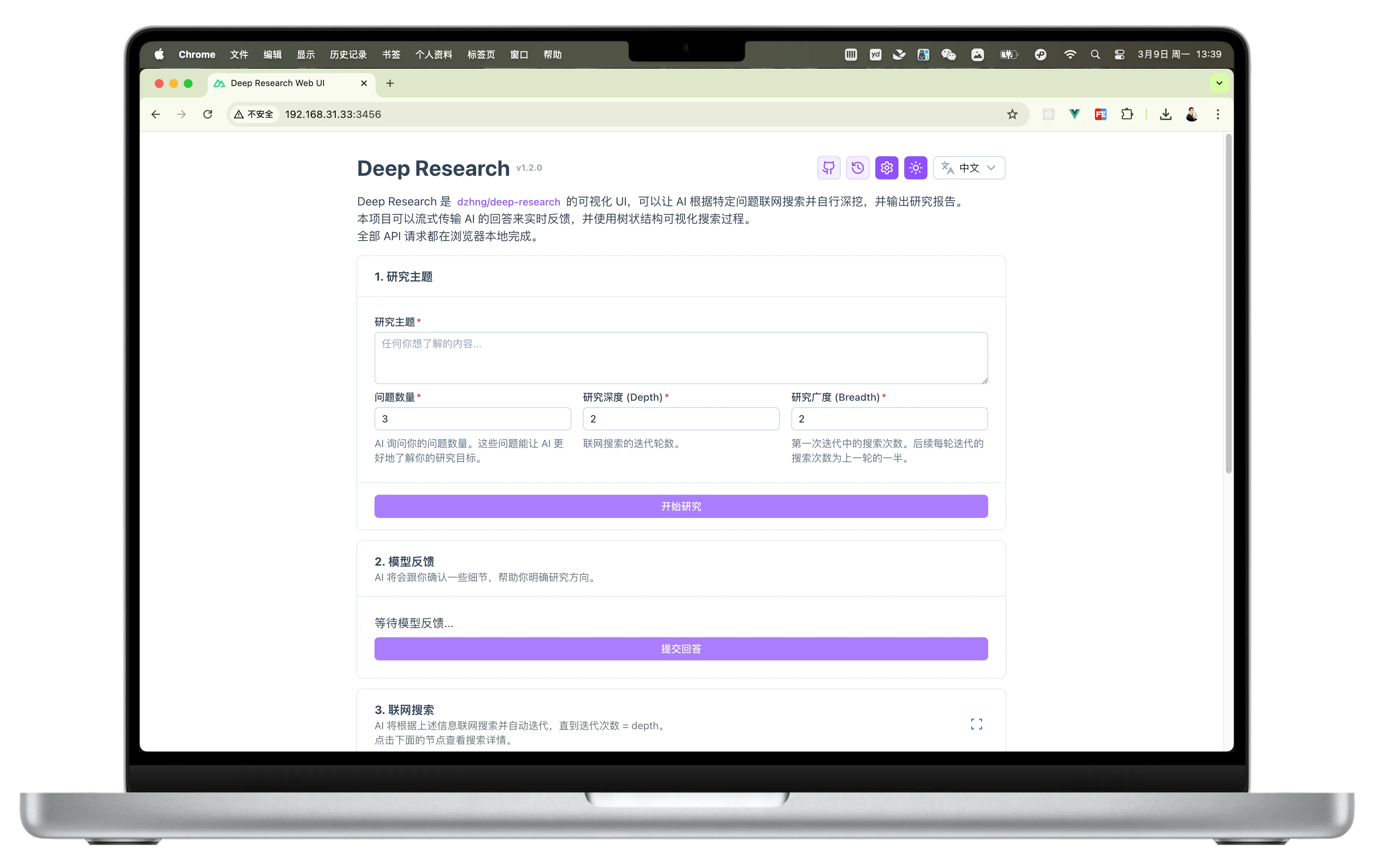
打开飞牛的「文件管理」应用,找到 docker 文件夹,在里面创建一个 deep-research-web 文件夹。
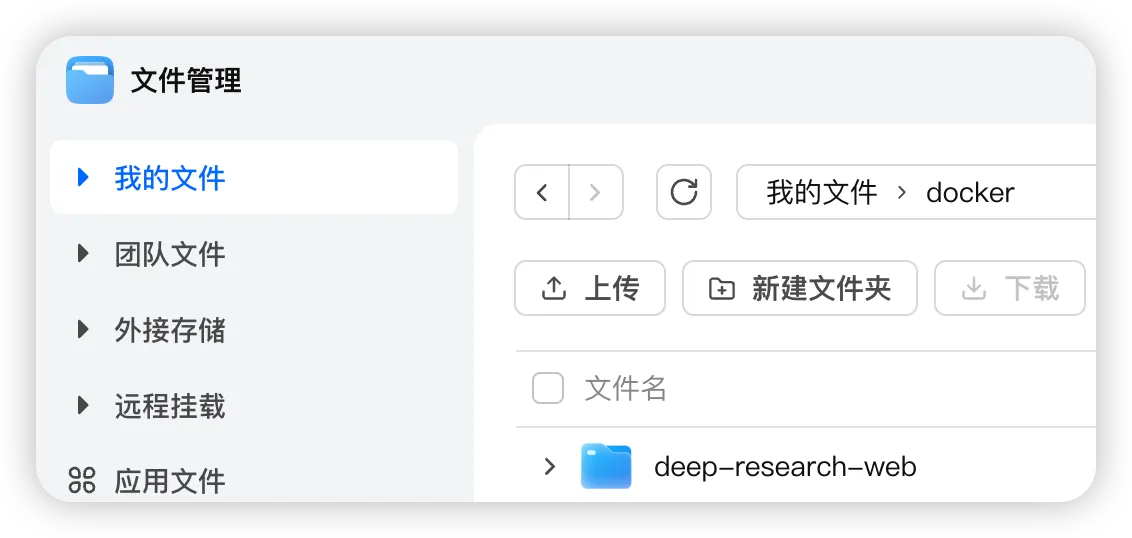
打开「Docker」应用,切换到 Compose 面板,新增一个项目:
- 项目名称:
deep-research-web - 路径:选择刚刚创建的
/docker/deep-research-web这个文件夹 - 来源:创建docker-compose.yml
代码如下:
services:
  deep-research-web:
    image: anotia/deep-research-web:latest
    container_name: deep-research-web
    ports:
      - 3456:3000 # 冒号左侧的 3456 可以按需修改为未被占用的端口
    restart: unless-stopped
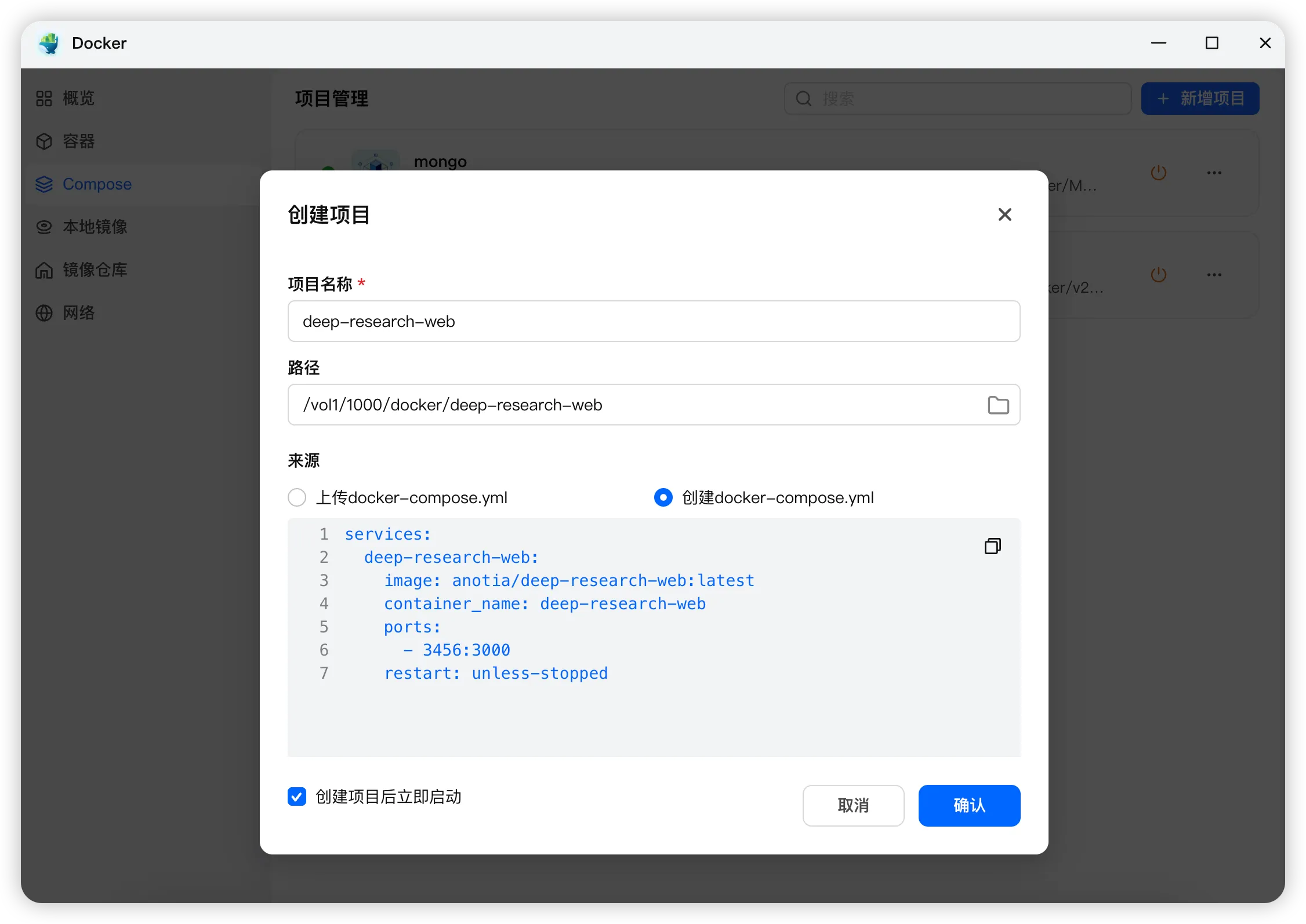
等项目构建成功后,打开浏览器输入 NAS_IP:3456 就可以使用 Deep Research 了。
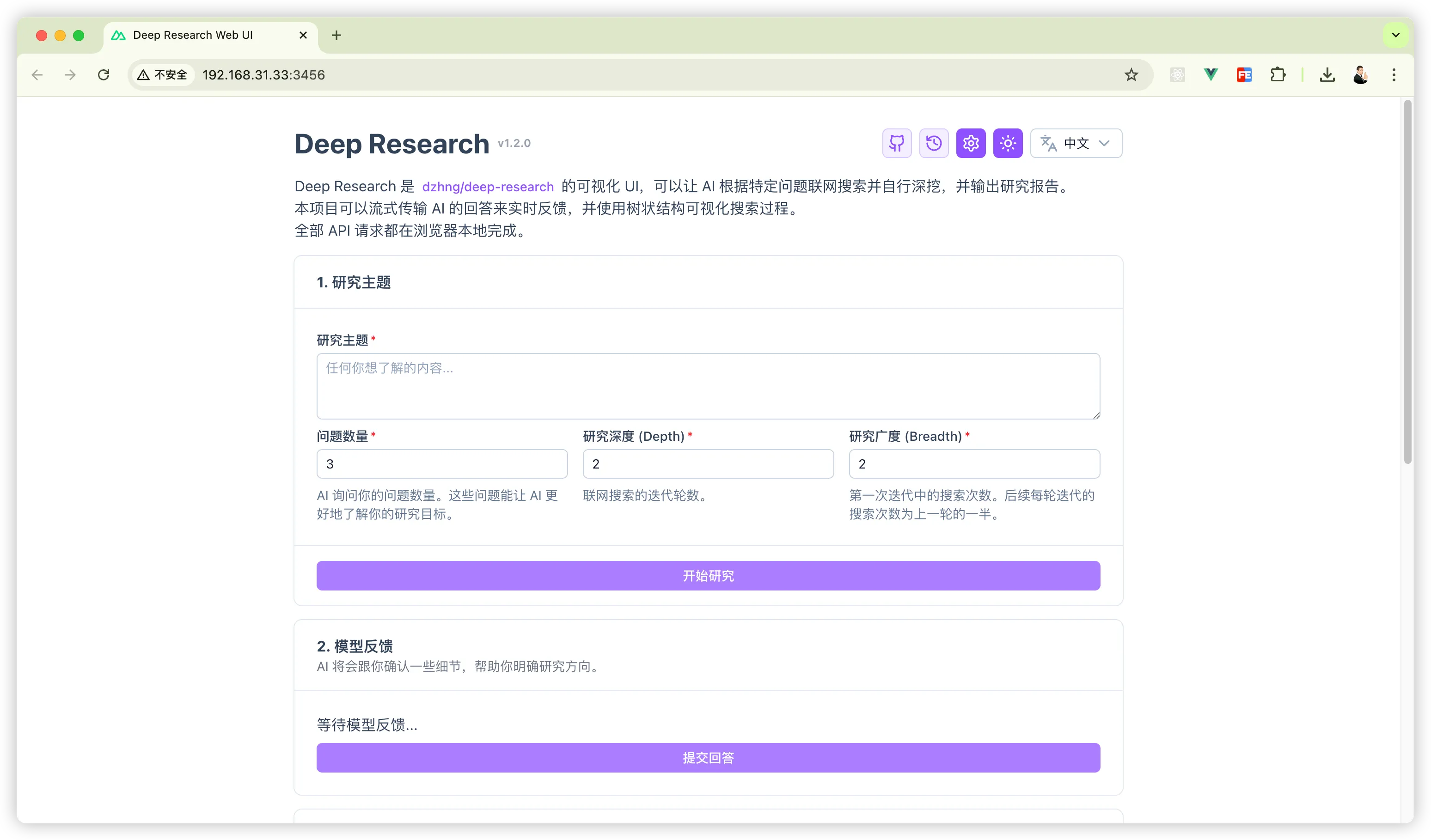
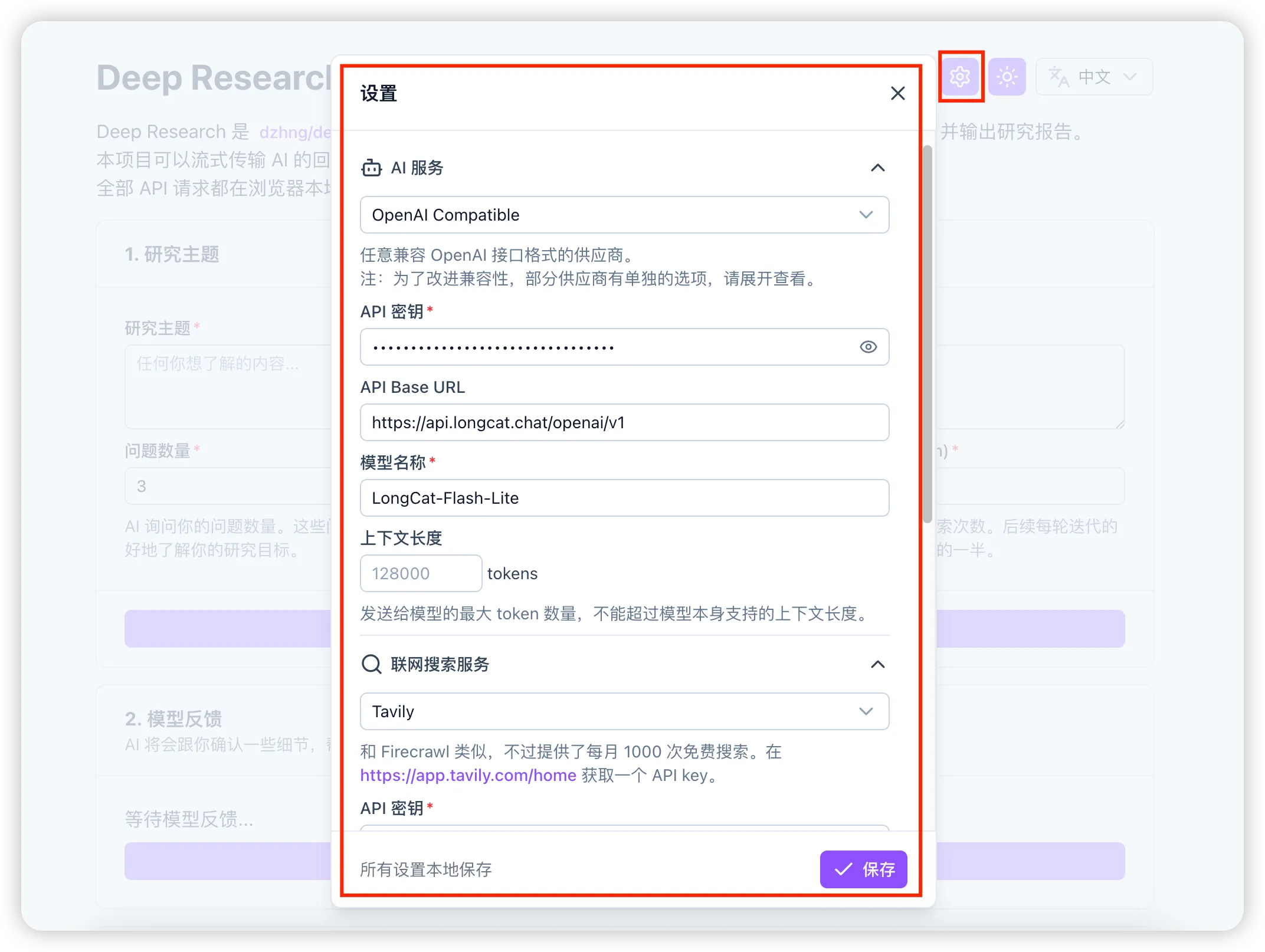
首先点击右上角的齿轮按钮,设置 AI 服务。
我用的是美团的 LongCat,每天刷新5500万token,量大管饱~
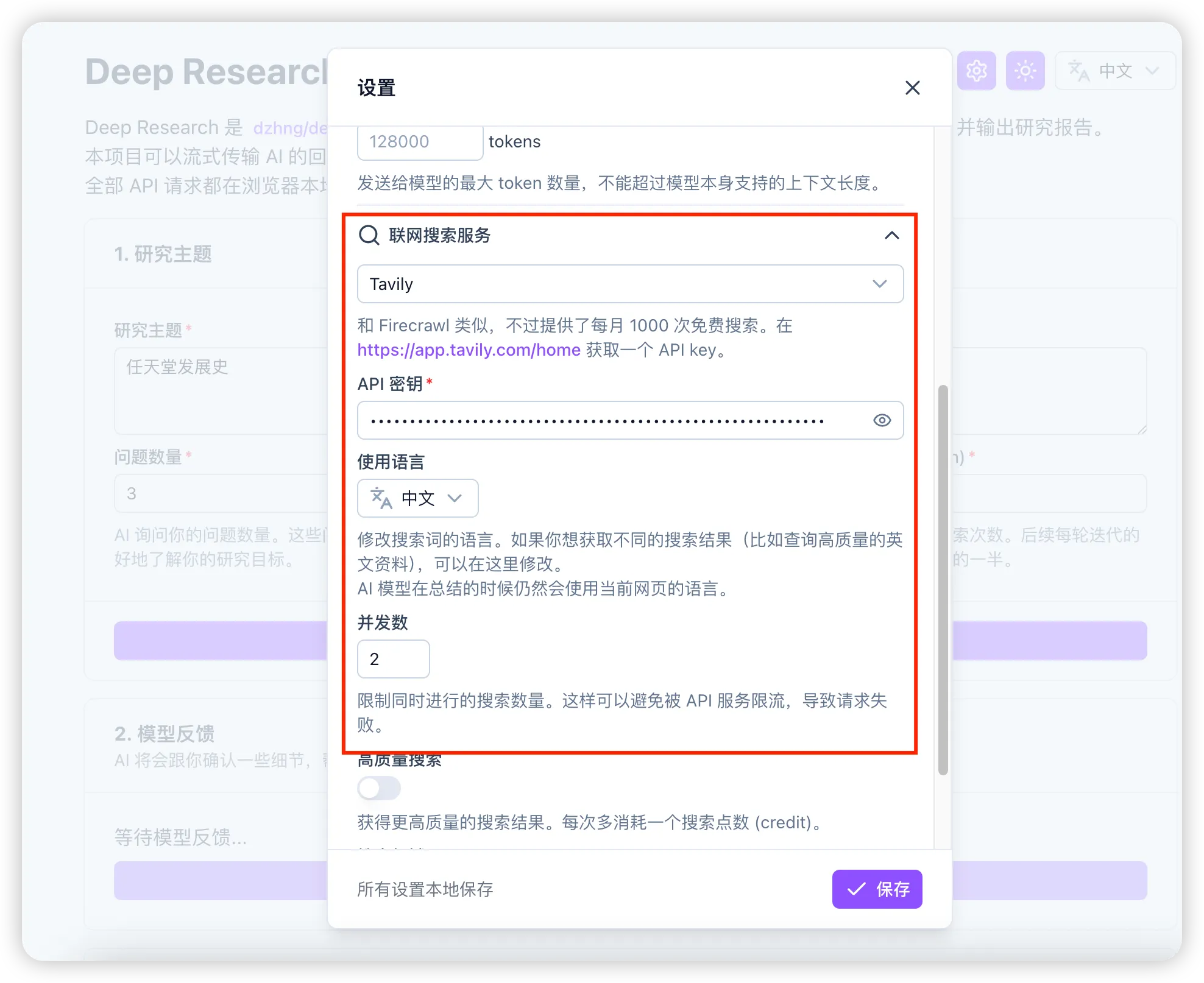
因为 Deep Research 需要帮我们搜资料写文章,所以要给它配置一个联网功能。
我用的是 Tavily,打开 https://app.tavily.com/home 申请一个 API key 填入即可。
配置完成后,回到 Deep Research 首页,输入你想研究的主题,然后配置相关参数(比如问题是、研究深度和广度),然后点击“开始研究”。
Deep Research 会根据你的主题问你一些相关问题。
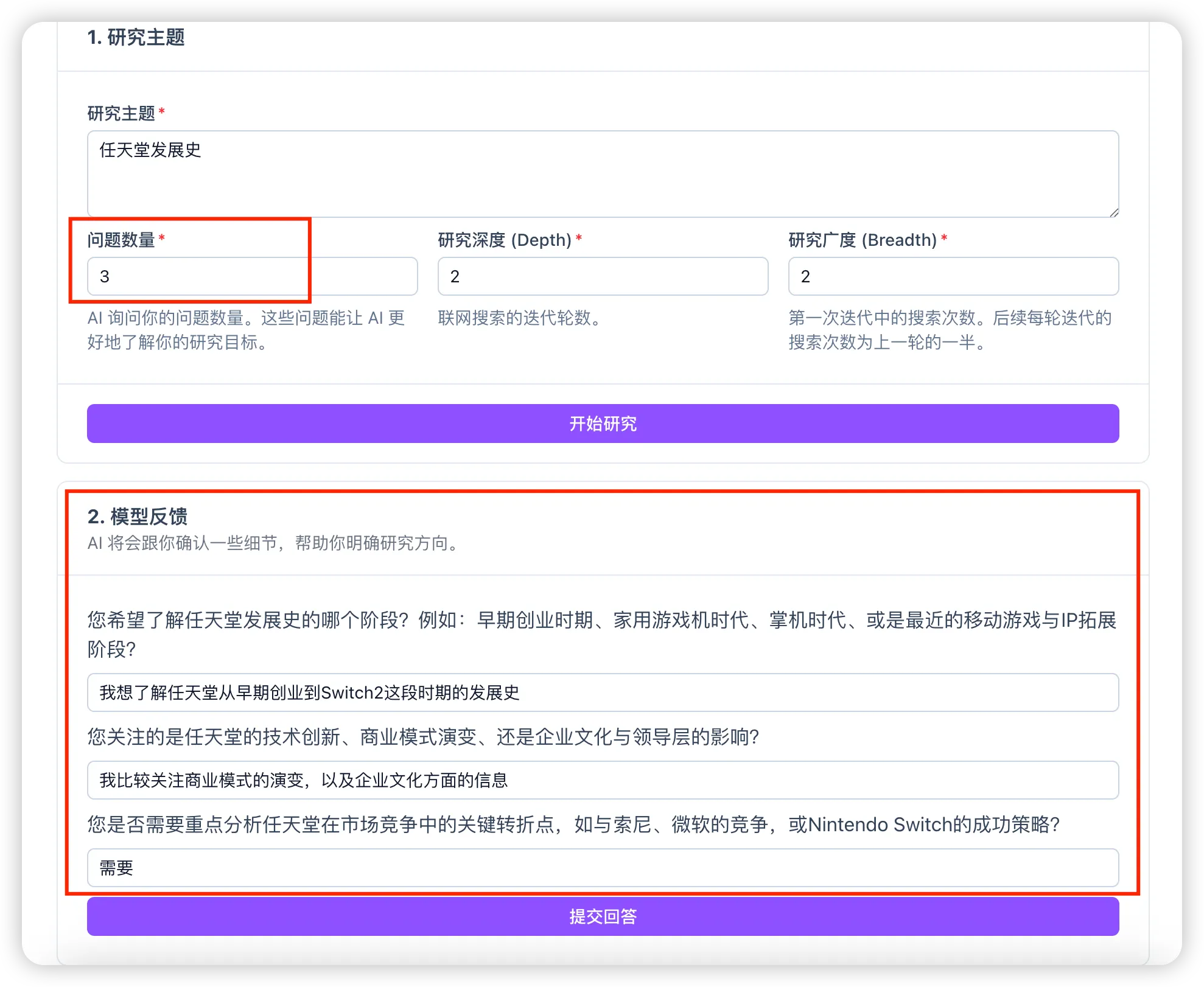
填入你想了解的方向后,点击“提交回答”,Deep Research 就会开始搜索网上的资料开始研究。
在第3步(联网搜索)里可以看到它的思考过程。
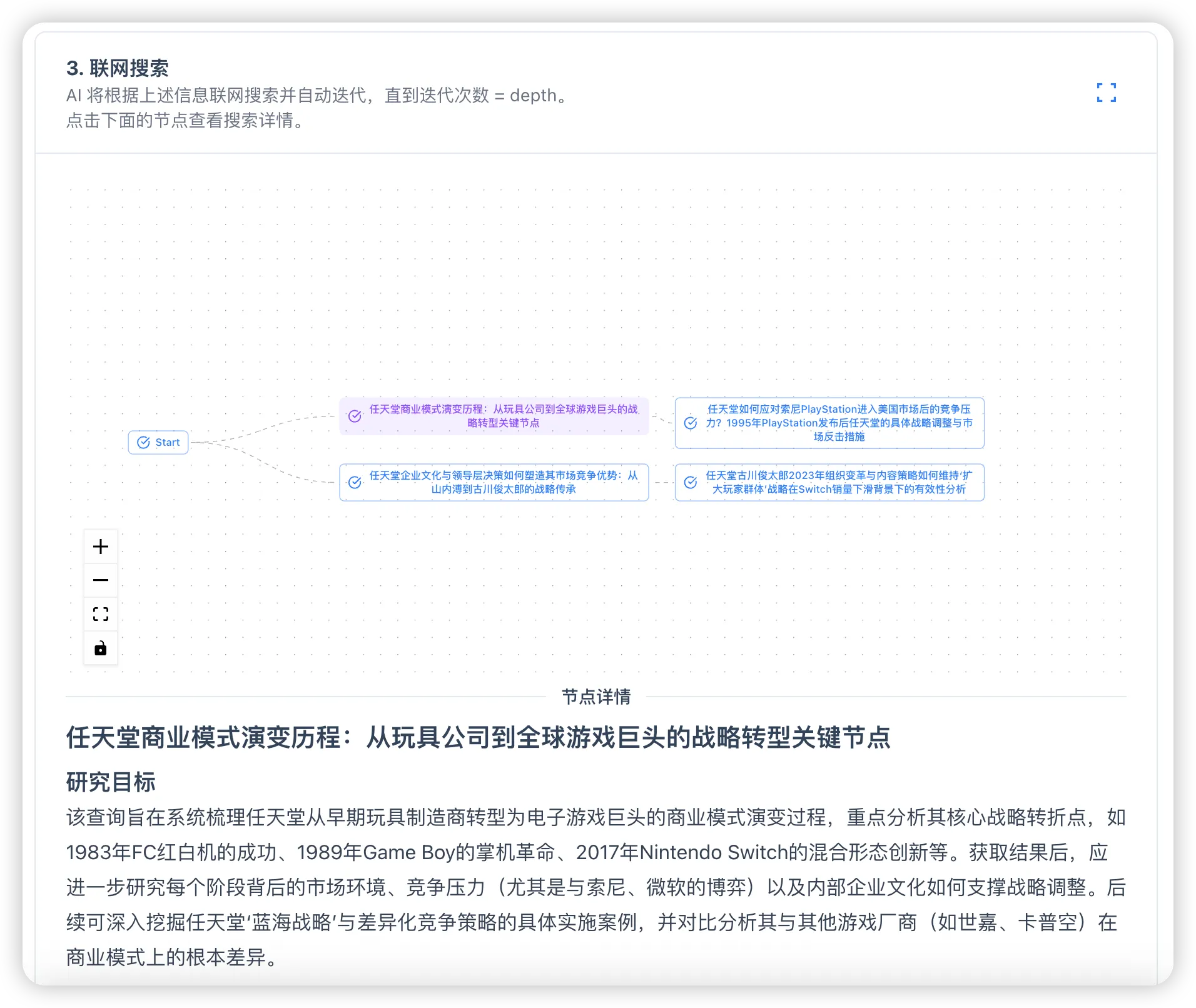
第4步是生产研究报告。
研究完成后,它会直接吐出一份精美的报告,支持一键导出为 Markdown。

以上就是本文的全部内容啦,你有好玩的镜像推荐吗?欢迎在评论区留言讨论!
想了解更多NAS玩法记得关注《NAS邪修》👏
往期推荐:
点赞 + 关注 + 收藏 = 学会了
更多 NAS、家庭服务器和工具分享都在博客列表。