HELLO NAS BLOG
『NAS』部署私有 Wiki 知识库,支持 Markdown + 版本管理-OtterWiki
OtterWiki 是一款轻量简洁的私有 Wiki 文档管理工具,主打本地部署、文档编辑与知识管理,完美支持 Markdown 基础语法,还自带 Git 版本控制,能记录每一次修改历史,非常适合用来搭建个人知识库、笔...
点赞 + 关注 + 收藏 = 学会了
💡整理了一个 NAS 专属玩法专栏,感兴趣的工友可以戳这里关注 👉 《NAS邪修》
OtterWiki 是一款轻量简洁的私有 Wiki 文档管理工具,主打本地部署、文档编辑与知识管理,完美支持 Markdown 基础语法,还自带 Git 版本控制,能记录每一次修改历史,非常适合用来搭建个人知识库、笔记库。
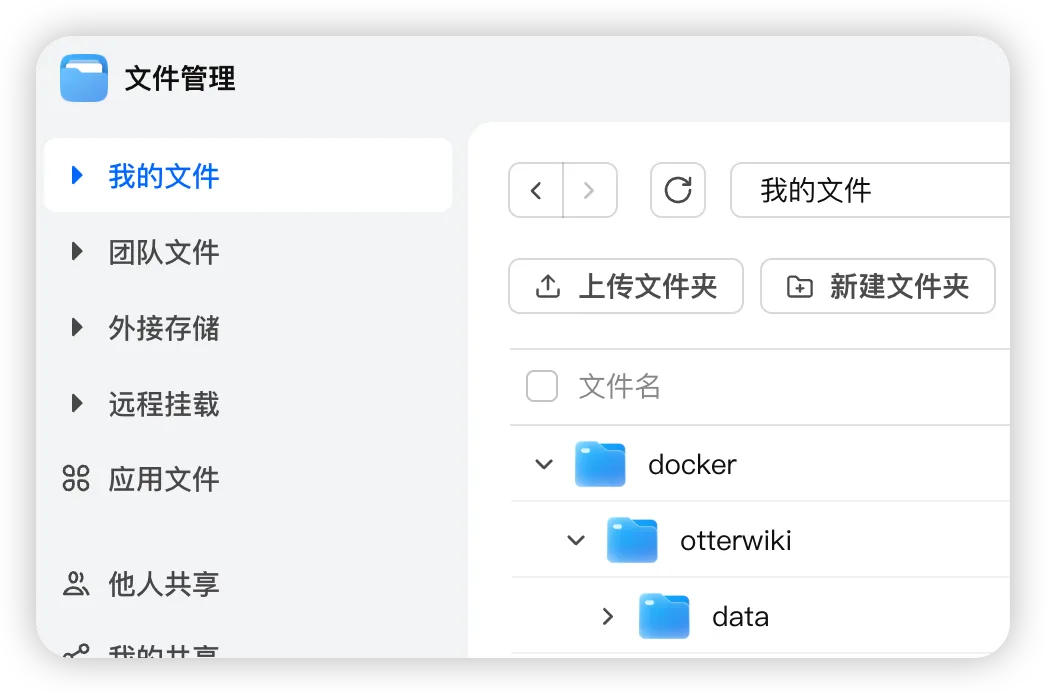
打开飞牛「文件管理」,进入 docker 文件夹,先新建 otterwiki 文件夹,再在里面创建 data 文件夹,用于存放 Wiki 数据。
打开「Docker」应用,切换到 Compose 面板,新建项目:
- 项目名称:
otterwiki - 路径:选择
/docker/otterwiki - 来源:创建
docker-compose.yml
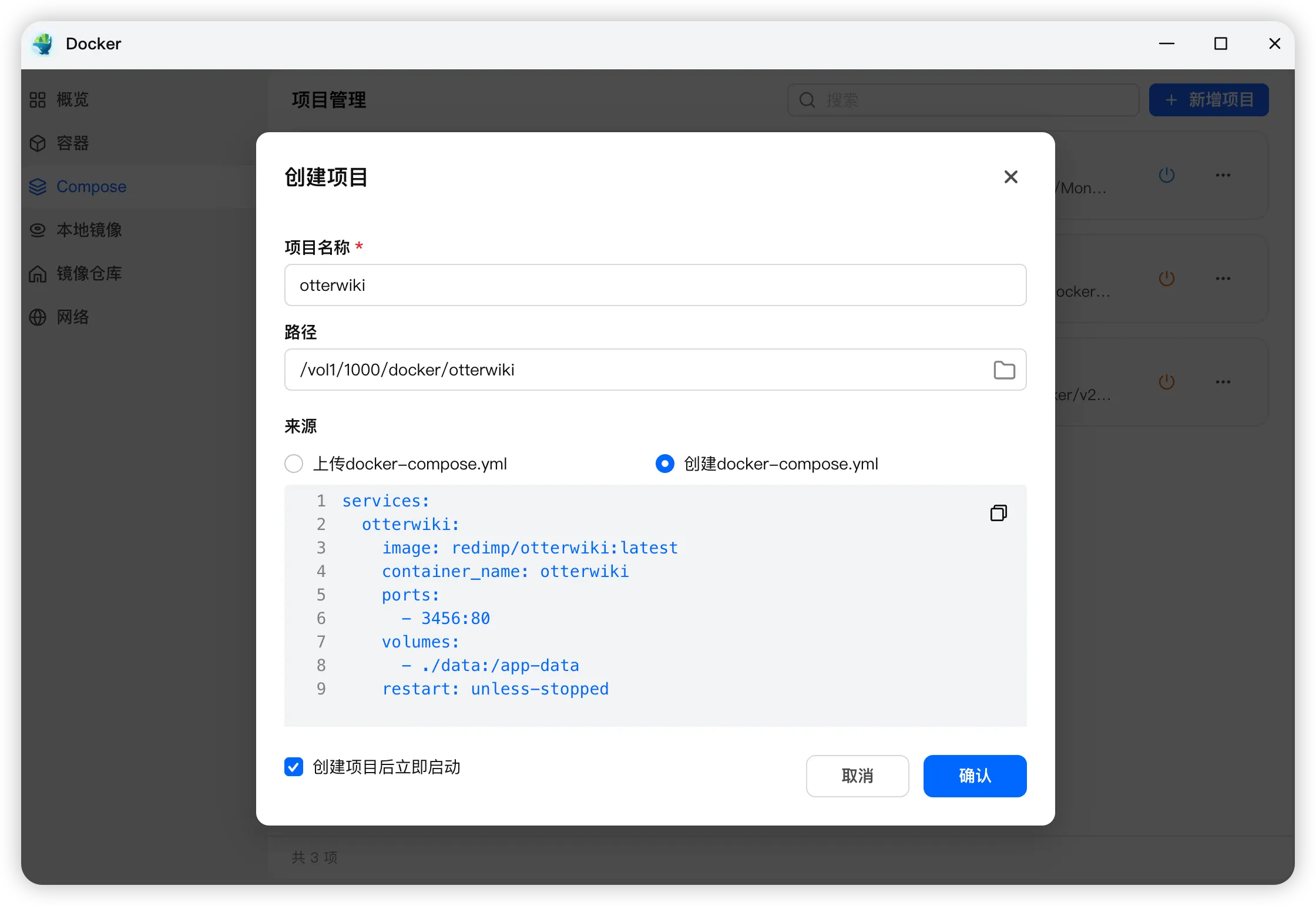
粘贴以下配置代码:
services:
  otterwiki:
    image: redimp/otterwiki:latest
    container_name: otterwiki
    ports:
      - 3456:80 # 3456 这个端口可以自定义
    volumes:
      - ./data:/app-data
    restart: unless-stopped
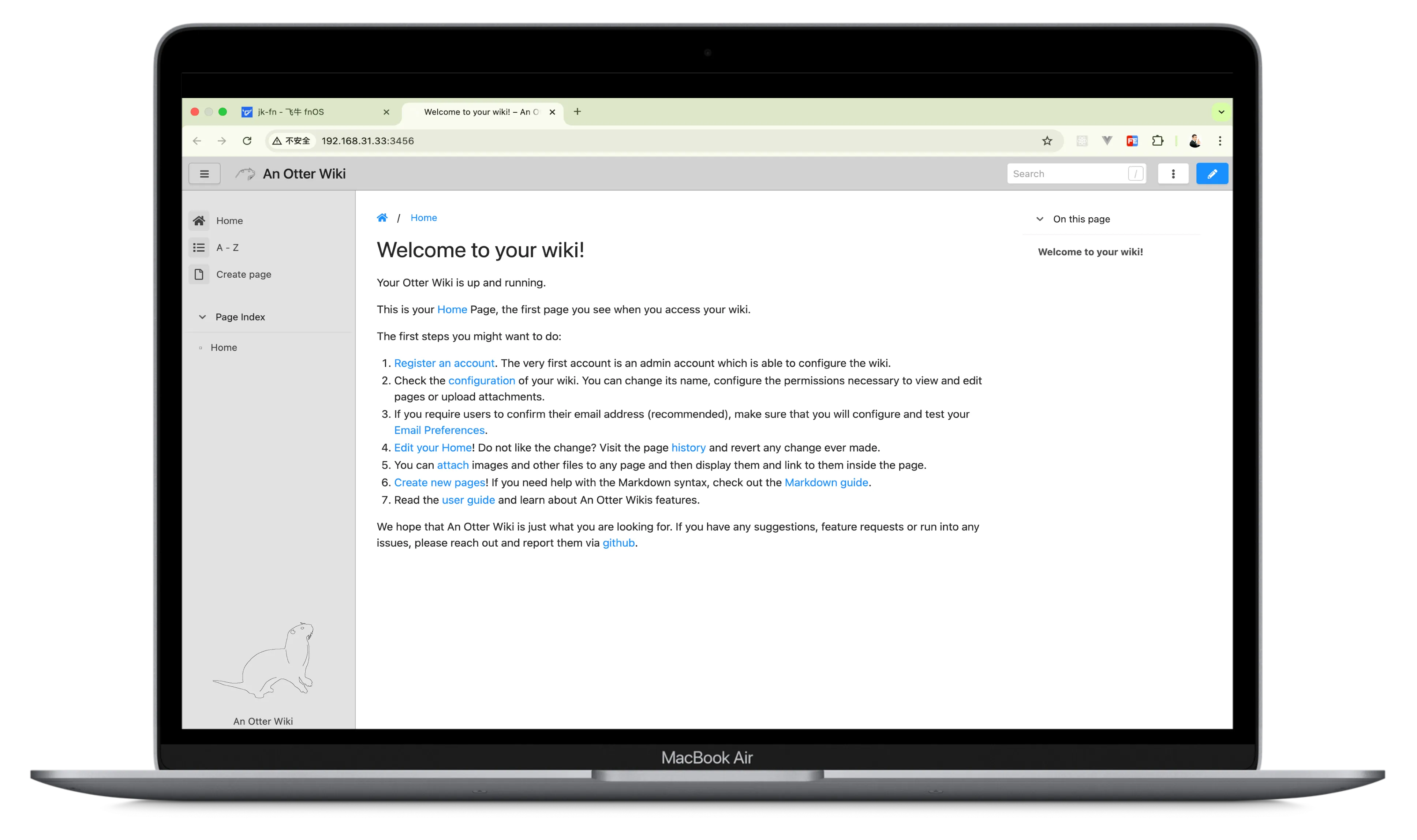
等项目构建成功后,在浏览器收入 NAS_IP:3456 就能打开 OtterWiki 了。
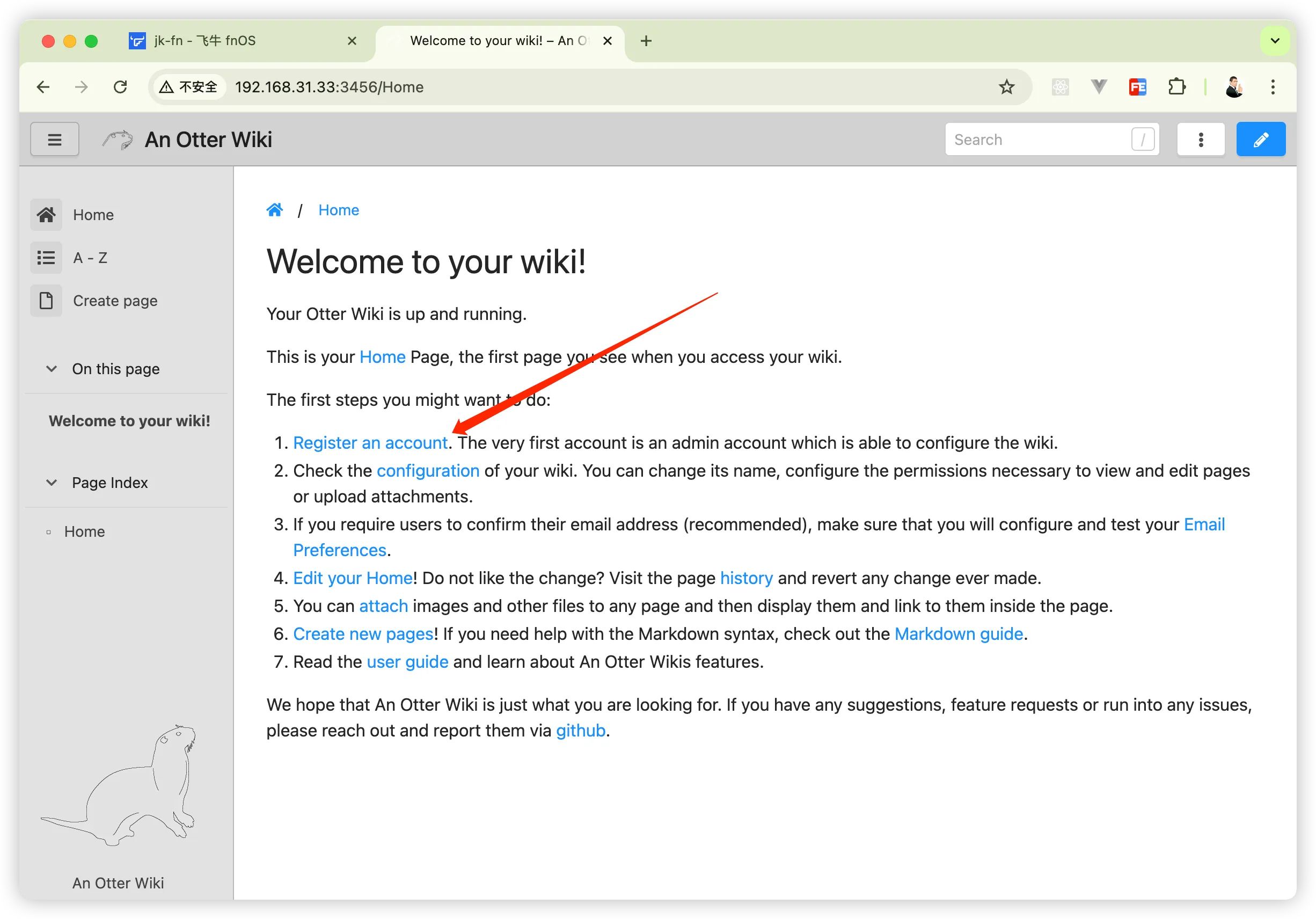
点击 Register an account 注册账号,填写邮箱、密码即可。
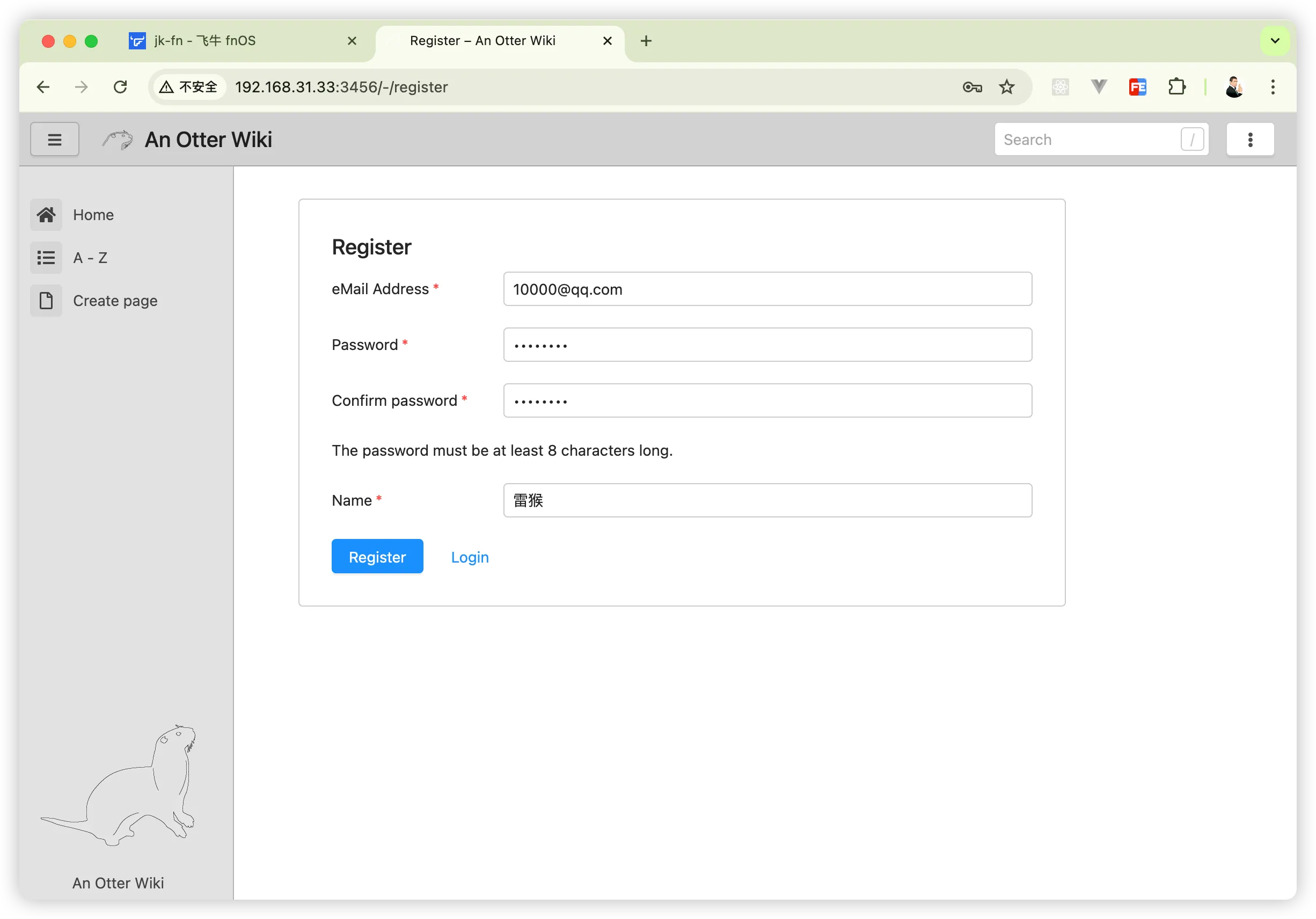
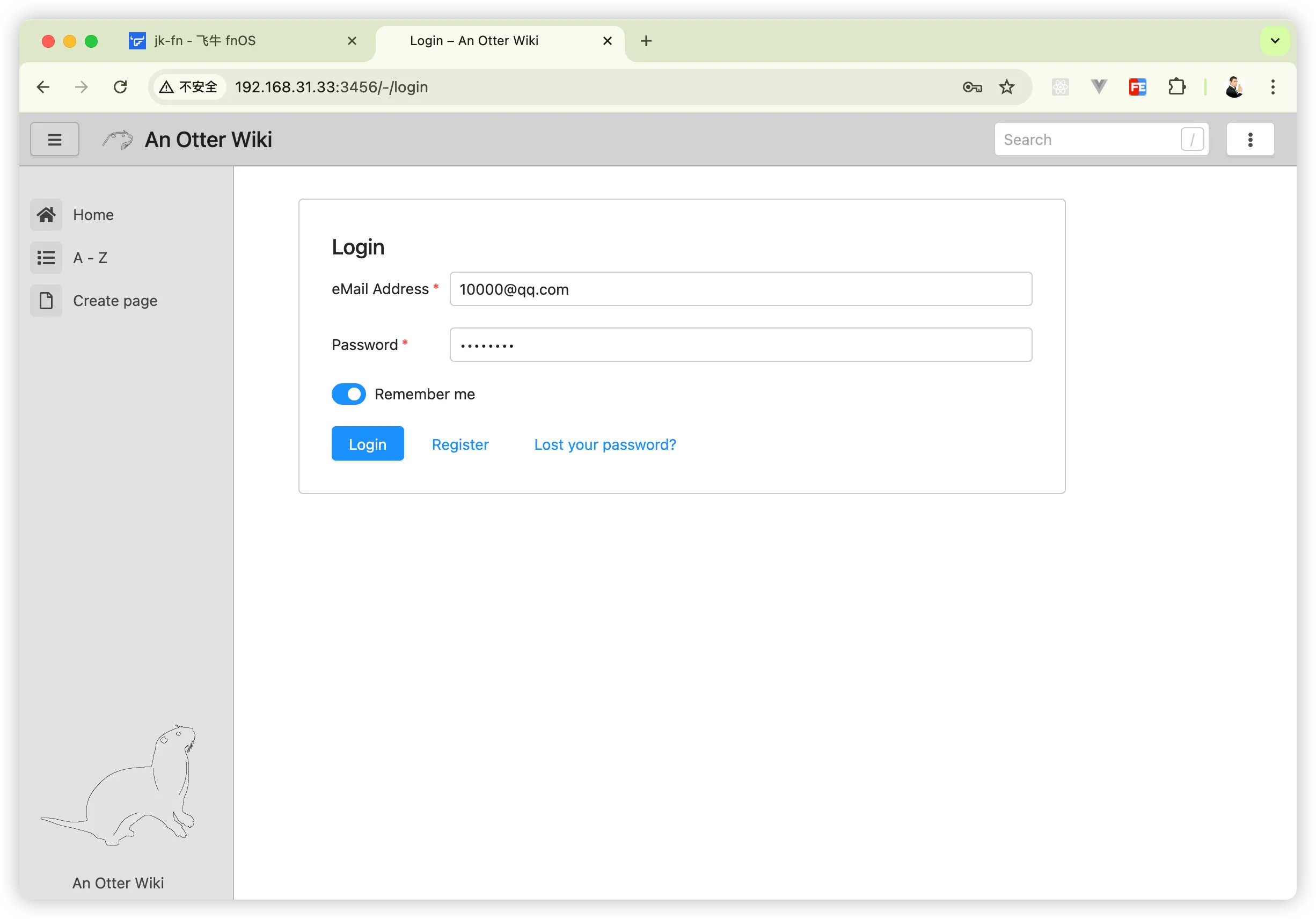
注册完成后自动跳转到登录页面。
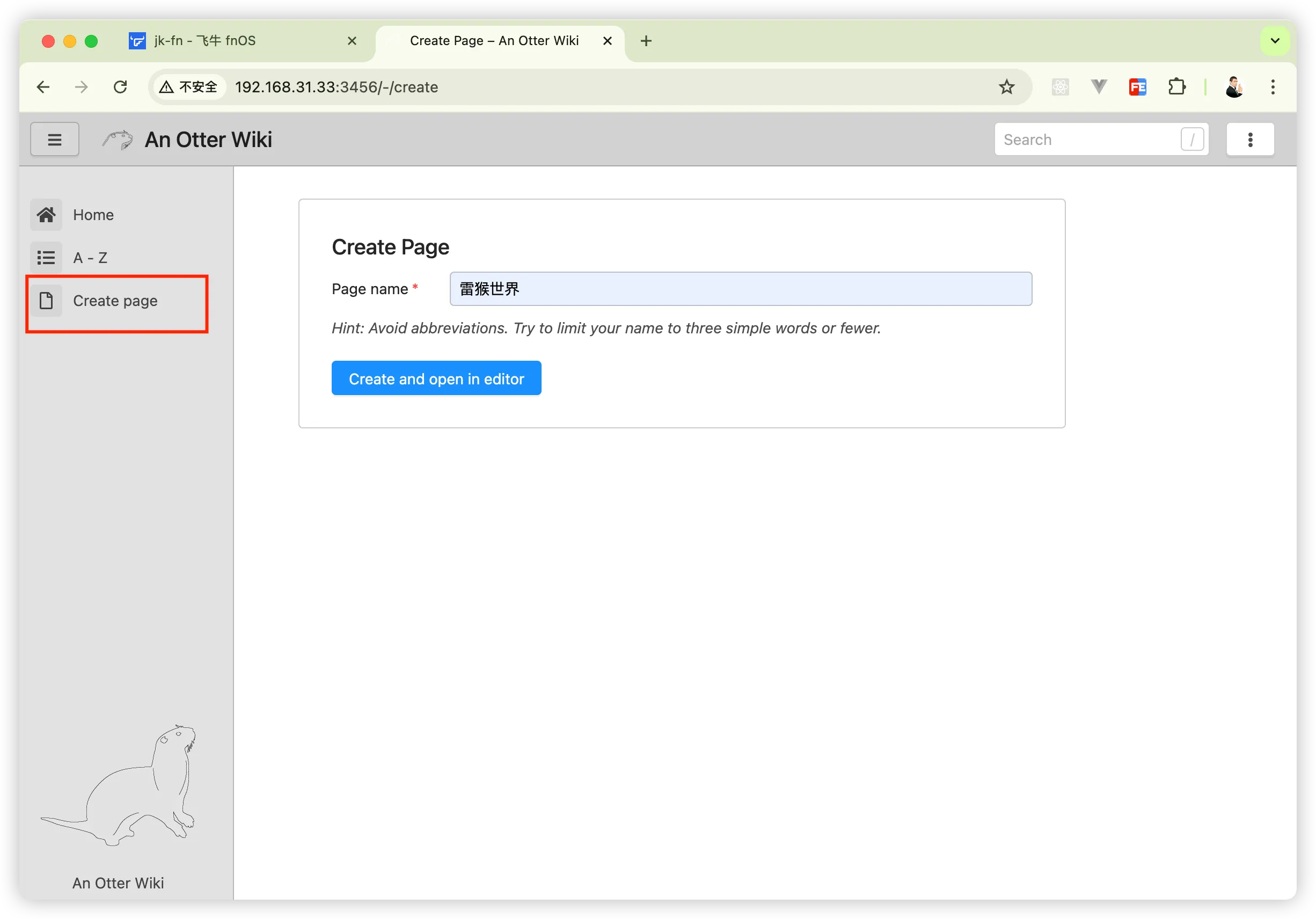
点击左侧 Create page 新建文档页面。
在编辑页面使用 Markdown 语法 编写内容,排版简洁、易读易用。
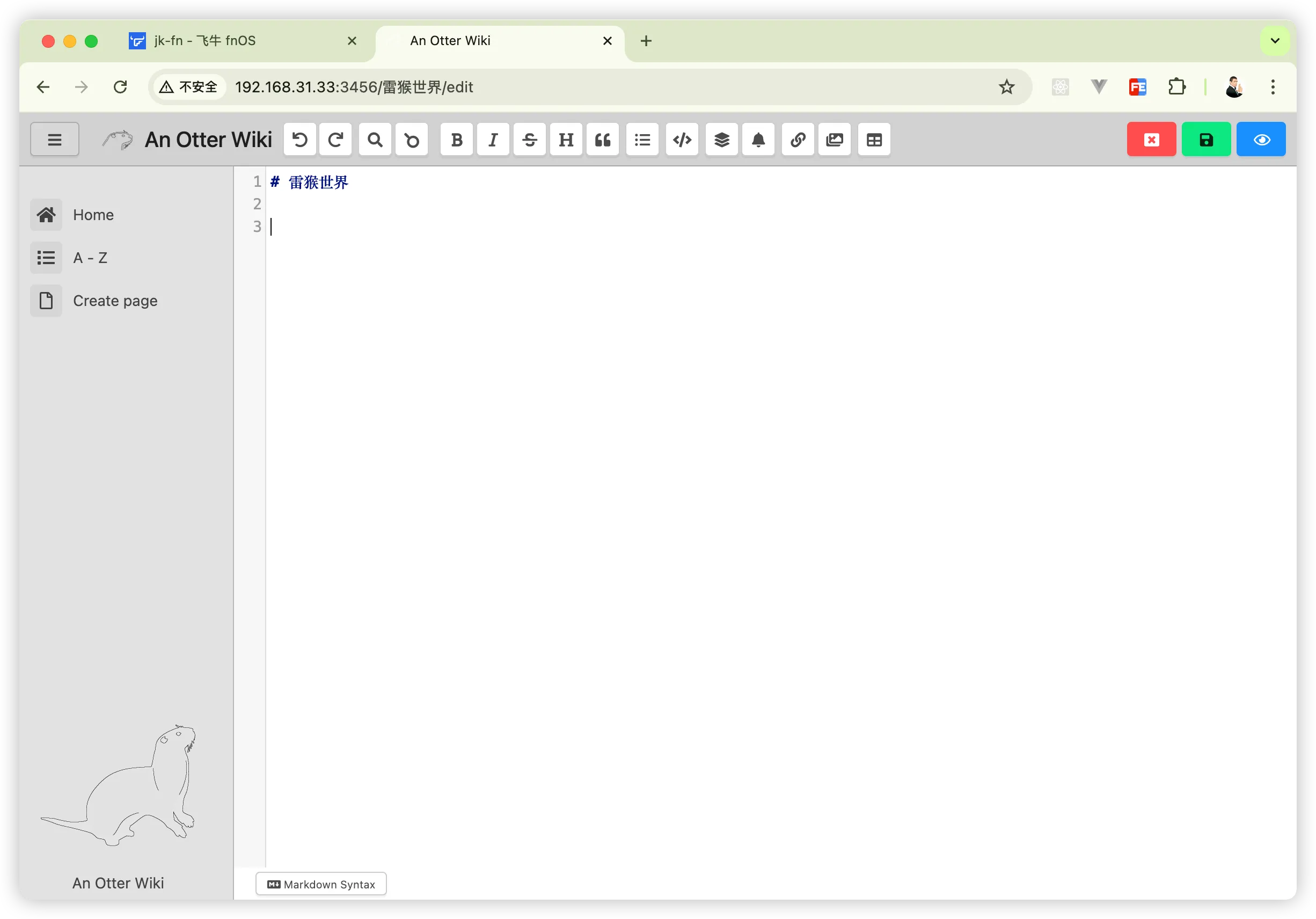
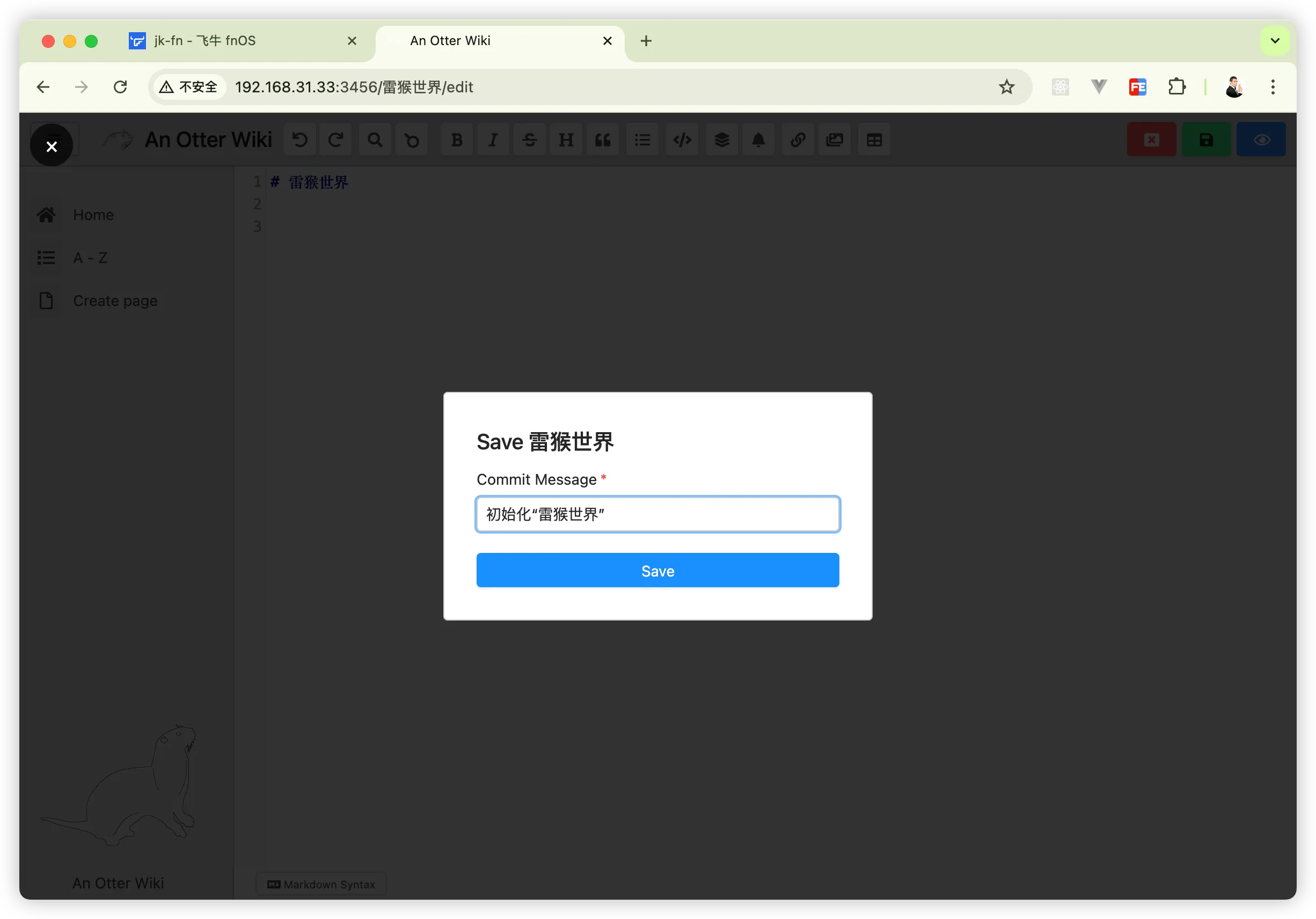
点击右上角绿色保存按钮,输入保存说明(Commit)。
因为 OtterWiki 基于 Git 管理,每次修改都会留下版本记录。
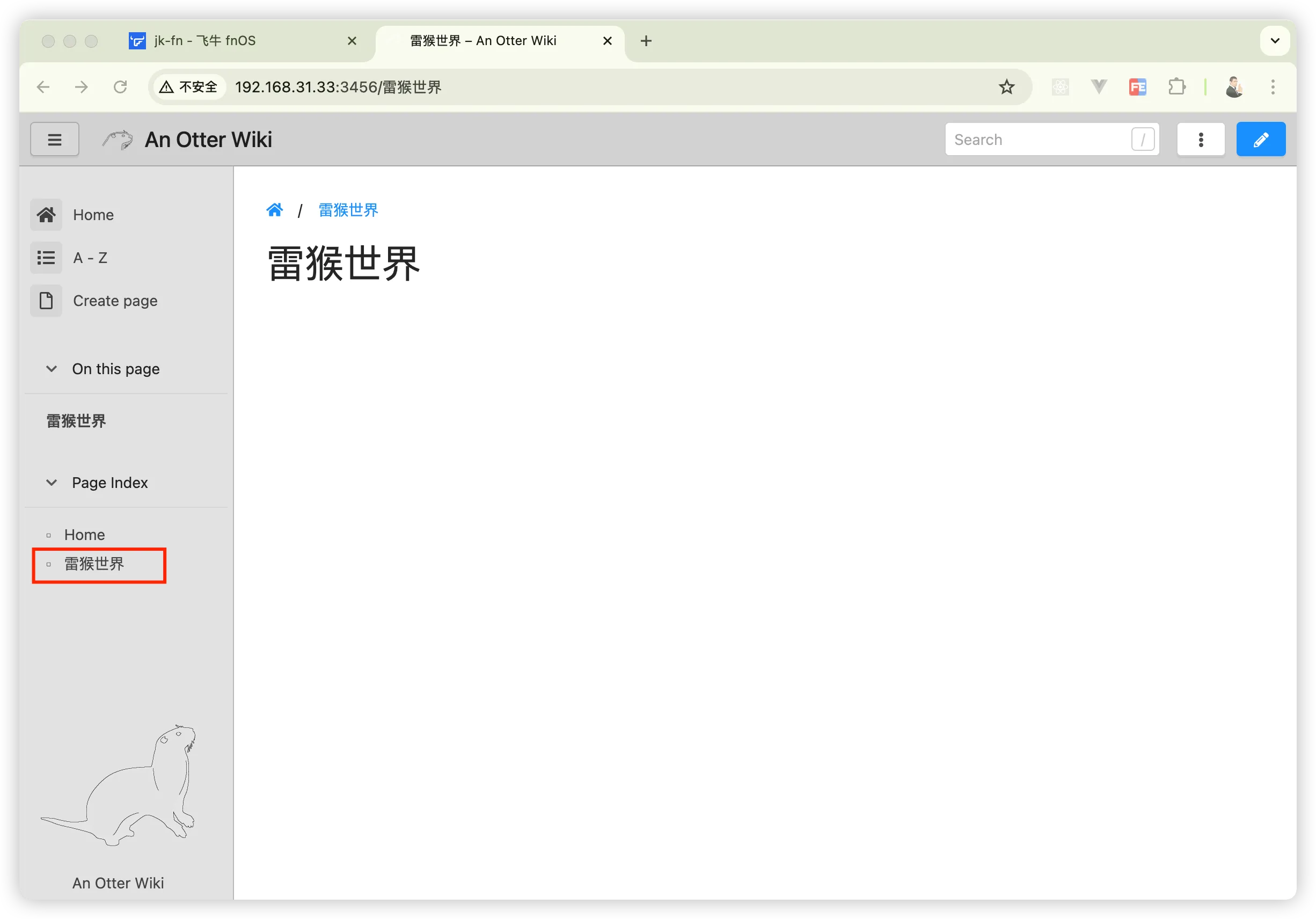
保存后,左侧菜单会自动出现新页面入口。
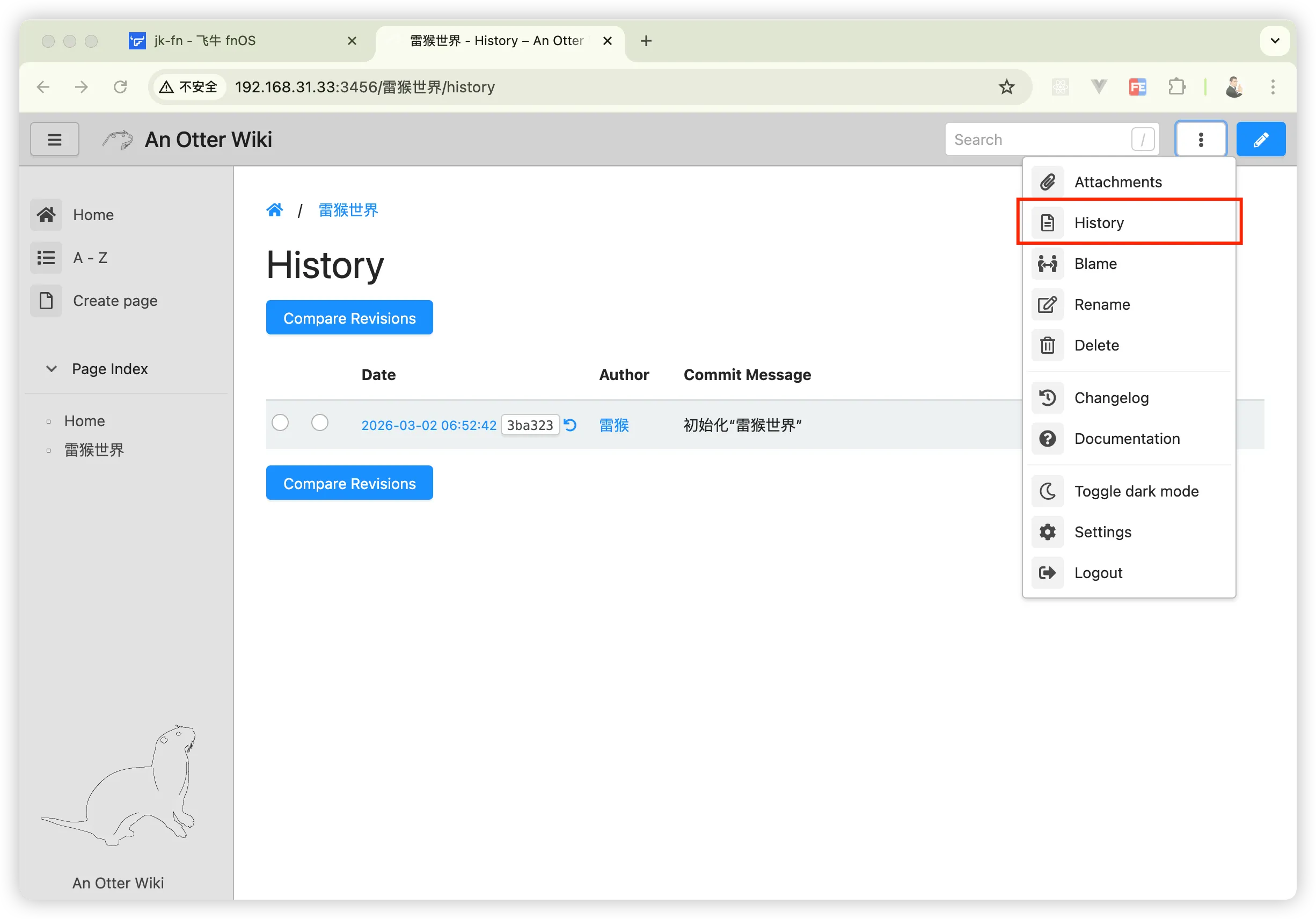
点击右上角三点菜单 → History,可以查看所有历史修改记录,支持回溯版本。
以上就是本文的全部内容啦,你有好玩的镜像推荐吗?欢迎在评论区留言讨论!
想了解更多NAS玩法记得关注《NAS邪修》👏
往期推荐:
点赞 + 关注 + 收藏 = 学会了
更多 NAS、家庭服务器和工具分享都在博客列表。