HELLO NAS BLOG
『NAS』飞牛部署自托管二维码生成器 QRding
分享一款超实用的自托管二维码生成器👉 QRding。
点赞 + 关注 + 收藏 = 学会了
整理了 NAS 玩法专栏,感兴趣的小伙伴可以戳这里关注 👉 《NAS邪修》
分享一款超实用的自托管二维码生成器👉 QRding。
操作简单易上手,还自带多款现成生成模板,WiFi、联系人名片、日历事件、纯文本等二维码都能一键生成,NAS 端部署超方便。
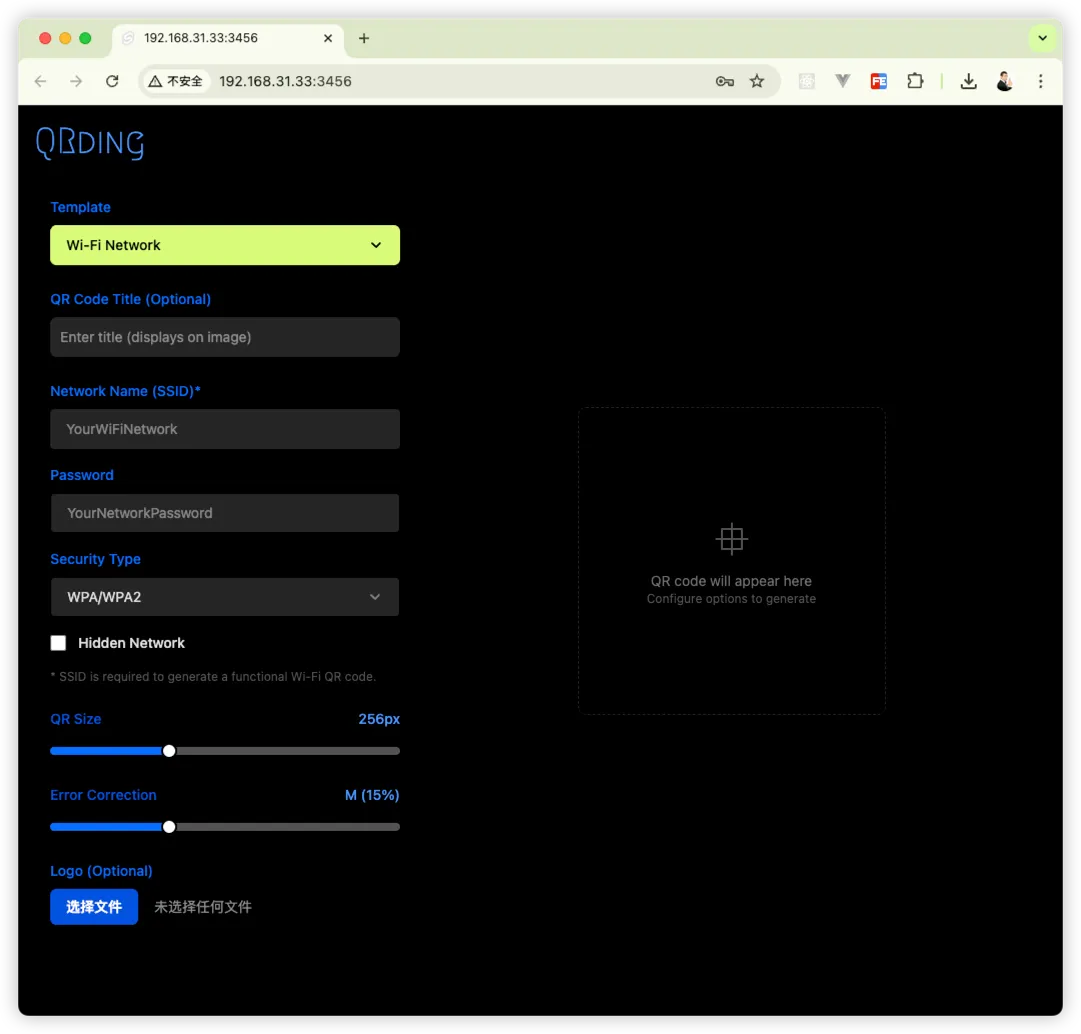
本次教程以飞牛 NAS 为例部署 QRding,其他品牌 NAS 的操作步骤基本一致,放心跟着做~
打开 NAS 的「文件管理」,找到 docker 文件夹,在其内部新建一个名为 qrding 的文件夹。
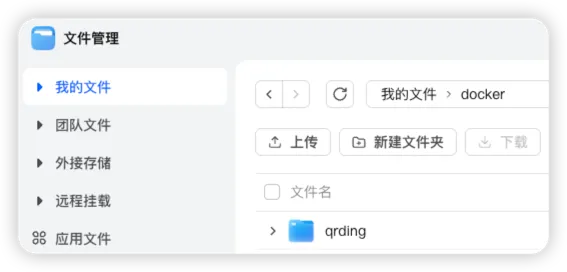
打开 NAS 的「Docker」工具,切换到「Compose」面板,点击创建新项目。
-
项目名称:qrding
-
路径:选择刚刚创建的
docker/qrding这个文件夹 -
来源:创建docker-compose.yml
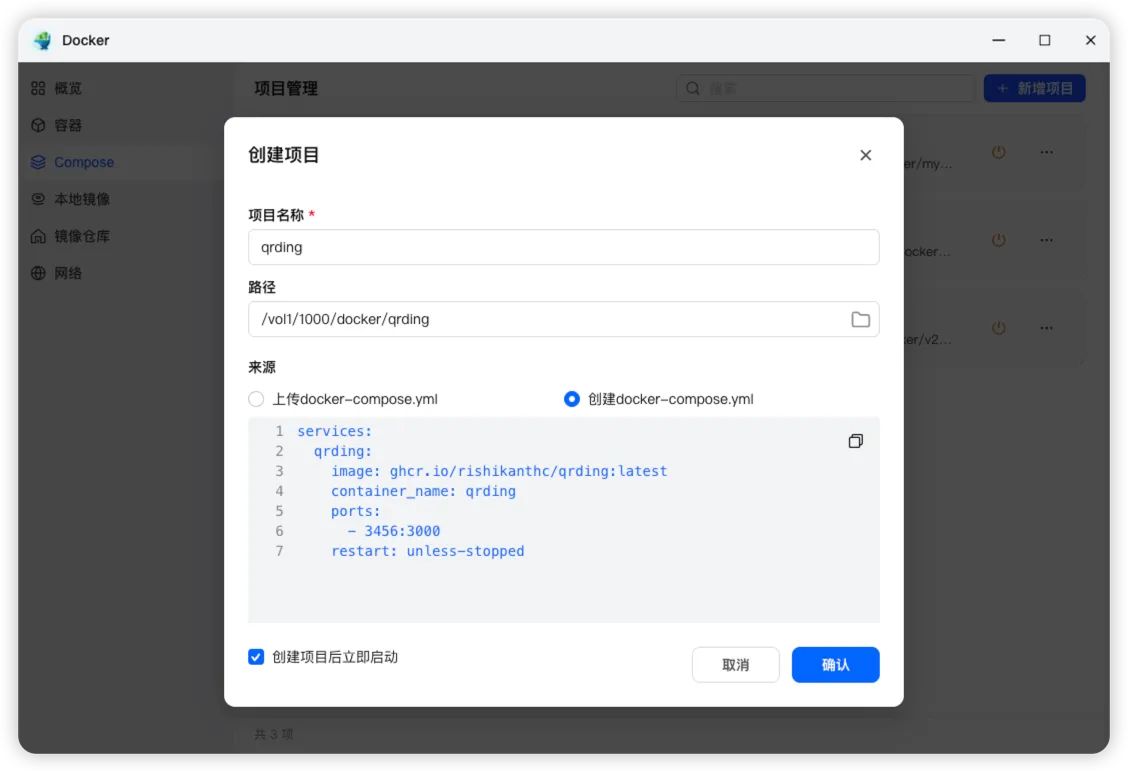
在新建的 docker-compose.yml 中,复制粘贴以下代码,保存即可:
services:
  qrding:
    image: ghcr.io/rishikanthc/qrding:latest
    container_name: qrding
    ports:
      - 3456:3000
    restart: unless-stopped
⚠️ 注:代码中 3456 为自定义访问端口,可根据自己的需求修改。
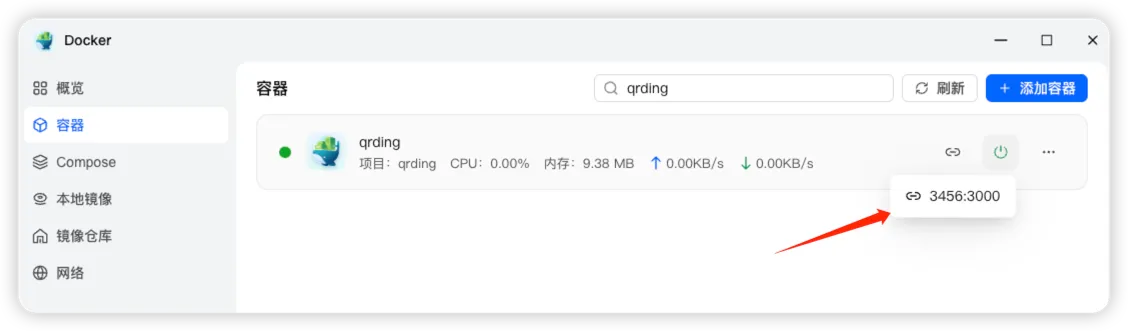
等待项目构建成功后,切换到 Docker 的「容器」面板,找到 qrding 容器,点击右侧链接按钮,即可在浏览器中打开 QRding 工具。
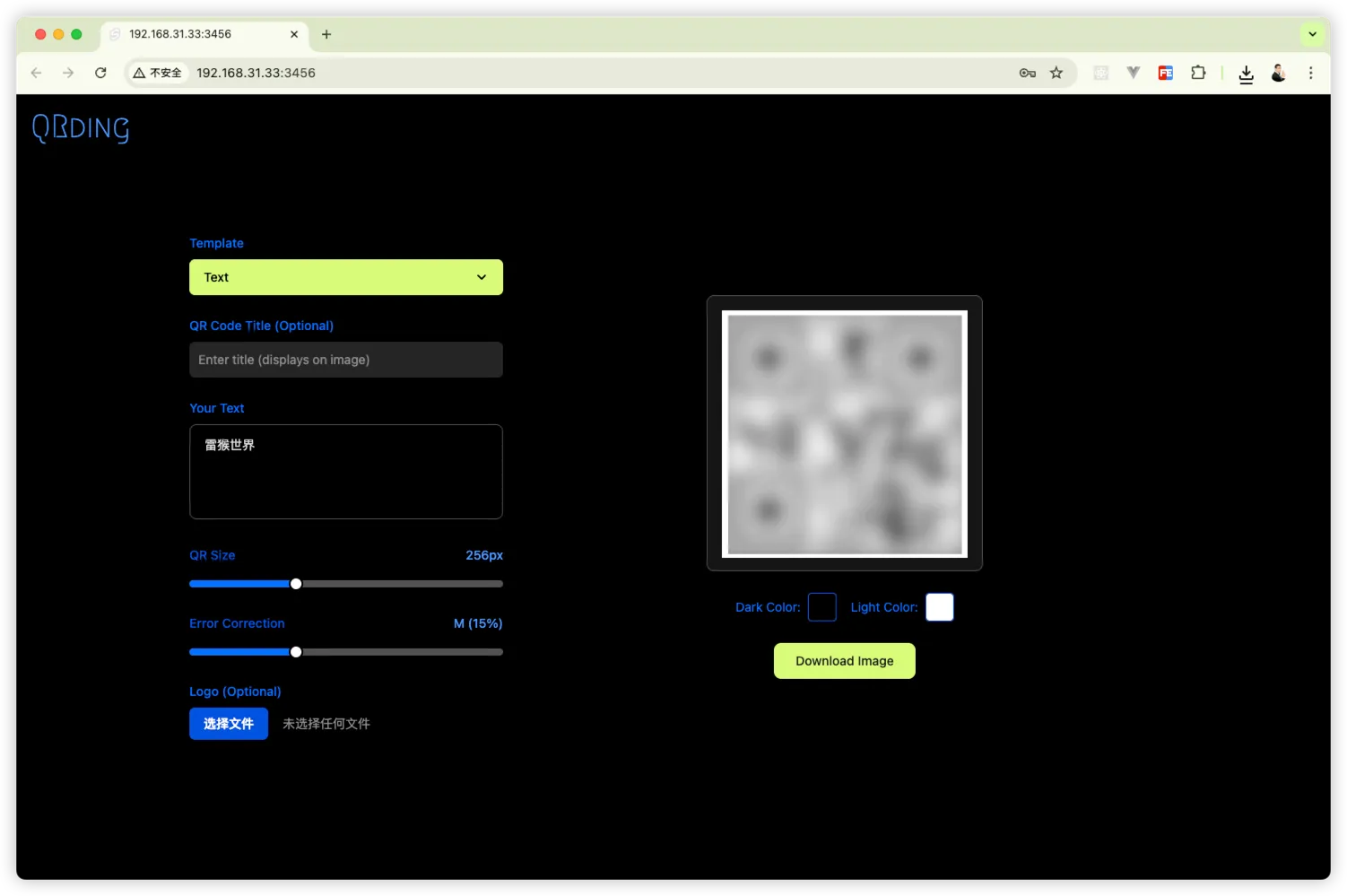
选择需要的生成功能,输入对应内容就能即时生成二维码!比如选择 Text 文本功能,输入 “雷猴世界”,二维码即刻生成。
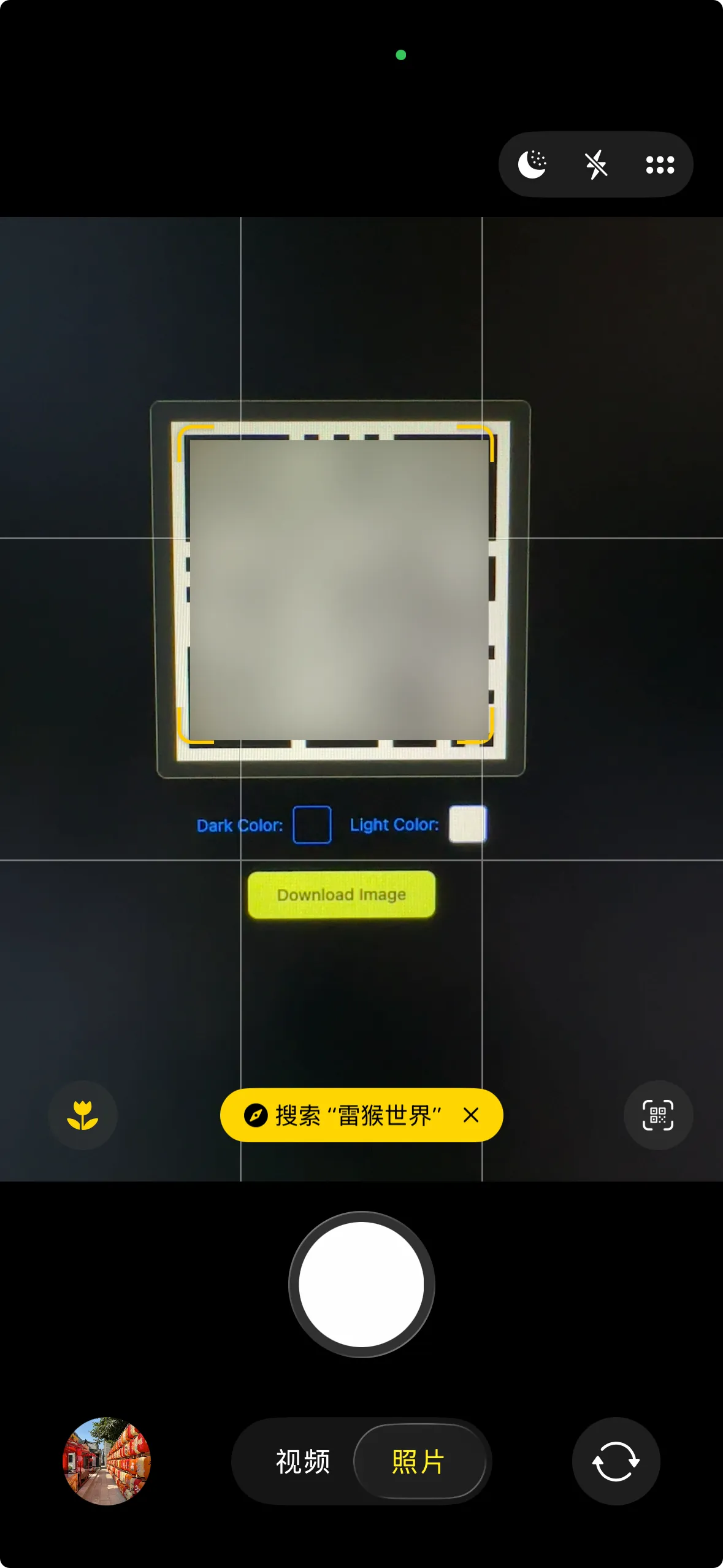
用手机相机直接扫描,就能快速识别出内容,亲测超丝滑~
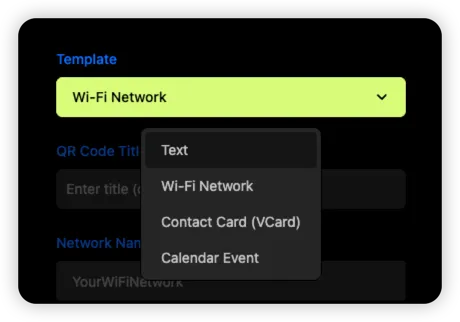
除了纯文本,WiFi 账号密码、短信、日程安排等模板都能直接用,按需选择就能生成对应二维码,日常使用也非常便捷。
以上就是本文的全部内容啦,有疑问可以在评论区讨论~
想了解更多NAS玩法可以关注《NAS邪修》👏
点赞 + 关注 + 收藏 = 学会了
更多 NAS、家庭服务器和工具分享都在博客列表。